Historia:
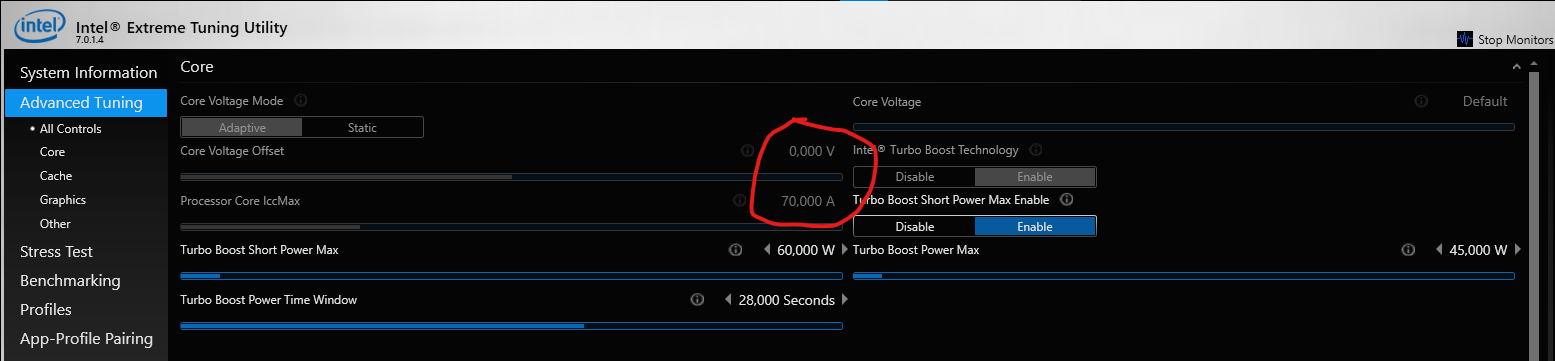
Mi problema fue que al actualizar la BIOS de la versión 308 a la 310 el programa de Intel Extreme Tunning Utility no me funcionaba, ya que la opción del Core Voltage Offset quedaron desactivadas por completo.
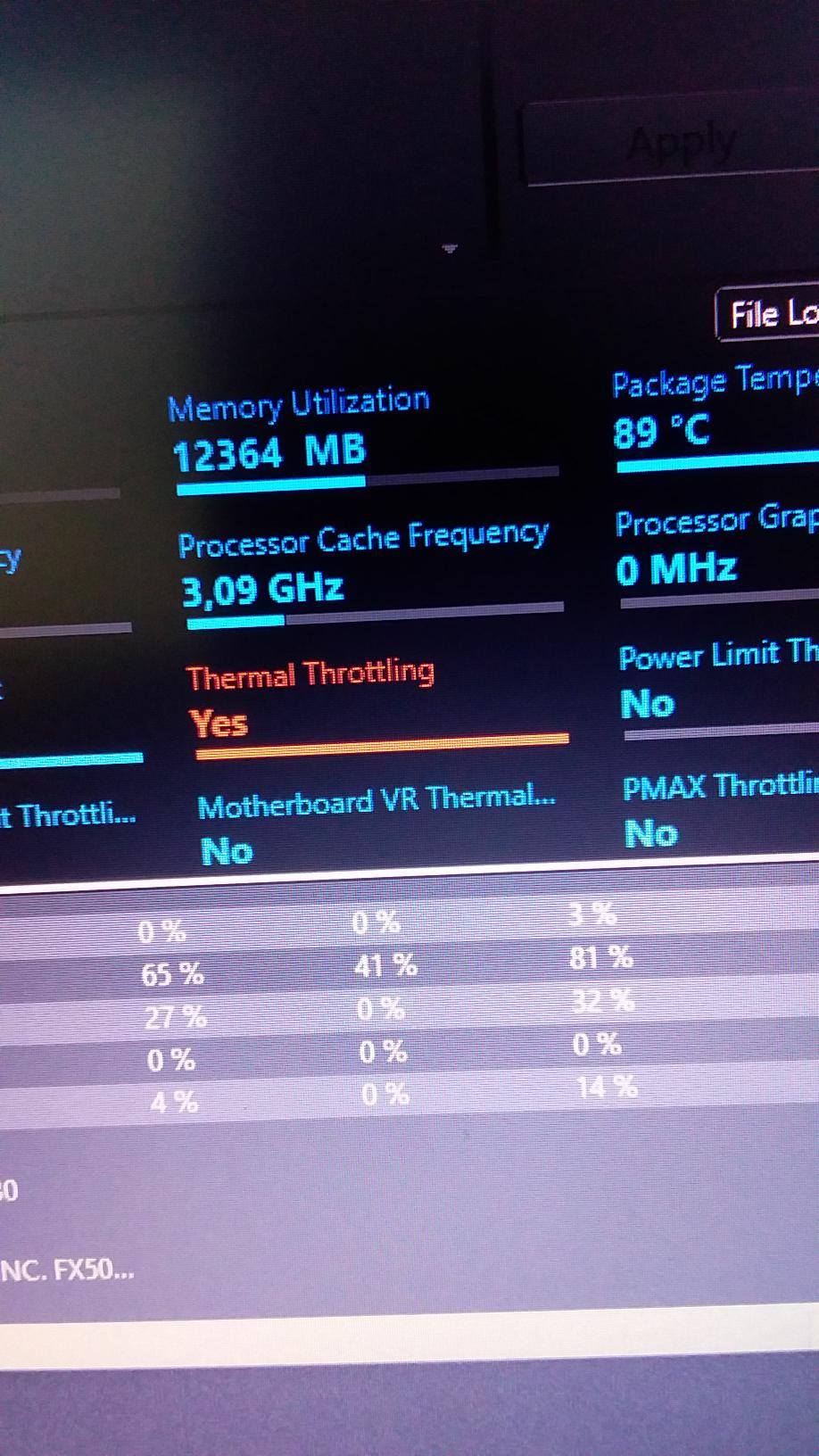
Esta herramienta la usaba para realizar Undervolting a mi equipo, ya que al jugar mi equipo alcanzaba las temperaturas de 99°C y ya con 95°C el Thermal Throttling se activa, haciendo que el rendimiento del equipo (los Ghz) bajen para no agotar la vida
útil de mi procesador.
Todo empezó cuando una noche apague mi equipo y al dia siguiente cuando lo enciendo de nuevo me aparece este mensaje en pantalla:
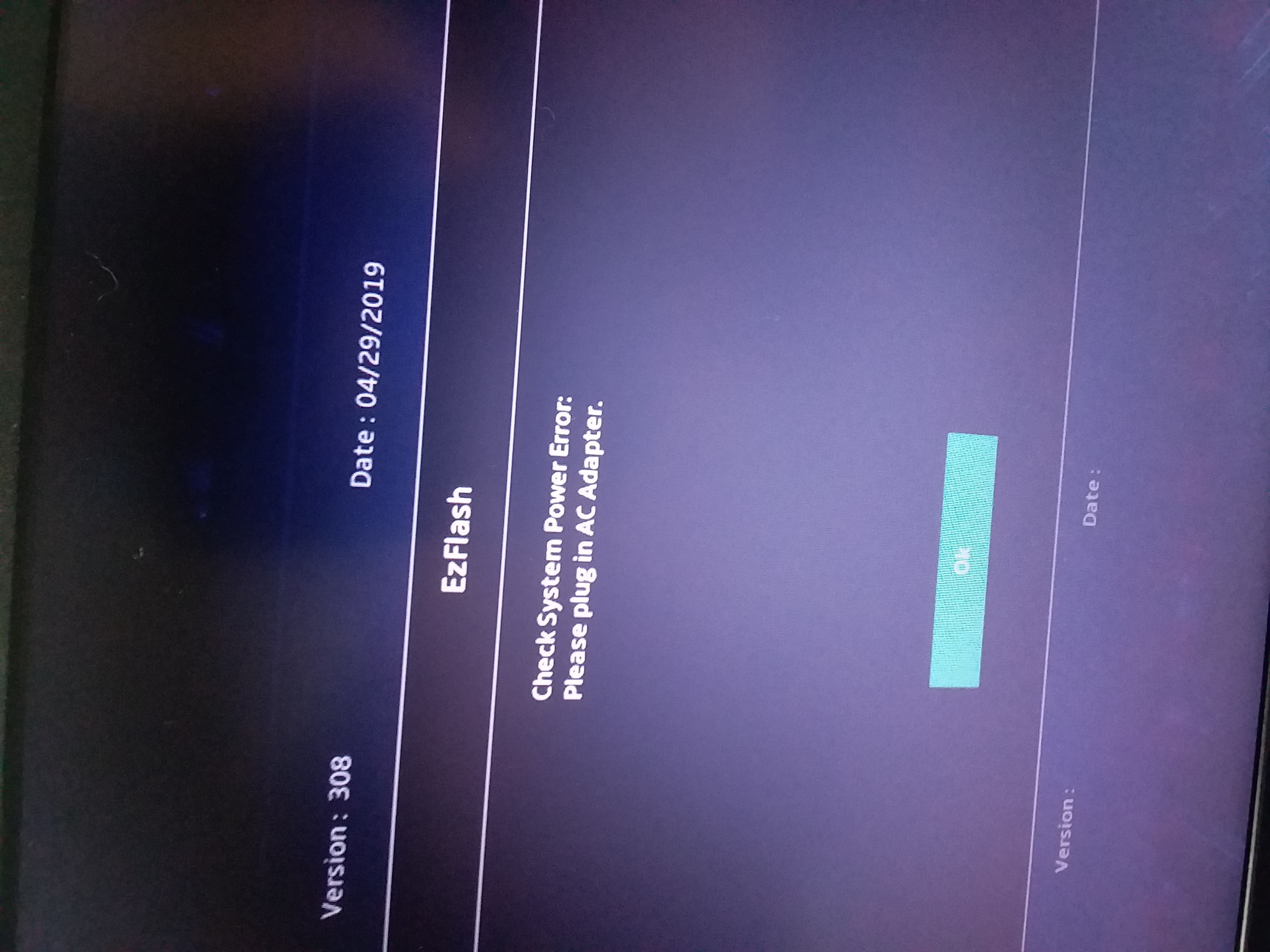
Conecto el cargador de la laptop y el equipo empieza a actualizar la BIOS
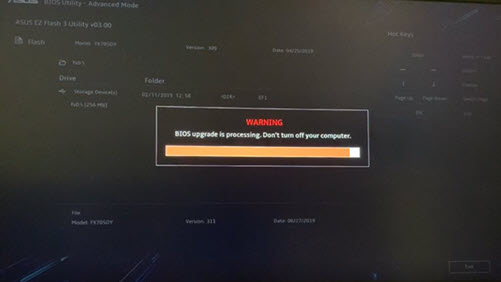
Luego de que el equipo termina con la instalación. Noto que los ventiladores se ponen al máximo más nada con el inicio, lo cual es raro porque no tengo programas en el inicio que demanden tanta potencia en el procesador.
Cuando voy a revisar el estado de Undervolting, veo que la herramienta tiene los campos desactivados y en valores de fabrica:
Comienzo a trabajar y cuando activo las 2 máquinas virtuales que siempre uso, las cuales antes no llegaban a 85°C, veo que el programa me da alertas de que el thermal throttling se ha activado:
Con el HWMonitor comienzo a monitorear las temperaturas del procesador y veo que se montan en 99°C
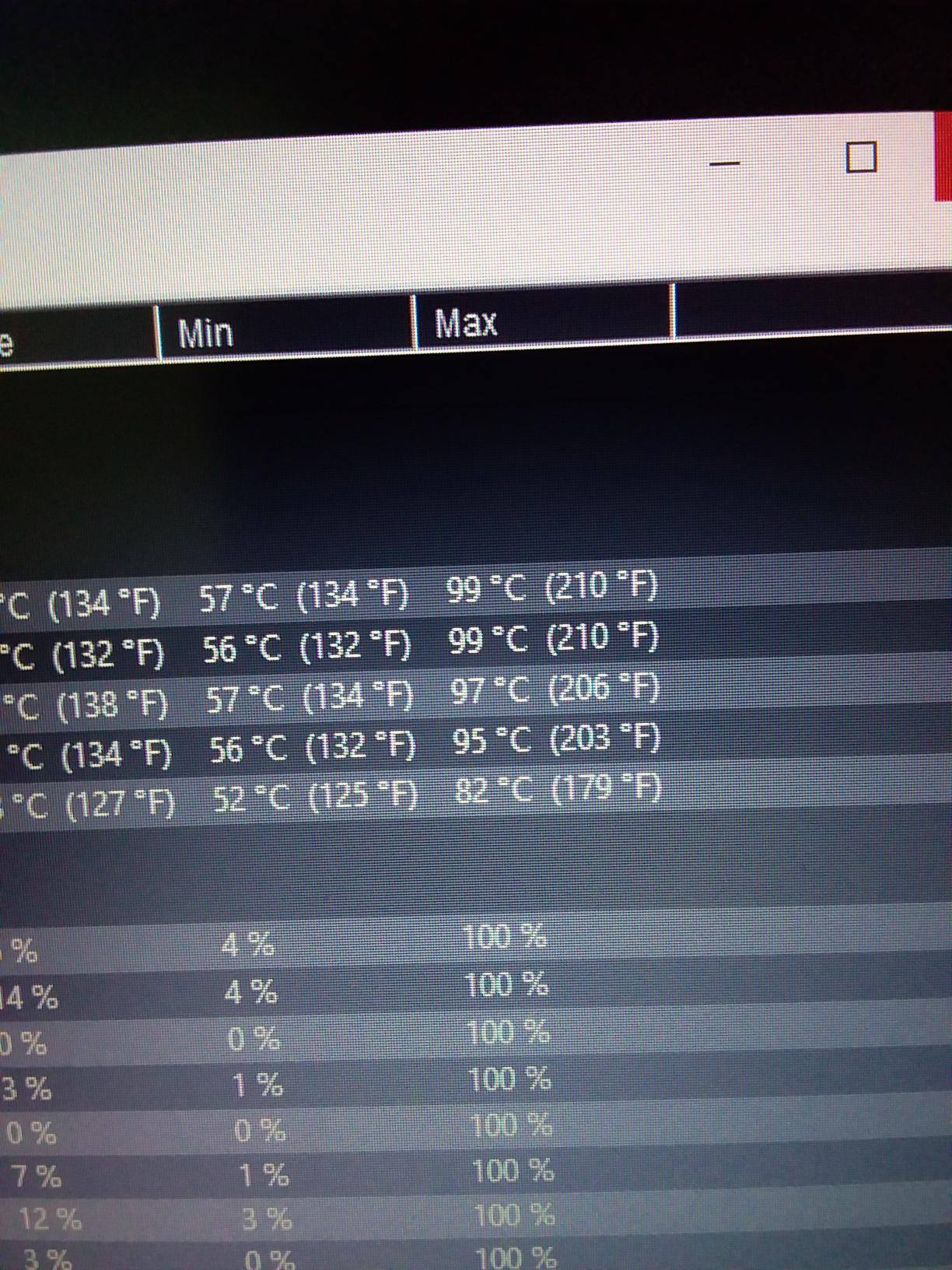
Termino de trabajar, y quise testear la temperatura con el juego Call of Duty Warzone con las configuraciones de siempre. Noto ciertos bajones en el juego que antes no había tenido, cuando termino de jugar, chequeo el HWMonito y me consigo con esto:
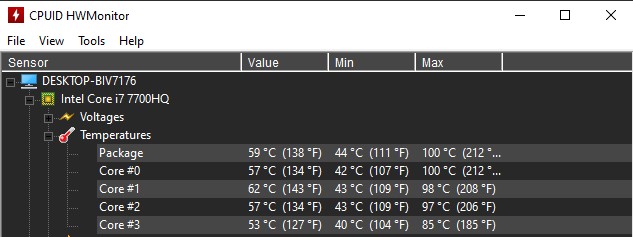
Ahí empecé a entrar en pánico y comencé a buscar soluciones, de todas las que había en internet desde cómo realizar un Downgrade del BIOS hasta desinstalar el programa y volverlo a instalar, ninguna funcionó.
Procedo a descargarme la herramienta de MyASUS desde la Store de Microsoft y me comunico con soporte técnico, ellos intentan ayudarme con el caso, lo cual en parte me sirvió de ayuda.
Solución:
Realice los pasos que me dieron los agentes de ASUS tal cual a pie de la letra.
Esta parte es opcional:
Si deseas una solución más limpia, te recomiendo formatear tu equipo con la herramienta oficial de Microsoft
URL del PDF para realizar una instalación segura brindada por el equipo de soporte técnico de ASUS:
https://drive.google.com/file/d/1sQSd-9PmrXIsKhie91yvKnYGtKuFymUX/view?usp=sharing
Una vez formateado el equipo, haz una actualización completa del sistema con la herramienta del Windows Update.
Una vez descargadas, instaladas las actualizaciones y reiniciado el sistema, instala el programa Driver Booster y busca actualizaciones desde él, en caso de haber disponibles, actualiza, instala y reinicia el sistema.
Ahora si, vamos a realizar el Downgrade exitoso.
Primero el equipo de ASUS me recomendó descargar el BIOS con la versión 308 desde el sitio oficial:
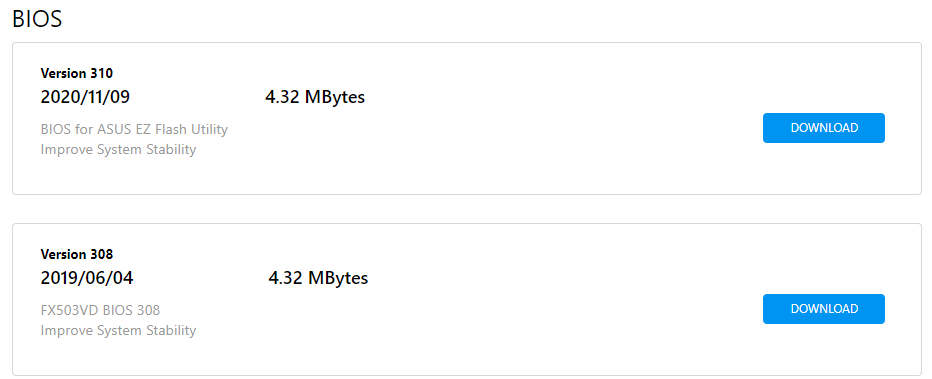
Link directo: https://dlcdnets.asus.com/pub/ASUS/GamingNB/FX503VD/FX503VDAS308.zip
Nota: Descarga el archivo y descomprímelo en el escritorio para conseguirlo más rápido.
La herramienta para hacer flashear el bios fue WinFlash. Si no la tienes instalada, aquí abajo te dejo el link desde el sitio oficial para que la instales.
URL: https://dlcdnets.asus.com/pub/ASUS/GamingNB/FX503VD/Winflash_VER325.zip
Para poder permitir que la herramienta te tome los cambios, debes abrir el PowerShell con permisos de administrador.
Para eso abrimos el menú de Windows, escribimos PowerShell y luego damos clic derecho encima y Ejecutar como administrador.
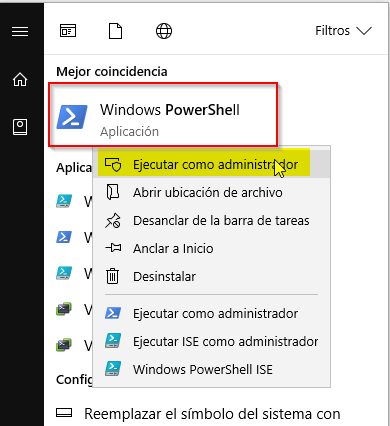
Una vez dentro se nos abrirá una ventana de comandos, solo tendrías que teclear los siguientes (Antes de esto recuerda siempre mantener tu equipo conectado a la fuente de poder, no importa si la batería está al 100%):
cd /
cd '.\Program Files (x86)\ASUS\WinFlash'
.\WinFlash.exe /nodate y presionamos ENTER
Se nos abrirá el programa, damos clic en Siguiente y daremos clic en la opción “Obtenga el BIOS desde el dispositivo”.
Aquí buscaremos el archivo descargar y lo abriremos. Luego la herramienta nos cambiara a una ventana donde tendremos que darle en el botón
Actualizar y una vez finalizado daremos clic en salir para que el sistema se reinicie y empiece con la actualización del BIOS.
Una vez finalizada la actualización, por nada del mundo, apaguen el equipo, dejen que el solo haga todos los procesos así se tarde bastante.
Una vez iniciado el sistema nos notificara que es necesario reinicar el equipo para poder finalizar la configuración de este dispositivo: System Firmware.
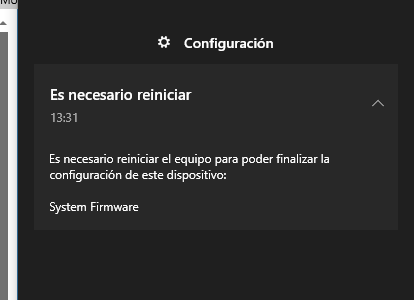
Si no te aparece el mensaje, no te preocupe, abrimos el menú de Windows y buscaremos el administrador de dispositivos. Daremos clic en él.
Una vez abierto nos mostrara la lista de los dispositivos que tenemos instalados y verificamos que el Firmware de sistema este desplegado y con un signo de alerta encima:
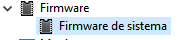 A
mí no me aparece porque lo solucioné xd
A
mí no me aparece porque lo solucioné xd
Damos clic derecho, vamos a propiedades-> Controlador y ahí vamos a Detalles del controlador y te debe abrir una ventana con el controlador de la versión del Firmware que va a instalar, en este caso la 310 y te dirá en detalle que se debe reiniciar
el sistema para poder instalar la nueva versión.
Cerramos todo y abrimos el Driver Booster, ponemos a analizar la herramienta, y una vez finalizado el proceso, buscaremos en la lista de actualizaciones el driver del Firmware, daremos clic derecho en él y presionamos en Desinstalar:
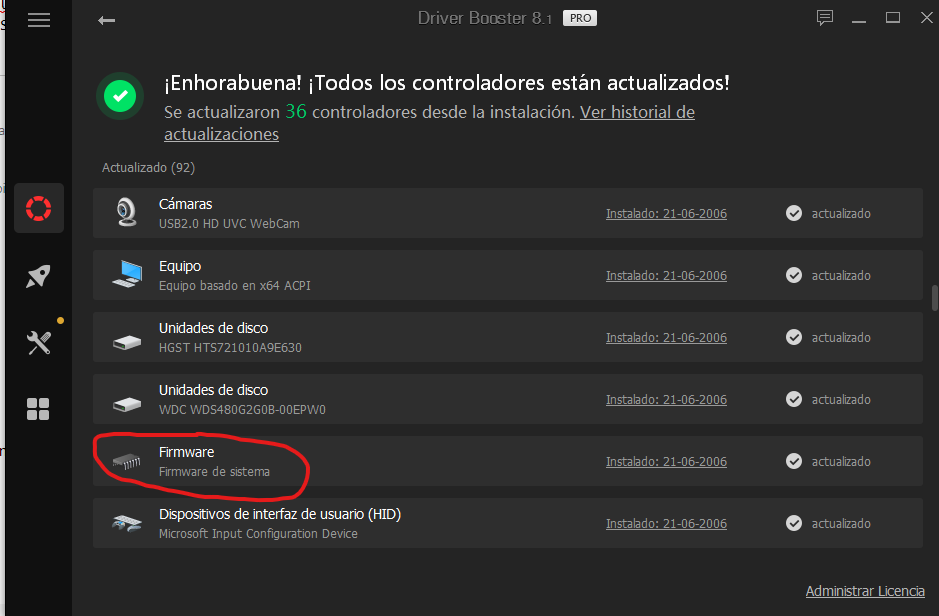
Luego damos en Si y nos desinstalara la actualización que tenemos disponible del firmware.
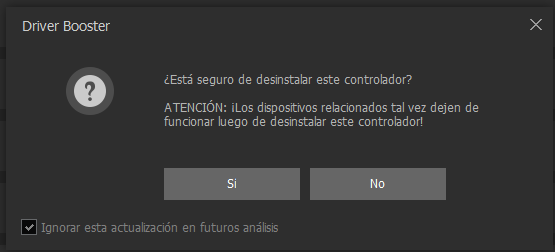
Reiniciamos el equipo y notaremos que lo hace sin que vuelva a actualizar el BIOS.
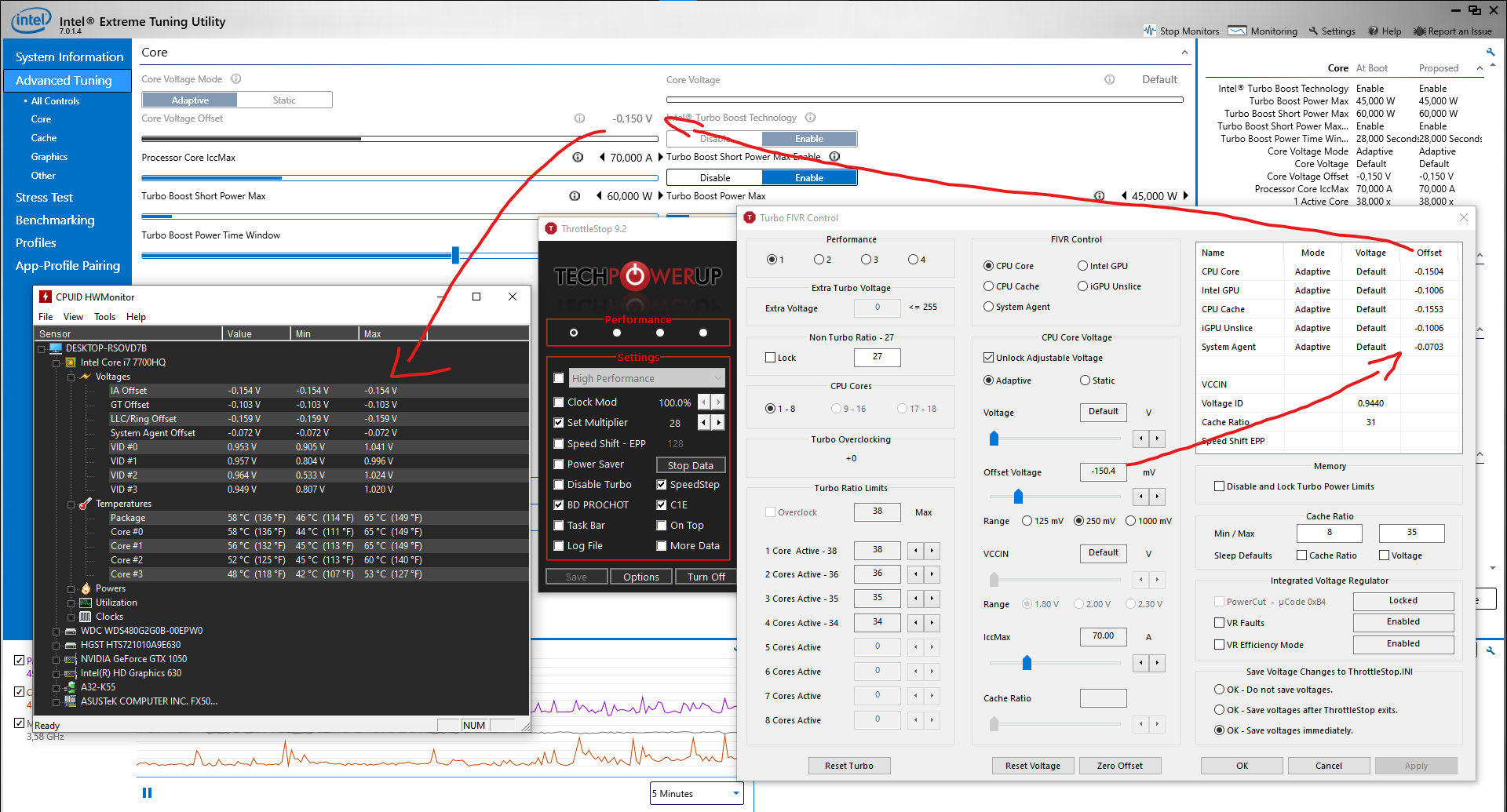
Una vez dentro pruebas el Intel Extreme Tunning Utility, si las opciones siguen desactivadas no te preocupes, puedes usar la herramienta de ThrottleStop.
La cual la puedes conseguir en el siguiente enlace del sitio oficial:
https://www.techpowerup.com/download/techpowerup-throttlestop/
Puedes buscar en internet como funciona la herramienta y cómo puedes hacer el Undervolting con ella. Funciona incluso mejor que la de Intel.
Aquí te dejo pruebas de que, si funciona, incluso se ve reflejado los cambios en el Intel Extreme Tunning Utility.
Nota: si después de unos días, se vuelve a actualizar el BIOS.
Sigue la siguiente instrucción:
Panel de Control / Sistema y Seguridad / Sistema / opciones avanzadas de sistema / Hardware / configuración de la instalación de dispositivos / seleccionamos no y damos en guardar.
Espero que te haya servido esta solución.
' cx='32' cy='32' r='32' /%3E%3Ctext x='50%25' y='55%25' dominant-baseline='middle' text-anchor='middle' fill='%23FFF' %3EA%3C/text%3E%3C/svg%3E)
