Compartir a través de

Acceso denegado a disco y sin permisos para ver o editar la configuración de permisos de este objeto

Anónimas
2021-11-22T08:21:36+00:00

Hola,

De repente uno de mis discos de datos me da un mensaje de Acceso denegado, haciendo un analisis de superficie incluido todo parece estar bien por lo que el problema parece estar en los permisos de acceso al disco. Tal como veo en varios articulos de ayuda hay que acceder a la ventana donde se gestionan los permisos pero cuando accedo a ella no tengo permisos ni para verla, y cuando le doy al boton de Continuar o a cambiar me dice que no tengo permisos para ver o editar la configuración de permisos de este objeto

¿Como puedo recuperar los permisos para acceder al disco?

Windows para el hogar | Windows 10 | Archivos, carpetas y almacenamiento

Pregunta bloqueada. Esta pregunta se migró desde la Comunidad de Soporte técnico de Microsoft. Puede votar si es útil, pero no puede agregar comentarios o respuestas ni seguir la pregunta.

0 comentarios No hay comentarios

5 respuestas

Ordenar por: Muy útil
  1. Anónimas
    2021-11-24T08:44:22+00:00

    No basta con lo que escribo y las imágenes que mando para ver que no puedo establecer permisos. De verdad que no entiendo para que me pones algunos de los métodos. A ver yo digo: "Cuando le doy a A no sale B" y me respondes: "Dale a A y luego a B" en fin, que manera de perder el tiempo.

    Sobre los demas metodos no han funcionado pero estoy agradecido de su ayuda.

    Siendo un disco que esta dando problemas en este y en otro ordenador, me ha dado un error de que no podía escribir en System Volume Information, ¿es ahí donde guarda los permisos de acceso? parece que el problema es el disco, si se han perdido los sectores donde guarda esa información ahora no puede acceder para leer los permisos.

    Con programas de recuperación puedo recuperar archivos en bruto, pero no sus nombres y la estructura de carpetas. Ya le he pasado chkdsk y dice que no hay ningún error, un análisis de superficie rápido tampoco ha dado ningún error, es mas la velocidad es muy buena, no tiene sectores lentos. Pero de repente esta dando ese problema en otro ordenador y en el que lo tengo ahora para tratar de recuperar los datos con sus nombres y estructura de carpetas.

    ¿Puedo reparar de algun modo System Volume Information?

    2 personas han encontrado útil esta respuesta.
    0 comentarios No hay comentarios
  2. Anónimas
    2021-11-23T07:39:01+00:00

    Por supuesto ya tengo la cuenta de administrador

    2 personas han encontrado útil esta respuesta.
    0 comentarios No hay comentarios
  3. Anónimas
    2021-11-23T15:05:27+00:00

    Esta respuesta se ha traducido automáticamente. Como resultado, puede haber errores gramaticales o expresiones extrañas.

    Hola OrionMaps

    ¡Espero que lo estés haciendo muy bien hoy!

    Gracias por ser proactivo en responder a este hilo. Le proporcionaré diferentes métodos que posiblemente podrían solucionar su problema de la siguiente manera:

    Método # 1 Ajustar la configuración avanzada de uso compartido

    • Abra el Explorador de archivos.
    • Luego, vaya a "Esta PC" en el lado izquierdo.
    • Haga clic con el botón derecho en la unidad "Disco local (C:)" y haga clic en "Propiedades".
    • Vaya a la pestaña**"Compartir".**
    • A continuación, haga clic en la opción "Uso compartido avanzado".
    • Ahora, debe marcar la casilla al lado de "Compartir esta carpeta".
    • Haga clic en**"Permisos"**para modificar los permisos.
    • Aquí, seleccione "Todos" de la lista de usuarios.
    • Marque la casilla junto a "Control total".
    • No olvide hacer clic en**"Aplicar"y"Aceptar"**para guardar los cambios.

    Método #2 Dar permiso a tu cuenta

    • En primer lugar, abra el Explorador de archivos.
    • Luego, vaya a la ubicación del archivo / carpeta problemático.
    • Una vez que llegue allí, haga clic derecho en el archivo / carpeta y haga clic en "Propiedades" para modificarlo.
    • En la ventana Propiedades, vaya a la pestaña "Seguridad".
    • A continuación, haga clic en**"Avanzado".**
    • Ahora, debe cambiar la propiedad del archivo. Para hacer eso, haga clic en "Cambiar".
    • A continuación, haga clic en**"Avanzado".**
    • Aquí, simplemente haga clic en**"Buscar**ahora" para ver la lista de grupos.
    • Después de eso, desplácese hacia abajo a través de la lista de grupos o usuarios y seleccione su nombre de usuario
    • Haga clic en**"Aceptar".**
    • Una vez más, haga clic en "Aceptar".
    • Tienes que elegir un director. , haga clic en**"Agregar".**
    • Después de eso, haga clic en "Seleccionar un principal".
    • A continuación, haga clic en**"Avanzado".**
    • Al igual que antes, haga clic en**"Buscar ahora".**
    • Luego desplácese hacia abajo y seleccione su nombre de usuario. (Para esta computadora es "Sambit".)
    • Guarde el cambio haciendo clic en**"Aceptar".**
    • Haga clic en "Aceptar" para agregar este objeto.
    • A continuación, marque la casilla junto a la opción "Control total".
    • Luego, haga clic en "Aceptar".
    • Finalmente, haga clic en "Aplicar" y luego en "Aceptar".

    Método #3 Dar permiso completo a la unidad

    • Abra el Explorador de archivos en su sistema.
    • Haga clic en "Esta PC" en el lado izquierdo.
    • Haga clic derecho en la unidad particular que contiene el archivo y haga clic en**"Propiedades".**
    • Una vez que se abra la ventana Propiedades, simplemente vaya a la pestaña "Seguridad".
    • Aquí, haga clic en**"Editar"**para modificar los permisos.
    • Seleccione el grupo**"Todos"** *.
    • Después de eso, marque la casilla "Permitir" del permiso 'Control total'.
    • Después de eso, haga clic en "Aplicar". Después de eso, haga clic en "Aceptar".

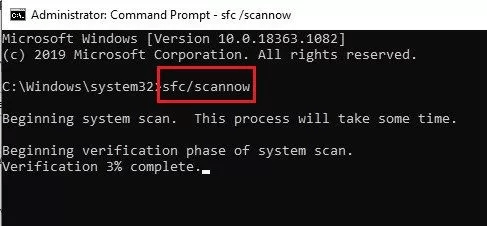
    Método #4 Ejecución del SFC

    • Ir al tipo de búsqueda " cmd " ejecutar como administrador
    • En el mensaje, escriba "sfc / scannow" y luego Enter.
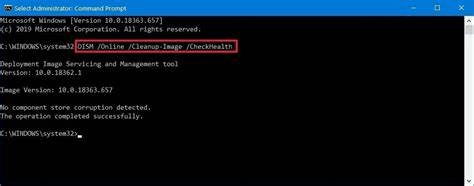
    • Después, escriba esto "Dism / Online / Cleanup-Image / RestoreHealth"
    Método #5 Arranque en modo seguro

    • Simplemente presione la tecla Windows y la tecla 'I' juntas.
    • Después de eso, debe hacer clic en "Actualización y seguridad".
    • Luego, haga clic en**"Recuperación".**
    • Después de eso, en la sección "Inicio avanzado", haga clic en "Reiniciar ahora".
    • Una vez que su PC se reinicie, simplemente haga clic en**"Solucionar problemas".**
    • Después de eso, elija el menú "Opciones avanzadas".
    • Simplemente, haga clic en**"Configuración de inicio".**
    • Finalmente para reiniciar su dispositivo de la manera correcta, haga clic en**"Reiniciar**".
    • Aquí detectará varias posibilidades de tipos de inicio.
    • Luego, presione F4 desde su teclado para seleccionar la opción que dice**"Habilitar modo seguro**".

    Esperamos su respuesta sobre los resultados. Si tiene otras aclaraciones sobre este asunto, puede respondernos a esta publicación.

    Sinceramente

    Jason Guer,

    Moderador del Foro M365 para el Consumidor

    1 persona ha encontrado útil esta respuesta.
    0 comentarios No hay comentarios
  4. Anónimas
    2021-11-24T16:26:36+00:00

    Esta respuesta se ha traducido automáticamente. Como resultado, puede haber errores gramaticales o expresiones extrañas.

    Hola OrionMaps

    ¡Espero que lo estés haciendo muy bien hoy!

    Mis disculpas si ninguno de los pasos anteriores funciona para usted. Sin embargo, les he enviado un mensaje privado muy importante. Haga clic aquí: Mensaje privado

    Esperamos su respuesta.

    Sinceramente

    Jason Guer,

    Moderador del Foro M365 para el Consumidor

    0 comentarios No hay comentarios
  5. Anónimas
    2021-11-22T17:00:28+00:00

    Esta respuesta se ha traducido automáticamente. Como resultado, puede haber errores gramaticales o expresiones extrañas.

    Hola OrionMaps,  

    Gracias por señalar esto a nuestra atención. Agradecemos que se haya tomado el tiempo para publicar su inquietud aquí en el Foro de la comunidad deMicrosoft.    

    Con respecto a su problema de hoy. Déjame seguir adelante y ayudarte.

    Ahora, para que podamos ayudarlo mejor en este asunto, necesito preguntar lo siguiente:

    • ¿Qué tipo de licencia está utilizando? ¿No es Windows Home, Pro o Enterprise?
    • En su perfil actual, ¿no es administrador o estándar?

    Si no, estos son los pasos:

    • Abra el Panel de control.
    • En el Panel de control, elija Ver por categoría y, a continuación, seleccione Cambiar tipo de cuenta en Cuentas de usuario.
    • A continuación, haga clic en la cuenta en la que está iniciando sesión.
    • Después de eso, en la siguiente ventana, presione Cambiar el tipo de cuenta.
    • Luego marque la casilla de Administrador y luego elija hacer clic en Cambiar el tipo de cuenta para guardar los cambios.
    • Reinicie el pc.

    Esperamos su respuesta sobre los resultados. Si tiene otras aclaraciones sobre este asunto, puede respondernos a esta publicación.

    Sinceramente

    Jason Guer,

    Moderador del Foro M365 para el Consumidor

    0 comentarios No hay comentarios