Esta respuesta se ha traducido automáticamente. Como resultado, puede haber errores gramaticales o expresiones extrañas.
Hola Manasés,
Espero que lo estés haciendo bien.
Gracias por comunicarse con la comunidad de Microsoft. Estaremos encantados de ayudarte.
Según la descripción que publicó, parece que tiene un problema con el controlador de vibración MaxFire G-12U en Windows 10, donde la computadora lo reconoce en el Panel de control pero no puede detectar el dispositivo real al intentar usarlo. Esto podría deberse a la incompatibilidad de la unidad. Trabajemos juntos para encontrar una solución a este problema, y definitivamente haré todo lo posible para ayudarlo.
Puedo ver su **** viejo hilo con el mismo problema, y mi colega le proporcionó varios pasos que no funcionaron para usted. Me gustaría hacer preguntas adicionales para comprender mejor el problema:
- Antes de que esto sucediera, ¿recuerdas qué acción/actividad realizaste por última vez con el dispositivo? ¿Hubo algún cambio en su dispositivo que pueda haber desencadenado esto?
- ¿Hay un equipo con Windows diferente que pueda conectarse a este controlador correctamente? Debe probar el controlador en una computadora con Windows 10 diferente para aislar aún más el problema. Si es algo con el propio controlador, o si es con su computadora con Windows.
Parece que no hay ningún problema con el puerto USB como ha mencionado en su antiguo hilo que todos los demás dispositivos USB funcionan correctamente. Y el controlador puede aparecer en Dispositivos e impresoras porque su computadora con Windows detecta la presencia de un dispositivo USB conectado. Sin embargo, el propio sistema no puede encontrar ni leer el dispositivo conectado realmente. Fui al sitio web oficial de Genius, que es el fabricante de su controlador, y descubrí que no hay un controlador más nuevo para Windows 10, y el único controlador disponible es para Windows Vista y XP. Consulte: Soporte de productos Genius - MaxFire G-12U Vibration
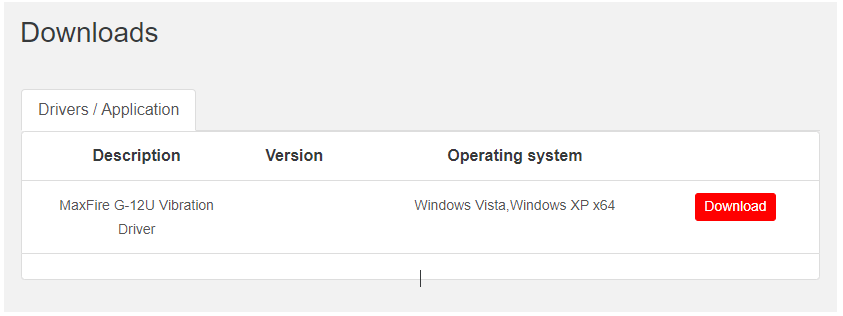
Esta podría ser la razón por la que Windows no detecta el dispositivo real debido a su compatibilidad con controladores. Existe la posibilidad de que haya una actualización instalada para su dispositivo que activó el controlador anterior para su controlador. Si su Windows está actualizado, los controladores y programas de su dispositivo también deben actualizarse para que funcione sin problemas en el camino.
Lo mejor que podemos hacer por ahora es intentar conectar su controlador a una computadora con Windows diferente para ver si funciona bien. Y si es posible, también puede intentar probar otros controladores en esta computadora.
Además, puede intentar instalar el controlador antiguo para su controlador para ver si funciona para usted.
- Abra el Administrador de dispositivos.
- Busque el controlador del controlador, si está allí, haga clic derecho en él y seleccione Actualizar controlador.
- Seleccione la segunda opción "Buscar controladores en mi computadora".
- Luego, haga clic en "Permítame elegir de una lista de controladores disponibles en mi computadora".
- En el cuadro "Mostrar hardware compatible", intente seleccionar cada uno de los controladores disponibles y vea si uno de ellos funciona.
- Solo necesita presionar Siguiente y completar el proceso.
- Reinicie su PC después.
- Compruebe si el problema ya está resuelto.
Háganos saber el resultado y nos pondremos en contacto con usted tan pronto como podamos. Es posible que le recomendemos otros pasos de solución de problemas una vez que hayamos recibido sus respuestas a las preguntas anteriores.
Esperamos su próxima respuesta.
Saludos
Mara Mayo M
Moderador de la comunidad de Microsoft
' cx='32' cy='32' r='32' /%3E%3Ctext x='50%25' y='55%25' dominant-baseline='middle' text-anchor='middle' fill='%23FFF' %3EA%3C/text%3E%3C/svg%3E)
