Compartir a través de

como le pongo contraseña a mi pc?

Anónimas
2022-10-21T00:23:02+00:00

anteriormente le habia quitado la contraseña desde una opcion de aqui pero ya no aparece la opcion en esto

en la primera imagen y ahora que quiero volver a ponerle contraseña no aparece la opcion de donde la habia quitado y en las opciones de inicio de configuracion donde le ago para ponerle contraseña ya le puse en el pin de windows hello pero al prenderla no me pide contraseña y solo se pasa directo al escritorio que ago?

*** La dirección de correo electrónico se ha retirado por razones de privacidad ***

Windows para el hogar | Windows 10 | Windows Hello, pantalla de bloqueo e información de inicio de sesión

Pregunta bloqueada. Esta pregunta se migró desde la Comunidad de Soporte técnico de Microsoft. Puede votar si es útil, pero no puede agregar comentarios o respuestas ni seguir la pregunta.

0 comentarios No hay comentarios

3 respuestas

Ordenar por: Muy útil
  1. Anónimas
    2022-10-27T01:47:54+00:00

    Esta respuesta se ha traducido automáticamente. Como resultado, puede haber errores gramaticales o expresiones extrañas.

    Hola

    No hemos tenido noticias tuyas en 72 horas, por lo que asumimos que tu problema ya se ha resuelto. No estaremos monitoreando este hilo en el futuro, así que, si necesita más ayuda, cree un nuevo hilo para discutir estas inquietudes haciendo clic en este enlace: Crear una nueva pregunta o iniciar una discusión (microsoft.com)

    Sinceramente

    Khou Sol

    Moderador de la comunidad de Microsoft

    3 personas han encontrado útil esta respuesta.
    0 comentarios No hay comentarios
  2. Anónimas
    2022-10-21T09:29:55+00:00

    Hola buenas, si tu versión de Windows es Pro al menos, (ya que este método para las versiones Home no funciona) puedes aplicarle contraseña a tu cuenta de esta forma.

    Antes de empezar yo me crearía un usuario “prueba”, que sea administrador, y probaría este método con dicho usuario antes de modificar el tuyo, es simplemente para que puedas probar el proceso sin poner en peligro tu propio usuario y ya si ves que funciona poder usarlo con el tuyo.

    De igual forma decirte que aunque ofrece una serie de ventajas el iniciar sesión con una cuenta de correo del dominio de Microsoft, también puedes iniciar sesión con un usuario local, no hay obligación a iniciar sesión usando siempre una cuenta de correo, como digo, te ofrece algunas características y funciones extra como mayor conectividad y login automático dentro del ecosistema Microsoft (Skype, Office, OneDrive…) pero que no es 100% obligatorio usar usuario con cuenta, puedes usar un usuario local sin problema.

    Dicho esto, comencemos con el proceso:

    Pulsa “Windows” + “X” se abrirá un menú emergente, ahí selecciona “administrador de equipos”.

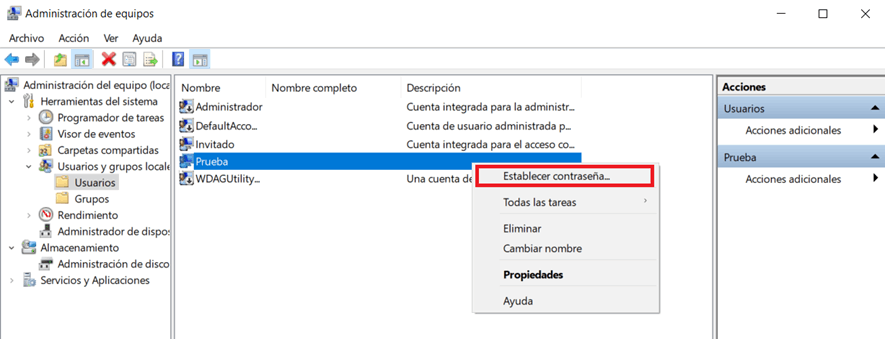
    Aquí en esta nueva ventana saldrán varias opciones, la que nos interesa es la de “usuarios y grupos locales”, dentro de ella estará la carpeta usuarios y cuando la selecciones aparecerán los usuarios que tengas creados en el equipo, bastaría con pinchar con botón derecho sobre el usuario que quieras ponerle contraseña y elegiremos la opción resaltada a continuación.
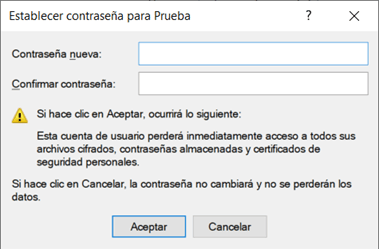
    Aquí solo tendrías que insertar la contraseña en los dos campos para aplicarle contraseña a ese usuario.
     

    Como te sugerí antes, realiza este proceso con un usuario nuevo a modo prueba (recuerda cambiarle el rol a administrador) y checkea el proceso con ese usuario, de gustarte el resultado puedes aplicarlo a tu usuario, o bien te creas un nuevo usuario para ti esta vez ya con el nombre bien puesto y si quieres te quedas con ese nuevo usuario local y eliminas el creado con cuenta.

    Lo que veas ya nos cuentas

    Saludos!!!

    _________________________________________________________________________________________________________________________________

    3 personas han encontrado útil esta respuesta.
    0 comentarios No hay comentarios
  3. Anónimas
    2022-10-21T07:07:33+00:00

    Esta respuesta se ha traducido automáticamente. Como resultado, puede haber errores gramaticales o expresiones extrañas.

    Hola Ángel JesúsMaldonado Ruiz2,

    Gracias por publicar en la Comunidad Microsoft.

    Según la descripción que publicó, parece que tiene un problema con Windows en el que desea volver a agregar su contraseña nuevamente como su método de inicio de sesión en su computadora.

    Trabajemos juntos para encontrar la mejor solución a este problema.

    Para que pueda entender mejor el problema, me gustaría hacer algunas preguntas:

    • ¿Cuál es la marca y el modelo de su dispositivo?

    • ¿Qué versión de Windows está utilizando actualmente? ¿Para comprobar su versión de Windows? Simplemente presione Windows y escriba: winver, luego simplemente presione enter.

    • ¿Qué otros pasos de solución de problemas ha intentado hasta ahora? ¿Aparte del que mencionaste anteriormente?

    Mientras tanto, nos gustaría que probara los pasos que se proporcionan a continuación:

    Nota: Si su computadora se ejecuta en Windows 10, deshabilita automáticamente el método de inicio de sesión con contraseña cada vez que configura un método de inicio de sesión "Windows Hello", como un lector de huellas digitales, un escaneo de reconocimiento facial o un PIN.

    Solución 1: Restaure su opción de inicio de sesión con contraseña a través de la configuración de su cuenta.

    1. Presione su tecla de Windows + I para abrir su configuración
    2. Haga clic en Cuentas y luego, en el lado izquierdo, seleccione Opciones de inicio de sesión
    3. Ahora desplácese hacia abajo y desactive "Requerir inicio de sesión de Windows Hello para cuentas de Microsoft".

    Image

    1. Luego, al realizar todos los pasos, cierre su Configuración. Tendrá la opción de inicio de sesión de contraseña accesible una vez más la próxima vez que cierre sesión o bloquee la pantalla (presione Windows + L para bloquear la pantalla brevemente si desea intentarlo). La mejor parte es que aún puede iniciar sesión con Windows Hello si lo desea.

    Espero que esto ayude,

    Sinceramente

    Khou Sol

    Moderador de la comunidad de Microsoft

    3 personas han encontrado útil esta respuesta.
    0 comentarios No hay comentarios
