Esta respuesta se ha traducido automáticamente. Como resultado, puede haber errores gramaticales o expresiones extrañas.
Intel i7. Tarjeta Intel Iris Xe. Sistema operativo Windows 11. Monitor Samsung C34H89x. Resolución 2560 x 1440.
Hola, muchas gracias por tomarse el tiempo para leer mi problema
Tengo mi nuevo portátil (2 meses) conectado a un monitor externo de pantalla ancha ovalada Samsung.
Después de tomar la computadora portátil y traerla de vuelta a la oficina, cuando la conecto, la resolución máxima que Windows me permite es de 1920x1080, la misma que la pantalla de 14 "que lleva la computadora portátil.
Hemos comprobado si hay actualizaciones, controladores de tarjetas gráficas, controladores de monitores y todo está actualizado. Hemos vuelto al controlador anterior, pero no resuelve el problema, descargamos los controladores del monitor desde la página de Samsung y tampoco. Hemos cambiado el cable HDMI y ninguno. De hecho, hemos conectado otra computadora portátil a la pantalla y extendemos las pantallas a la resolución óptima de 2560x1440, por lo que el problema proviene de la computadora.
¿Alguna idea de cómo podemos resolver este problema?
Gracias de nuevo.
Hola Jorge_JL
¡Saludos!
Gracias por publicar en la Comunidad Microsoft. Entiendo que tienes un problema con la resolución de pantalla. Trabajemos juntos para encontrar la mejor solución a este problema.
- ¿Cuál es la marca y el modelo de su dispositivo?
Considere revisar este artículo de soporte técnico, tal vez esto pueda ayudar: Cómo usar varios monitores en Windows - Soporte técnico de Microsoft
Consulte también el sitio web de Intel para la solución de problemas: ¿Cómo cambio la resolución de mi pantalla? (intel.com)
Siga estos pasos para cambiar la resolución de pantalla:
Configuración de pantalla de Windows
- Abrir Configuración de pantalla de Windows
- Haga clic con el botón derecho en el escritorio y seleccione Configuración de pantalla.
- Seleccione la pantalla que desea cambiar.
- En Resolución de pantalla , seleccione la resolución deseada.
Centro de comandos de gráficos Intel
- Abra el Centro de comandos de gráficos Intel
- En el menú Inicio de Windows, busque Intel Graphics Command Center. Haga doble clic en el icono de Intel® Graphics Command Center para abrir la aplicación.
- Haga clic en Mostrar en el menú de navegación izquierdo.
- En la pestaña General , vaya a la sección Resolución . Haga clic en el menú desplegable y seleccione un tamaño de resolución de la lista.
- Aparece una pregunta preguntando si desea mantener estos cambios. Una vez que tenga la resolución que desea, haga clic en Sí para confirmar su selección.
o
Cambiar la resolución de pantalla de la pantalla en el Panel de control de gráficos Intel
- Abra el Panel de control de gráficos Intel
Haga clic en el icono Pantalla
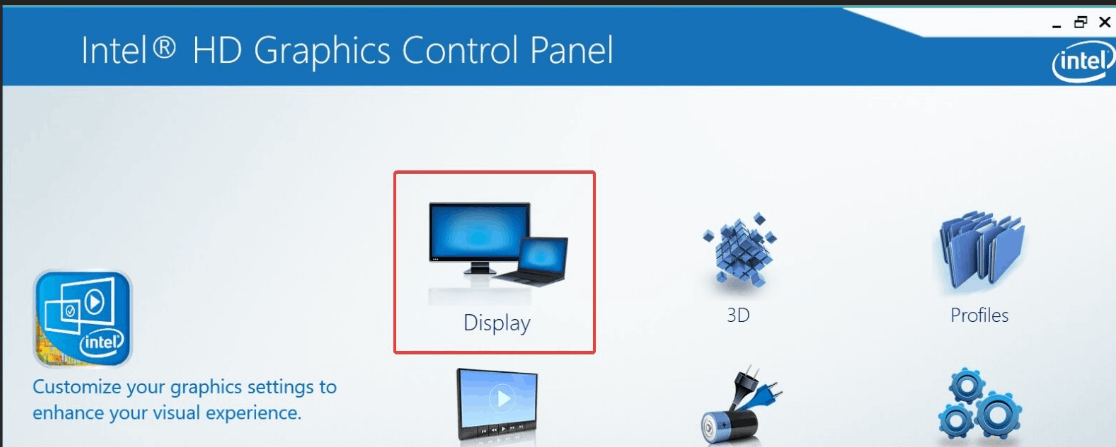
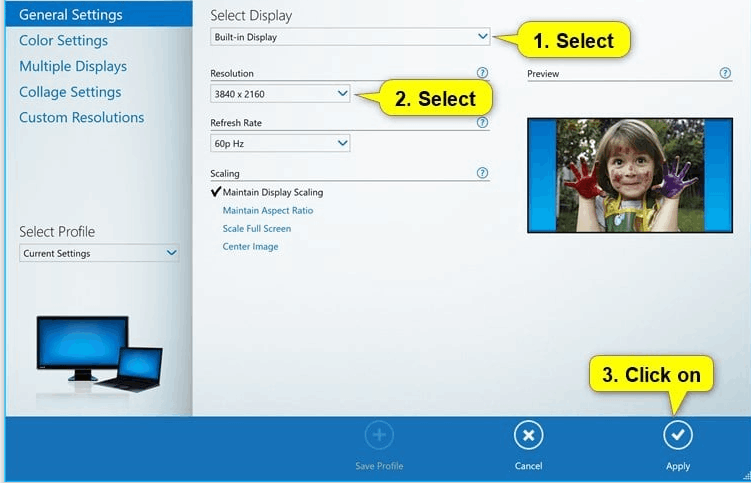
- Si tiene más de una pantalla conectada a su computadora, seleccione la pantalla de la que desea cambiar la resolución en el menú desplegable Seleccionar pantalla . (ver captura de pantalla debajo del paso 4)
- Seleccione la resolución que desee para esta pantalla en el menú desplegable Resolución y haga clic / toque Aplicar. (ver captura de pantalla a continuación)
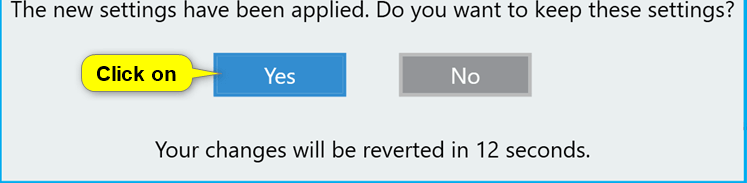
- Haga clic / toque Sí para confirmar. (ver captura de pantalla a continuación)
Si es necesario, los cambios se revertirán automáticamente en 15 segundos si esperas y no haces clic o tocas Sí antes de que se agote este tiempo.
Ahora puede cerrar el Panel de control de gráficos Intel si lo desea.
Esperamos su respuesta.
Sinceramente
Juhn Jac,
Moderador del foro de Microsoft
' cx='32' cy='32' r='32' /%3E%3Ctext x='50%25' y='55%25' dominant-baseline='middle' text-anchor='middle' fill='%23FFF' %3EA%3C/text%3E%3C/svg%3E)

