Esta respuesta se ha traducido automáticamente. Como resultado, puede haber errores gramaticales o expresiones extrañas.
Hola
Gracias por publicar en Microsoft Community.
Según su descripción, parece que desea compartir su impresora que está conectada a través de USB desde su computadora A a su computadora B. Puede compartir la impresora con muchos equipos de la red. Para compartir una impresora desde el equipo al que está conectada la impresora (el equipo principal) con equipos secundarios a los que la impresora no está conectada, debe configurar la configuración de uso compartido de la impresora, conectar la impresora al equipo principal (ya sea de forma inalámbrica o mediante un cable USB) y, a continuación, encender la impresora. Asegúrese también de que el equipo principal esté encendido, conectado a la impresora y conectado a la red.
Para comprender mejor la situación, también nos gustaría hacer estas preguntas, tales como:
- ¿Qué compilación y versión de Windows está usando? - haga clic en el menú Inicio > escriba WINVER > presione Enter
- ¿Es la primera vez que haces esto en Windows 11?
- ¿Recibe algún mensaje/código de error?
- Por favor, envíenos una captura de pantalla del error
Hasta ahora, puede probar los métodos a continuación y háganos saber si ayuda.
- Abra Configuración de Windows y seleccione Red e Internet
- Haz clic en la pestaña Ethernet o Wi-Fi
- En la sección "Tipo de perfil de red", seleccione la opción Privado para habilitar el uso compartido de impresión en el equipo
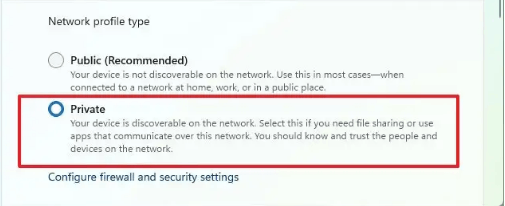
- Ahora en el panel izquierdo, haga clic en Bluetooth y dispositivos
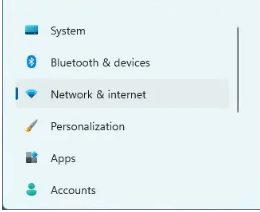
- Haga clic en la pestaña Impresoras y escáneres
- Seleccione la impresora USB para compartir a través de la red
- Haga clic en la ficha Propiedades de impresora
- Abra la pestaña Compartir .
- Haga clic en el botón Cambiar opciones de uso compartido (si corresponde)
- Marque la opción Compartir esta impresora
- (Opcional) Elija un nuevo nombre para la impresora
- Haga clic en el botón Aplicar
- Haga clic en el botón Aceptar
También recomendamos probar los métodos de este artículo de soporte Compartir la impresora de red - Soporte técnico de Microsoft,. Por favor, ignore la diferencia de versión de Windows que contiene este artículo, ya que creemos que el método de este artículo sigue siendo aplicable en el sistema operativo Windows 11.
Sinceramente
Leonardo_Y
' cx='32' cy='32' r='32' /%3E%3Ctext x='50%25' y='55%25' dominant-baseline='middle' text-anchor='middle' fill='%23FFF' %3EA%3C/text%3E%3C/svg%3E)
