Hola, ayesser tinoco:
Realice la siguiente prueba, para ver si se ha producido algún bug en el Historial de Windows Defender, y en caso de seguir recibiendo esa alerta de amenaza, realice los pasos que le indico como alternativa.
PRUEBA BUGEO HISTORIAL WINDOWS DEFENDER:
Abra el Explorador de Archivos o cualquier carpeta de su PC. En el menú Vista marque la casilla de verificación "Elementos ocultos"
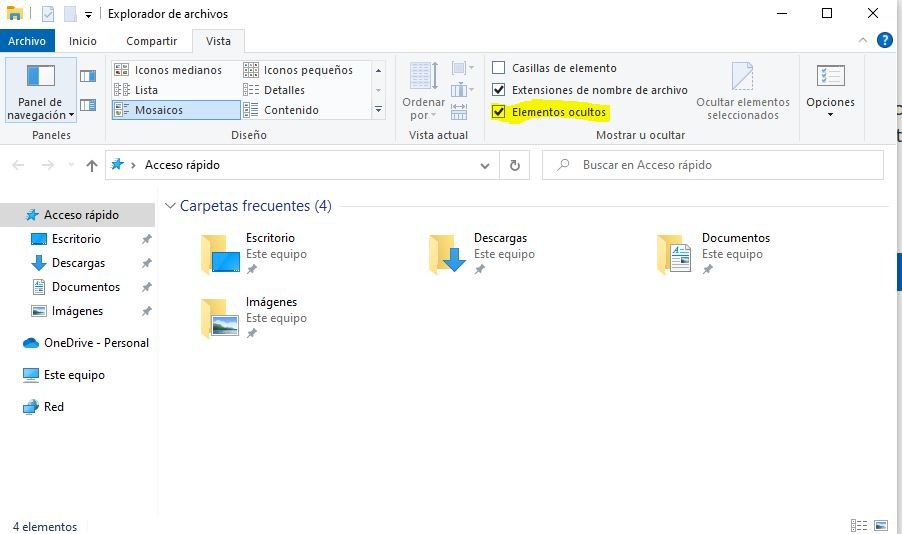
A continuación, diríjase a la siguiente ruta:
C:\ProgramData\Microsoft\Windows Defender\Scans\History\Service\
Si existe la subcarpeta DetectionHistory, acceda a ella y elimine todas las subcarpetas que aparezcan.
Compruebe si Windows Defender, sigue informando de que existe la amenaza o ya no lo hace.
INFORMACIÓN DEL SISTEMA (Realizar este paso si la prueba anterior no resolvió el problema):
Descargue el programa Farbar Recovery Scan Tool
Farbar Recovery Scan Tool tiene dos versiones (32 bits o 64 bits). Descargue la versión correspondiente a la arquitectura del sistema que esté utilizando. Si le aparece alguna advertencia de que este programa es peligroso/dañino, no se preocupe que es totalmente seguro. En caso de que el propio sistema no le permita utilizarlo, deberá deshabilitar temporalmente todas las características de seguridad Windows Defender.
- Ejecute Farbar Recovery Scan Tool: FRST.exe.Es recomendable que la herramienta sea ejecutada desde el escritorio.
- En el mensaje de la ventana de aceptar la exclusión de toda responsabilidad (disclaimer), debe hacer clic en el botón Sí
En la ventana principal, debe marcar (si no están marcadas ya por defecto) las casillas de verificación "Registro", "Servicios", "Controladores", "Procesos" e "Internet". Además, DEBE ASEGURARSE de marcar la casilla de verificación "Addition.txt" si no está marcada ya de manera predeterminada. Haga clic en el botón Analizar y espere a que concluya el análisis.
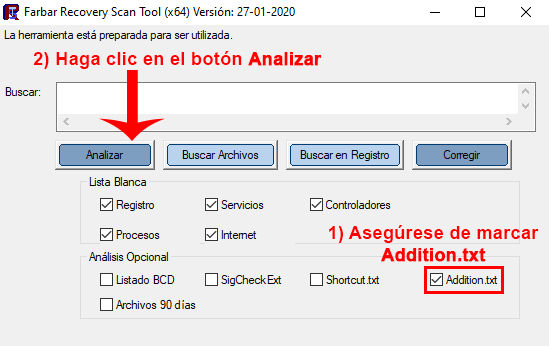
- Se abrirán dos(2) archivos(Logs), Frst.txt y Addition.txt, estos quedaran grabados en la misma ubicación donde está ejecutando la herramienta.
- Ahora con esos dos archivos logs tiene varias opciones: 1) Subir los dos archivos a Google Drive si dispone de una cuenta de correo de Gmail: Google Drive 2) Subir los dos archivos a OneDrive si dispone de una cuenta de correo de Outlook/Hotmail: OneDrive 3) Subir los dos archivos a sendspace haciendo clic en el botón Browse y luego en Upload: sendspace 4) Pegar el contenido completo de los dos archivos en la web de Pastebin, haciendo clic en el botón Create New Paste: Pastebin
Vuelva a respondernos con los enlaces a esos dos archivos y los reviso. Si tiene alguna duda sobre cómo subir los archivos y compartir los enlaces con nosotros, le puedo ofrecer alguna guía más detallada.
Un saludo.
' cx='32' cy='32' r='32' /%3E%3Ctext x='50%25' y='55%25' dominant-baseline='middle' text-anchor='middle' fill='%23FFF' %3EA%3C/text%3E%3C/svg%3E)
