Esta respuesta se ha traducido automáticamente. Como resultado, puede haber errores gramaticales o expresiones extrañas.
Hola Carlos,
Bienvenido a Microsoft Community.
Soy Hahn y estoy aquí para ayudarte con tu preocupación.
Lamento escuchar que estás experimentando problemas con el modo de eficiencia en Windows 11 y Google Chrome. Aquí hay algunas soluciones que podrían ayudarte a resolver este problema:
- Desactiva el modo de eficiencia en Windows 11: Asegúrate de que el modo de eficiencia esté desactivado en la configuración de Windows 11. Puedes hacerlo siguiendo estos pasos:
un. Haz clic en el botón "Inicio" y selecciona "Configuración" (el ícono de engranaje).
b. En la ventana de Configuración, haz clic en "Sistema" y luego selecciona "Energía y suspensión".
c. Desactiva la opción "Modo de eficiencia" si está activada.
- Verifica la configuración de Google Chrome: Asegúrate de que el modo de eficiencia no esté habilitado en la configuración de Google Chrome. Para hacerlo, sigue estos pasos:
a. Abre Google Chrome.
b. En la parte superior derecha de la ventana, haz clic en el ícono de tres puntos verticales para abrir el menú.
c. Selecciona "Configuración" en el menú desplegable.
d. En la página de Configuración, desplázate hacia abajo y haz clic en "Avanzado" para mostrar más opciones.
e. Busca la sección "Sistema" y asegúrate de que la opción "Usar un servicio de predicción para cargar páginas más rápido" esté desactivada.
- Verifica las extensiones de Chrome: Algunas extensiones pueden interferir con la configuración del modo de eficiencia. Intenta desactivar temporalmente todas las extensiones de Google Chrome y luego reinicia el navegador para ver si el problema persiste. Si el problema desaparece, puedes habilitar las extensiones una por una para identificar cuál está causando el conflicto.
- Actualiza los controladores: Asegúrate de tener los controladores más recientes instalados en tu sistema. Puedes visitar el sitio web del fabricante de tu computadora o utilizar herramientas de actualización de controladores confiables para verificar si hay actualizaciones disponibles.
Si el problema persiste después de seguir estos pasos, intenta ponerte en contacto con el servicio de asistencia técnica de Google Chrome para obtener ayuda específica para tu situación, puede que te resulte útil.
Si hay algo que no está claro, por favor no dude en hacérmelo saber.
Atentamente
Hahn - MSFT | Especialista en soporte técnico de la comunidad de Microsoft
Buenas tardes, Hahn, muchas gracias por tu respuesta tan detallada, pero siento decirte que no me ha servido de mucha ayuda, te indico a continuación punto por punto.
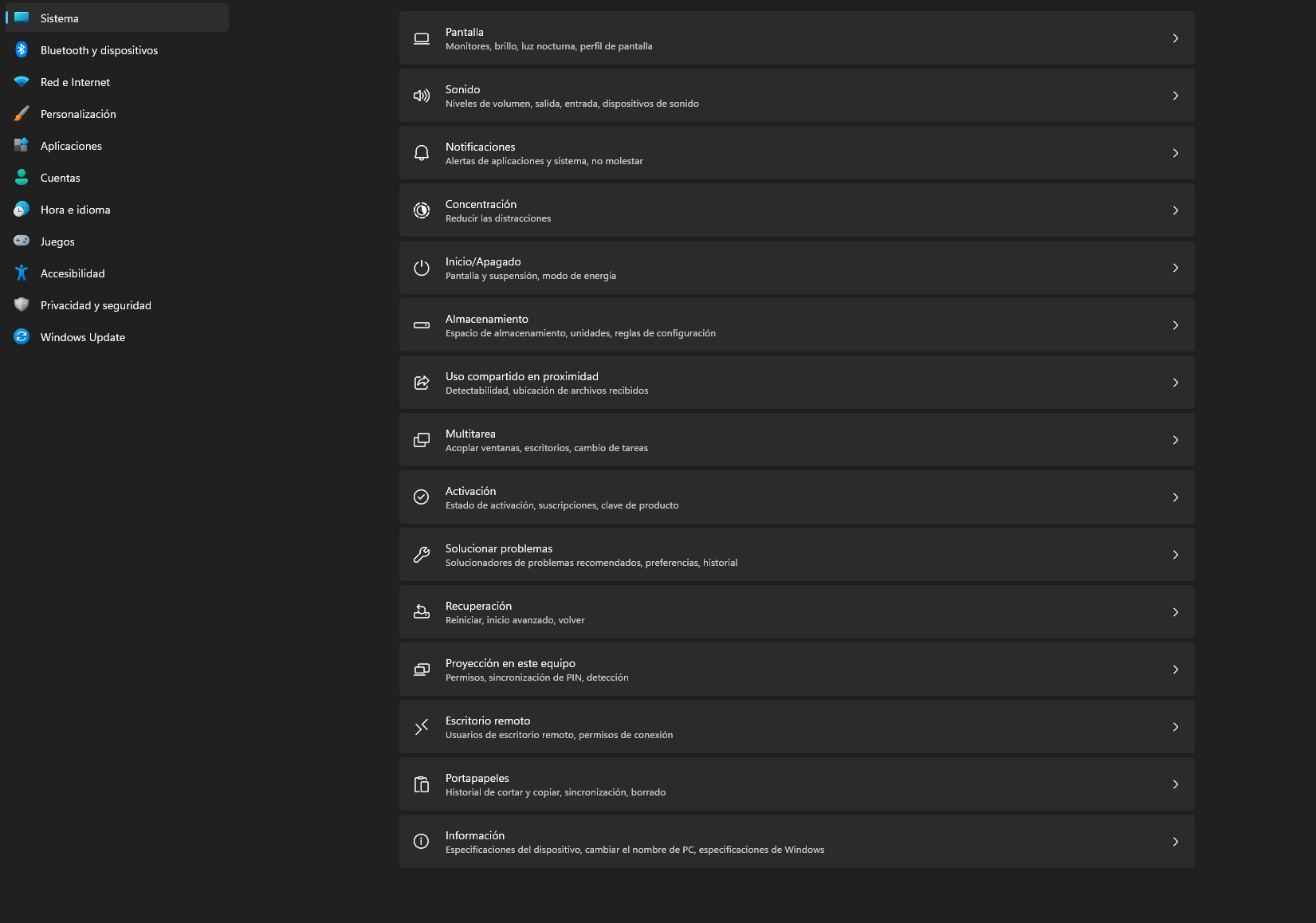
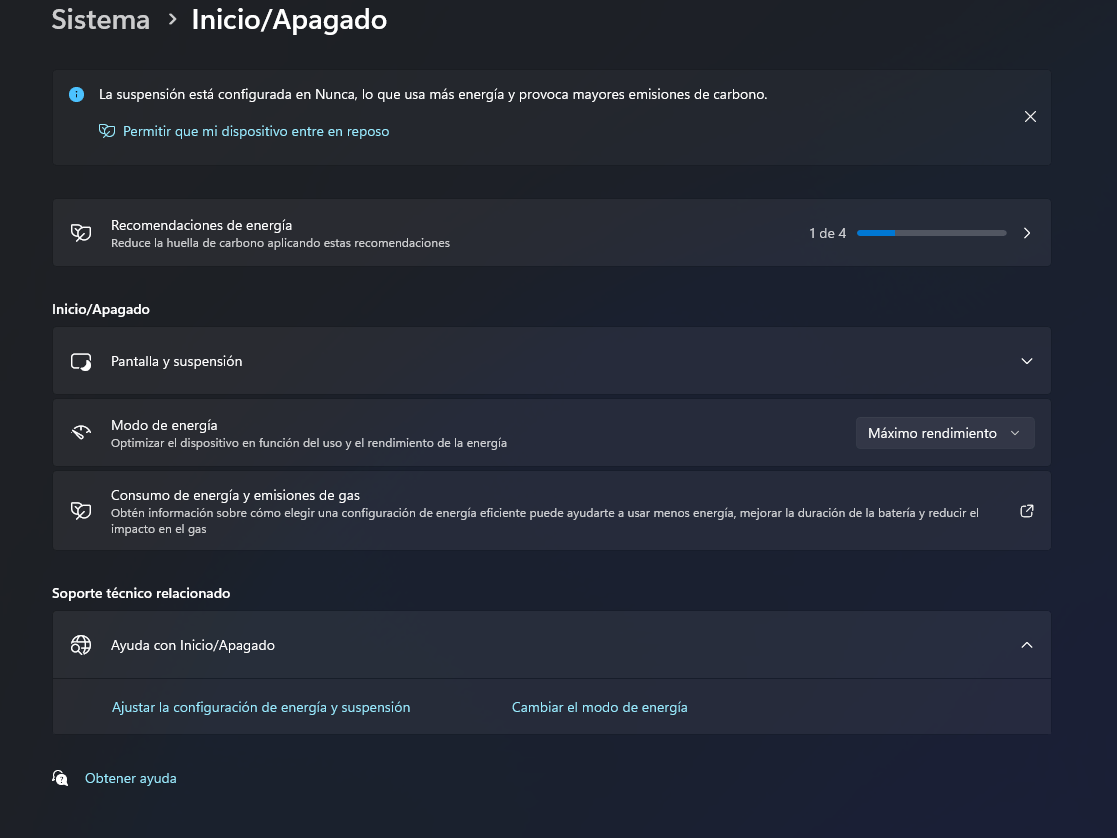
1.Dentro de Inicio> Configuración > Sistema, no aparece la opción "Energía y suspesión", la más parecida es Inicio/Apagado (Pantalla y suspensión, modo de energía). Adjunto captura de "Sistem" y dentro de "Inicio Apagado", ya que tampoco aparece la opción que me comentas para desactivar el Modo de Eficiencia.
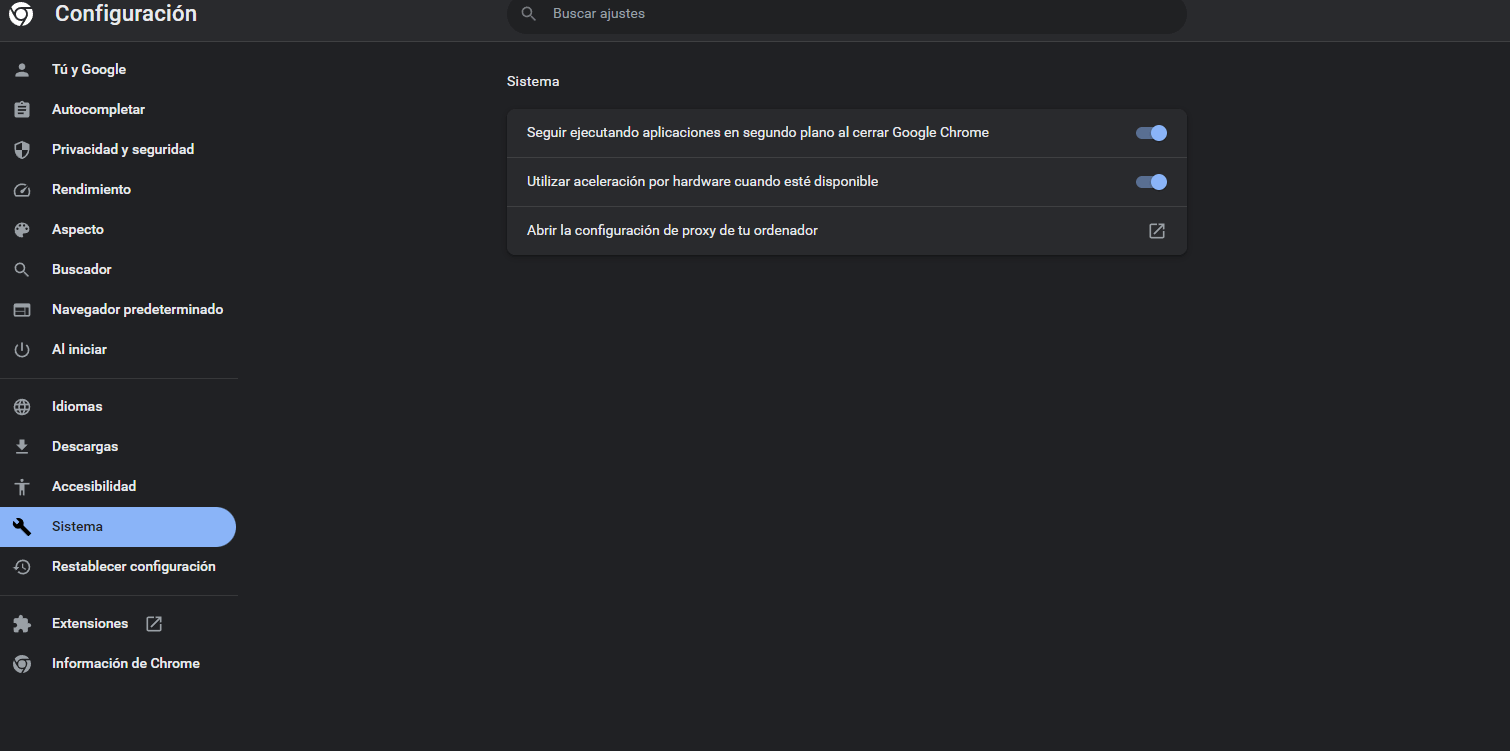
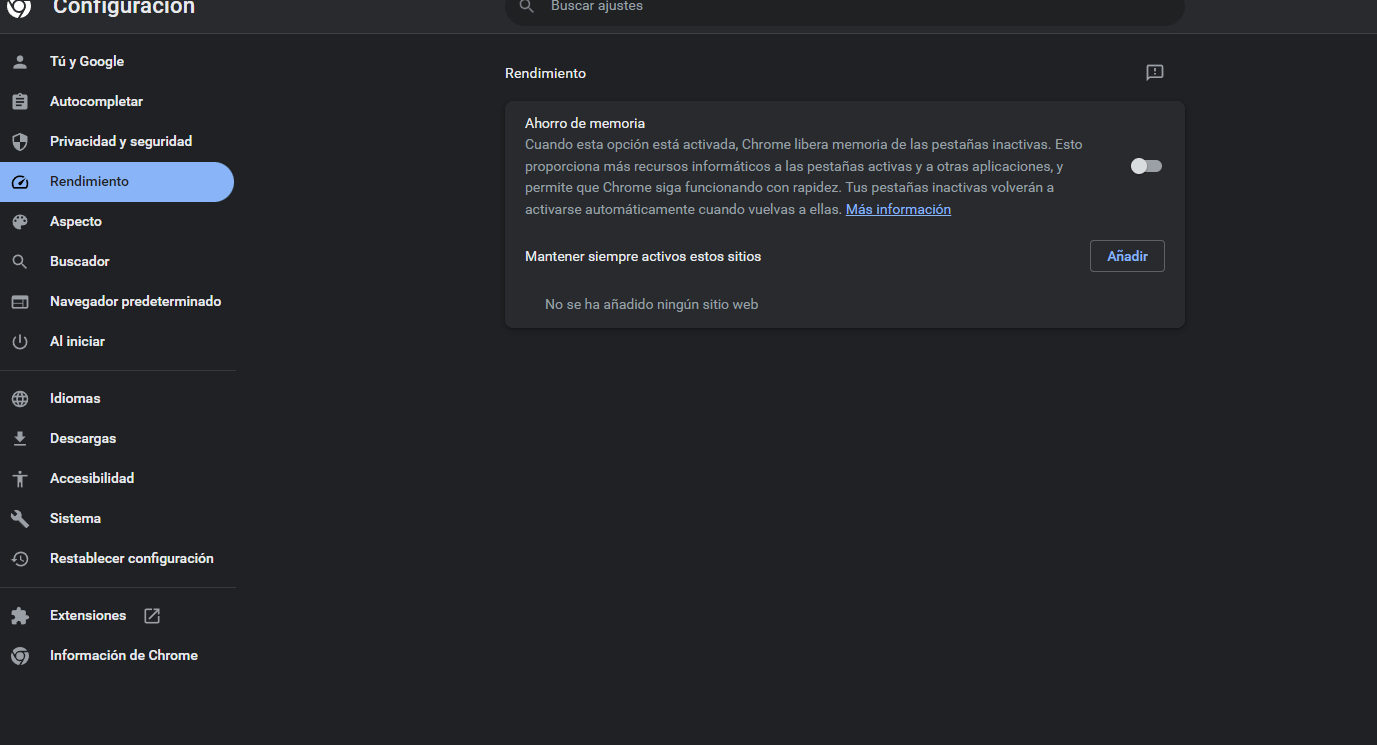
- Dentro de Chrome > Configuración > Sistema, tampoco aparece la opción que me comentas, adjunto captura. Y adjunto también caputura en "Chrome > Configuración > Rendimiento.
- He deshabilitado todas las extensiones, y sigue exactamente igual.
- Todos los controladores del sistema están actualizado.
Espero que el soporte de Microsoft pueda resolver o resolverme este error tan evidente... Windows 11 activa de forma automática el modo eficiencia a pesar de que está activada la opción "Preguntar antes de activar" en el Admistrado de tareas"...
Un cordial saludo.
' cx='32' cy='32' r='32' /%3E%3Ctext x='50%25' y='55%25' dominant-baseline='middle' text-anchor='middle' fill='%23FFF' %3EA%3C/text%3E%3C/svg%3E)
