Compartir a través de

Es conhost.exe y csrss.exe un troyano?

Anónimas
2023-01-13T18:45:35+00:00

Hola. Tengo una duda he visto en Youtube un video de un hombre hablando de que su pc estaba infectado con un virus cripto minero, porque se había descargado un juego pirata del sitio web ElAmigos https://www.youtube.com/watch?v=mMMOTTzTr8s&ab_channel=Stabb67 , me he asustado porque tengo ese proceso iniciado en mi pc, lo siguiente que he echo es ver la ubicación de los detalles y los dos me redirigen a C:\Windows\System32. He mirado en propiedades de

csrss.exe detalles y me pone en Copyright Microsoft. Yo no me descargado nada pirata de echo tengo todo los juegos y programas comprados. Quiero saber si esto es normal o es un virus.

Cuando busqué conhost.exe en Google me pone que es un virus- https://www.google.com/search?q=conhost.exe+que+es&rlz=1C1GCEB\_enES855ES855&sxsrf=AJOqlzVgv1zsNWkpeayiuGAVixSE12jsbw%3A1673635284567&ei=1KXBY-KhIqG7kdUPwpyuqAg&ved=0ahUKEwji2\_qkmcX8AhWhXaQEHUKOC4UQ4dUDCA8&uact=5&oq=conhost.exe+que+es&gs\_lcp=Cgxnd3Mtd2l6LXNlcnAQAzIFCAAQgAQyCwgAEBYQHhAPEPEEMgsIABAWEB4QDxDxBDILCAAQFhAeEA8Q8QQyCQgAEBYQHhDxBDIJCAAQFhAeEPEEMgkIABAWEB4Q8QQyCwgAEBYQHhAPEPEEMgkIABAWEB4Q8QQ6CggAEEcQ1gQQsAM6BggAEBYQHkoECEEYAEoECEYYAFDgA1j2CGDnCWgBcAF4AIABa4gBogSSAQM1LjGYAQCgAQHIAQfAAQE&sclient=gws-wiz-serp

Windows para el hogar | Windows 10 | Seguridad y privacidad

Pregunta bloqueada. Esta pregunta se migró desde la Comunidad de Soporte técnico de Microsoft. Puede votar si es útil, pero no puede agregar comentarios o respuestas ni seguir la pregunta.

0 comentarios No hay comentarios

26 respuestas

Ordenar por: Muy útil
  1. Anónimas
    2023-07-12T11:56:45+00:00

    Hola, Ade200908099 Ade:

    Como ya he indicado en una respuesta anterior en este mismo Hilo de discusión, hay procesos conhost (entre otros) que requieren de privilegios elevados del Sistema que no se otorgan por seguridad (acceso denegado a toda aquella aplicación que no cuente con esos permisos). Si la herramienta ProcessExplorer en la Columna VirusTotal, le indica que no puede acceder a ellos, es por esta razón, y no debe de preocuparse.

    Un saludo.

    2 personas han encontrado útil esta respuesta.
    0 comentarios No hay comentarios
  2. Anónimas
    2023-06-12T11:44:48+00:00

    Hola, Martin Reyes (UPC):

    Si lo que se refiere es a utilizar la herramienta de diagnóstico Farbar para verificar los procesos conhost y crss, así como conocer el estado actual del Sistema, hay que seguir los siguientes pasos:

    Descargue el programa Farbar Recovery Scan Tool

    Farbar Recovery Scan Tool tiene dos versiones (32 bits o 64 bits). Descargue la versión correspondiente a la arquitectura del sistema que esté utilizando.  Si le aparece alguna advertencia de que este programa es peligroso/dañino, no se preocupe que es totalmente seguro. En caso de que el propio sistema no le permita utilizarlo, deberá deshabilitar temporalmente todas las características de seguridad Windows Defender.

    • Ejecute Farbar Recovery Scan Tool: FRST.exe.Es recomendable que la herramienta sea ejecutada desde el escritorio.
    • En el mensaje de la ventana de aceptar la exclusión de toda responsabilidad (disclaimer), debe hacer clic en el botón

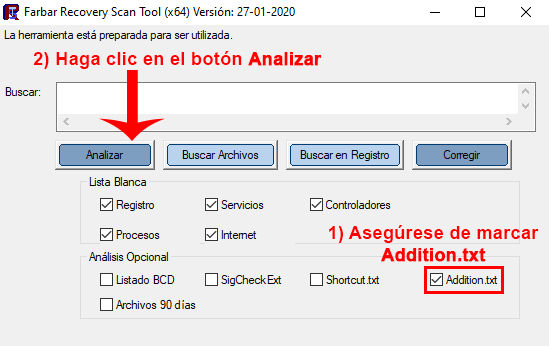
    En la ventana principal, debe marcar (si no están marcadas ya por defecto) las casillas de verificación "Registro", "Servicios", "Controladores", "Procesos" e "Internet". Además, DEBE ASEGURARSE de marcar la casilla de verificación "Addition.txt" si no está marcada ya de manera predeterminada. Haga clic en el botón Analizar y espere a que concluya el análisis.
    Imagen

    • Se abrirán dos(2) archivos(Logs), Frst.txt y Addition.txt, estos quedaran grabados en la misma ubicación donde está ejecutando la herramienta.
    • Ahora con esos dos archivos logs tiene varias opciones: 1) Subir los dos archivos a Google Drive si dispone de una cuenta de correo de Gmail: Google Drive 2) Subir los dos archivos a OneDrive si dispone de una cuenta de correo de Outlook/Hotmail: OneDrive 3) Subir los dos archivos a sendspace haciendo clic en el botón Browse y luego en Upload: sendspace 4) Pegar el contenido completo de los dos archivos en la web de Pastebin, haciendo clic en el botón Create New Paste: Pastebin

    Vuelva a respondernos con los enlaces a esos dos archivos y los reviso. Si tiene alguna duda sobre cómo subir los archivos y compartir los enlaces con nosotros, le puedo ofrecer alguna guía más detallada.

    Un saludo.

    2 personas han encontrado útil esta respuesta.
    0 comentarios No hay comentarios
  3. Anónimas
    2023-05-27T20:28:41+00:00

    Todas mis pestañas conhost estan en el 74

    2 personas han encontrado útil esta respuesta.
    0 comentarios No hay comentarios
  4. Anónimas
    2023-12-15T07:00:16+00:00

    Hola, Miguel ÁngelSP:

    Los archivos conhost.exe y csrss.exe dentro del directorio C:\Windows\System32 son legítimos.

    Si desea asegurarse de que esos archivos no han sido sustituidos o modificados, o notificar que no están siendo utilizados por algún otro proceso malicioso, puede descargar y utilizar la herramienta Process Explorer:

    Process Explorer v16.43

    Descomprima el archivo zip y ejecute el ejecutable procexp64.exe si dispone de un procesador de 64 bits, o procexp.exe si dispone de un procesador de 32 bits.

    Al ejecutar el programa, se irán actualizando la lista de procesos. En la primera columna puede buscar los procesos conhost.exe y csrss.exe. En esta primera columna, se pueden ordenar los procesos por orden alfabetico si así lo desea. Para ello simplemente debe hacer clic en el nombre de la columna Process.

    Bien, una vez encuentre los procesos, observe el resultado que aparece en la columna denominada VirusTotal. El resultado debería ser 0 de 71 o de 72 (dependiendo de los motores anti-malwares y antivirus que hayan podido utilizarse).

    De cualquier forma, si algunos de los procesos presenta un resultado de 1 de 71 o de 72, tampoco se preocupe por ello, porque puede ser fácilmente un falso-positivo. Si algunos de los procesos, presentara un número mayor, ya sí sería cuestión de realizar un análisis del Sistema.

    Imagen

    La imagen anterior es solamente un ejemplo mostrando el proceso SearchApp.exe y la columna VirusTotal.

    Un saludo.

    Tengo la misma duda, pero en el explorador deprecesos el archivo conhost.exe y csrss.exe pone queno se puede comprovar.

    Y ademas csrss.exe fue creafo en 2022 cuando mi pc es de 2023.

    1 persona ha encontrado útil esta respuesta.
    0 comentarios No hay comentarios
  5. Anónimas
    2023-08-09T08:24:26+00:00

    Hola, Cristian André:

    Ese mensaje que ofrece ProcessExplorer de "El sistema no puede encontrar el archivo especificado", ocurre porque para acceder a ciertos procesos de conhost.exe, se requieren permisos elevados de Sistema, que la herramienta no puede obtener, por lo que no puede acceder a dichos archivos para ser analizados desde la plataforma de VirusTotal.

    Si quiere asegurarse de que el Sistema esté limpio, podemos hacer uso de una herramienta de diagnóstico como Farbar.

    Descargue el programa Farbar Recovery Scan Tool

    Farbar Recovery Scan Tool tiene dos versiones (32 bits o 64 bits). Descargue la versión correspondiente a la arquitectura del sistema que esté utilizando.  Si le aparece alguna advertencia de que este programa es peligroso/dañino, no se preocupe que es totalmente seguro. En caso de que el propio sistema no le permita utilizarlo, deberá deshabilitar temporalmente todas las características de seguridad Windows Defender.

    • Ejecute Farbar Recovery Scan Tool: FRST.exe.Es recomendable que la herramienta sea ejecutada desde el escritorio.
    • En el mensaje de la ventana de aceptar la exclusión de toda responsabilidad (disclaimer), debe hacer clic en el botón

    En la ventana principal, debe marcar (si no están marcadas ya por defecto) las casillas de verificación "Registro", "Servicios", "Controladores", "Procesos" e "Internet". Además, DEBE ASEGURARSE de marcar la casilla de verificación "Addition.txt" si no está marcada ya de manera predeterminada. Haga clic en el botón Analizar y espere a que concluya el análisis.

    Imagen

    • Se abrirán dos(2) archivos(Logs), Frst.txt y Addition.txt, estos quedaran grabados en la misma ubicación donde está ejecutando la herramienta.
    • Ahora con esos dos archivos logs tiene varias opciones: 1) Subir los dos archivos a Google Drive si dispone de una cuenta de correo de Gmail: Google Drive 2) Subir los dos archivos a OneDrive si dispone de una cuenta de correo de Outlook/Hotmail: OneDrive 3) Subir los dos archivos a sendspace haciendo clic en el botón Browse y luego en Upload: sendspace 4) Pegar el contenido completo de los dos archivos en la web de Pastebin, haciendo clic en el botón Create New Paste: Pastebin

    Vuelva a respondernos con los enlaces a esos dos archivos y los reviso. Si tiene alguna duda sobre cómo subir los archivos y compartir los enlaces con nosotros, le puedo ofrecer alguna guía más detallada.

    Un saludo.

    1 persona ha encontrado útil esta respuesta.
    0 comentarios No hay comentarios
