Compartir a través de

No puedo iniciar CMD como administrador. Tengo error en disco. WIN 10

Anónimas
2024-05-28T01:27:53+00:00

Buenas,

Hace un tiempo que la PC se inicia con "Se va a ejecutar comprobación de disco, tiene 8 s para cancelar"

Lo cancelo para que se inicie rápido (WIN10)

En Panel de Control/ Seguridad y mantenimiento/aparece el mensaje "Reiniciar para reparar errores"

Quise ejecutar CHKDSK desde CMD (como administrador) y sale "C:\Windows\system32\cmd.exe"No se puede encontrar el módulo especificado".

Si la PC queda mas de 10´ encendida, sin actividad, se cuelga y hay que reiniciar el sistema ( no está en modo ahorro de energía).

Intenté instalar algunas herramientas pero el mensaje es siempre el mismo "No se puede encontrar el módulo especificado.

ESPECIFICACIONES DE WINDOWS

Edición Windows 10 Pro

Versión 22H2

Instalado el ‎1/‎12/‎2022

Compilación del sistema operativo 19045.4291

Experiencia Windows Feature Experience Pack 1000.19056.1000.0

Desde ya muchas gracias

OMAR

Windows para el hogar | Windows 10 | Configuración

Pregunta bloqueada. Esta pregunta se migró desde la Comunidad de Soporte técnico de Microsoft. Puede votar si es útil, pero no puede agregar comentarios o respuestas ni seguir la pregunta.

0 comentarios No hay comentarios

9 respuestas

Ordenar por: Muy útil
  1. Mite Suo 5,170 Puntos de reputación Asesor independiente
    2024-05-29T03:55:17+00:00

    Para ayudar a nuestros usuarios, utilizamos un servicio de traducción. Por favor, disculpe cualquier error gramatical.

    Puede intentar abrir la línea de comandos como administrador con este método:
    Presione Windows + R para abrir "Ejecutar". Luego, escriba "cmd" y presione Ctrl + Shift + Enter. Compruebe si puede abrir el cmd como administrador.

    Si esto no funciona, algunos archivos de su sistema están dañados. Podemos encontrar una solución alternativa para ejecutar la herramienta de reparación.

    1 persona ha encontrado útil esta respuesta.
    0 comentarios No hay comentarios
  2. Anónimas
    2024-05-30T17:15:21+00:00

    Sigo sin poder hacer nada como ADMINISTRADOR...

    0 comentarios No hay comentarios
  3. Anónimas
    2024-05-30T02:36:54+00:00

    Gracias Mite por tu pronta respuesta.

    Lo que hice hasta ahora:

    1-Restauré el equipo a un estado anterior. Lo hizo sin errores, ya no se cuelga, escaneó el disco al inicio y fué un arranque limpio.

    2-Desde el panel de control hice una comprobación del disco C, resultado: "sin errores".

    3-En "Seguridad y Mantenimiento" está todo correcto, no se requiere ninguna acción. Solo me falta hacer la copia de seguridad.

    4-Escaneo de memoria también sin errores.

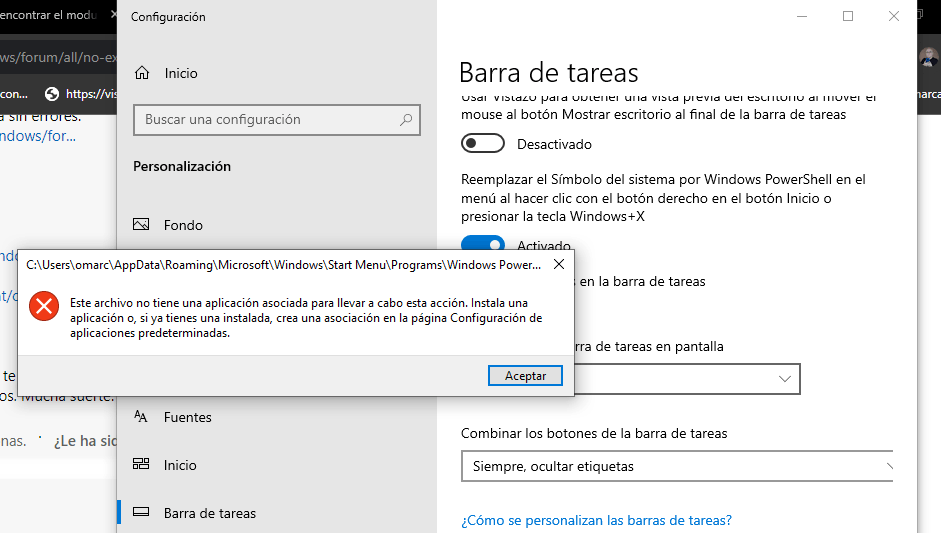
    Pero, cuando quiero abrir CMD como Administrador , no me deja(como usuario si). Tengo una sola cuenta de usuario del tipo Administrador:
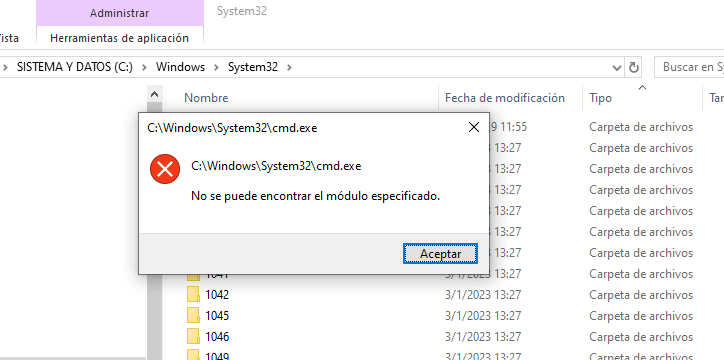
    Lo mismo ocurre con el Shell:

    Todo lo que intenté:

    1-Lo que me sugeriste: "Windows + R, escribir cmd y presionar intro (presiona Ctrl + Shift + Intro para abrir el símbolo del sistema)"

    2-Modifiqué los ajustes de la variable de entorno.

    3-Creé una nueva cuenta de usuario tambien con privilegios de Adminsitrador.

    4-Hice un acceso directo en el escritorio para ejecutar como Adminstrador.

    5-Cambié la configuración de control de cuentas de usuario.

    6-También desde el buscador con "netplwiz"

    Ninguna de estas opciones resultó

    Hasta ahora el sistema es estable pero, sigo sin acceder a CMD como Administrador (como usuario si)

    Saludos cordiales

    OMAR

    0 comentarios No hay comentarios
  4. Anónimas
    2024-05-28T15:01:17+00:00

    Para ayudar a nuestros usuarios, utilizamos un servicio de traducción. Por favor, disculpe cualquier error gramatical.

    Hola, soy Mite, asesor independiente y usuario como tú, y estoy aquí para ofrecerte ayuda.

    Es posible que su sistema esté dañado ya que no pudo encontrar el módulo especificado cuando ejecutó algunas herramientas. Puede intentar reparar su sistema. Aquí hay algunos métodos que pueden ayudarte:

    • Usando sfc: Busque "Símbolo del sistema" en la barra de búsqueda, luego haga clic con el botón derecho y seleccione "Ejecutar como administrador". Después de abrir el símbolo del sistema, ingrese el siguiente comando:
      DISM /Online /Cleanup-Image /RestoreHealth
      El comando anterior puede ayudarlo a descargar los archivos necesarios para la reparación. A continuación, introduzca:
      sfc /scannow
      Este comando busca archivos del sistema dañados. Es posible que tengas que esperar un poco más en una etapa determinada (alrededor del 69%). Esto es normal. Espere pacientemente a que se complete el escaneo.
    • Si el método anterior no funciona, puede usar un archivo iso de instalación de Windows para reparar su sistema:
      Descargue primero el archivo iso de instalación de Windows. A continuación, descomprime el archivo iso. Abra la carpeta desde los archivos descomprimidos. Debería ver un archivo setup.exe. Ábrela. Siga las instrucciones para instalar Windows. Debería haber una opción que le permita conservar sus archivos y aplicaciones personales. Esa opción es para reparar Windows, aunque es muy similar a reinstalar Windows, pero no lo es. Sin embargo, te recomiendo que hagas una copia de seguridad de los archivos importantes.

    Estos son los enlaces para descargar los archivos iso de instalación de Windows:
    Windows 11:
    https://www.microsoft.com/software-download/win...

    Windows 10:
    https://www.microsoft.com/software-download/win...

    Hola, gracias por tu pronta respuesta pero, lo que indiqué justamente es que no me deja "Ejecutar cómo administrador".

    Saludos

    0 comentarios No hay comentarios
  5. Mite Suo 5,170 Puntos de reputación Asesor independiente
    2024-05-28T03:04:17+00:00

    Para ayudar a nuestros usuarios, utilizamos un servicio de traducción. Por favor, disculpe cualquier error gramatical.

    Hola, soy Mite, asesor independiente y usuario como tú, y estoy aquí para ofrecerte ayuda.

    Es posible que su sistema esté dañado ya que no pudo encontrar el módulo especificado cuando ejecutó algunas herramientas. Puede intentar reparar su sistema. Aquí hay algunos métodos que pueden ayudarte:

    • Usando sfc: Busque "Símbolo del sistema" en la barra de búsqueda, luego haga clic con el botón derecho y seleccione "Ejecutar como administrador". Después de abrir el símbolo del sistema, ingrese el siguiente comando:
      DISM /Online /Cleanup-Image /RestoreHealth
      El comando anterior puede ayudarlo a descargar los archivos necesarios para la reparación. A continuación, introduzca:
      sfc /scannow
      Este comando busca archivos del sistema dañados. Es posible que tengas que esperar un poco más en una etapa determinada (alrededor del 69%). Esto es normal. Espere pacientemente a que se complete el escaneo.
    • Si el método anterior no funciona, puede usar un archivo iso de instalación de Windows para reparar su sistema:
      Descargue primero el archivo iso de instalación de Windows. A continuación, descomprime el archivo iso. Abra la carpeta desde los archivos descomprimidos. Debería ver un archivo setup.exe. Ábrela. Siga las instrucciones para instalar Windows. Debería haber una opción que le permita conservar sus archivos y aplicaciones personales. Esa opción es para reparar Windows, aunque es muy similar a reinstalar Windows, pero no lo es. Sin embargo, te recomiendo que hagas una copia de seguridad de los archivos importantes.

    Estos son los enlaces para descargar los archivos iso de instalación de Windows:
    Windows 11:
    https://www.microsoft.com/software-download/win...

    Windows 10:
    https://www.microsoft.com/software-download/win...

    0 comentarios No hay comentarios