Compartir a través de

Como quito el bloqueo de inicio de sesión de 2 horas?

Anónimas
2024-08-28T16:50:57+00:00

Pensaba que eso nomas ocurría en windows 11 por cosa del tmp, entonces formatee el notebook que estaba usando para instalarle windows 10 y quitarme ese problema y ahora me encuentro que también tengo bloqueo de inicio de sesión.

Cabe a destacar que el notebook no lo uso mucho y pasa días sin que lo concecto a la corriente. Hay alguna forma de quitar dicho bloqueo de mi notebook?

Windows para el hogar | Windows 10 | Configuración

Pregunta bloqueada. Esta pregunta se migró desde la Comunidad de Soporte técnico de Microsoft. Puede votar si es útil, pero no puede agregar comentarios o respuestas ni seguir la pregunta.

0 comentarios No hay comentarios

8 respuestas

Ordenar por: Muy útil
  1. Anónimas
    2024-08-28T18:39:50+00:00

    Buenas, si es mismo mensaje me aparece varias veces y como dije anteriormente, el notebook pasa días sin encenderse ya que solo lo uso cuando tengo que utilizarlo en la universidad. Otra cosa es que también me da ese tipo de bloqueo cuando desarmo el notebook ya sea para cambiarle una pieza o simplemente limpiarlo por dentro.

    Aunque ya esperé las 2 horas y el notebook empezó a iniciar sesión por si solo, me gustaría poder quitar ese mensaje de bloqueo para evitarme esperar horas con el notebook encendido

    2 personas han encontrado útil esta respuesta.
    0 comentarios No hay comentarios
  2. Anónimas
    2025-03-18T11:14:06+00:00

    Antes de responder pónganse en la situación del afectado, decirle que vaya a restablecer su pin no es muy inteligente cuando ni siquiera puede acceder al escritorio. Respondan pensando "si no tengo otro acceso a internet más que mi computadora, ¿cómo podré usarla?".

    Lo que necesitamos es saber cuál es la actualización que debemos desinstalar una vez que podamos entrar para que no vuelva a ocurrir, este problema me empezó a suceder este año y no puedo esperar 2 horas porque eso duran mis clases.

    1 persona ha encontrado útil esta respuesta.
    0 comentarios No hay comentarios
  3. Anónimas
    2024-08-28T19:02:46+00:00

    Tengo windows 10 home, y como usted dijo, no puedo usar el lustrmgr porque mi version de windows no me lo permite

    1 persona ha encontrado útil esta respuesta.
    0 comentarios No hay comentarios
  4. Gunasekar N 65,900 Puntos de reputación Asesor independiente
    2024-08-28T18:53:43+00:00

    Para ayudar a nuestros usuarios, utilizamos un servicio de traducción. Por favor, disculpe cualquier error gramatical.

    BastiHdez, gracias por tu respuesta.

    ¿Ha iniciado sesión con la contraseña de su cuenta Microsoft en su dispositivo?

    Por lo general, si aparece este error, puedes seleccionar la opción "Olvidé mi PIN" en la pantalla de inicio de sesión para iniciar sesión rápidamente (o) puedes elegir la contraseña de tu cuenta Microsoft para iniciar sesión en tu computadora.

    Si experimenta este problema repetidamente, utilice el método a continuación para solucionarlo de forma permanente.

    Nota: Este método solo funcionará en las ediciones Windows 11/10 Pro, Education y Enterprise.

    1. Pulse la tecla Windows + R y escriba lusrmgr.msc en el cuadro de diálogo Ejecutar para abrir el complemento Usuarios y grupos locales. Haga clic en Aceptar.
    2. En el complemento Usuarios y grupos locales, busque la cuenta de usuario con este problema. Haga clic derecho sobre ella y seleccione Propiedades.
    3. En la hoja de propiedades, desmarque la casilla si la opción Cuenta bloqueada está habilitada. Haga clic en Aplicar y luego en Aceptar.

    "He extraído los pasos anteriores del artículo a continuación publicado por Kapil Arya MVP:"

    https://www.kapilarya.com/fix-this-sign-in-opti...

    Nota: El enlace incluido en esta respuesta hace referencia a una publicación de blog de un MVP confiable de Microsoft.

    Nota: Tenga en cuenta que este contenido está disponible en inglés. Si necesita ayuda con la traducción, le recomendamos utilizar un traductor.

    Espero que esta información te sea de utilidad. Si tienes alguna pregunta, házmelo saber y estaré encantado de ayudarte.

    Atentamente,

    Gunasekar N

    0 comentarios No hay comentarios
  5. Gunasekar N 65,900 Puntos de reputación Asesor independiente
    2024-08-28T18:28:33+00:00

    Para ayudar a nuestros usuarios, utilizamos un servicio de traducción. Por favor, disculpe cualquier error gramatical.

    Hola BastiHdez,

    Gracias por comunicarse con la Comunidad de Microsoft. Estaré encantado de ayudarlo hoy.

    Si entiendo correctamente, ¿estás experimentando este error en la pantalla de bloqueo?

    "Esta opción de inicio de sesión está deshabilitada debido a intentos de inicio de sesión fallidos o apagados repetidos. Use una opción de inicio de sesión diferente o mantenga el dispositivo encendido durante al menos 2 horas y vuelva a intentarlo".

    Si mi comprensión es incorrecta, envíenos una captura de pantalla del mensaje de error para referencia.

    El error anterior puede aparecer si se apaga repetidamente el equipo, si alguien intentó acceder a su dispositivo con una contraseña o PIN incorrectos o si no ha iniciado sesión en su computadora durante un período prolongado. Para solucionar el problema e iniciar sesión en su Notebook,

    Intenta restablecer la contraseña de tu cuenta Microsoft desde la pantalla de bloqueo de Windows para ver si funciona. Para ello, selecciona "Opciones de inicio de sesión" > "Cambiar contraseña" > "Seleccionar "Olvidé mi contraseña" > "Verificar mi identidad" y restablece la contraseña e inicia sesión en tu dispositivo.

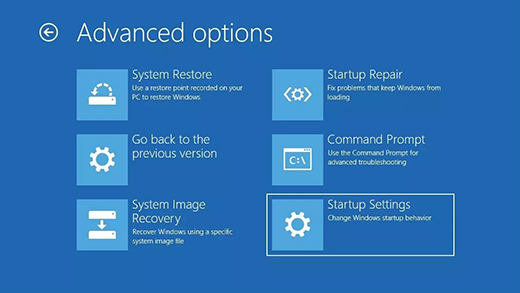
    Si aún tiene problemas para iniciar sesión y este problema ocurrió después de las últimas actualizaciones de Windows o realizó algún cambio reciente en la PC, puede intentar reparar su sistema operativo desde la pantalla de WinRE.

    1. En la pantalla de inicio de sesión de Windows, mantenga presionada la tecla Shift mientras selecciona Inicio/Apagado > Reiniciar.
    Imagen

    1. Después de que su PC se reinicie en la pantalla Elegir una opción, seleccione Solucionar problemas > Opciones avanzadas >

    (En la pantalla de opciones avanzadas, puede realizar métodos de Reparación de inicio (o) Restauración del sistema para solucionar el problema)

    Si las soluciones básicas no funcionaron, restablezca el sistema. Puede seleccionar la opción "Conservar mis archivos" durante el proceso de restablecimiento.

    Espero que esta información te sea de utilidad. Si tienes alguna pregunta, házmelo saber y estaré encantado de ayudarte.

    Atentamente,

    Gunasekar N

    0 comentarios No hay comentarios

