Todas son tareas programadas integradas. No hay de qué preocuparse.
Este explorador ya no se admite.
Actualice a Microsoft Edge para aprovechar las características y actualizaciones de seguridad más recientes, y disponer de soporte técnico.
' cx='32' cy='32' r='32' /%3E%3Ctext x='50%25' y='55%25' dominant-baseline='middle' text-anchor='middle' fill='%23FFF' %3EA%3C/text%3E%3C/svg%3E)
Buenas tardes, desde hace un tiempo he estado presentando una molestia en mi laptop con varias ventanas CMD (en promedio 2 o 3 ventanas) que se abren automáticamente y se cierran muy rápido.
Las ventanas CMD aparecen a los pocos segundos después de encender la laptop, pero solo sucede de vez en cuando, no siempre aparecen las ventanas cuando enciendo el dispositivo.
Formateé la laptop para ver si el problema desaparecía pero aun siguen saliendo las ventanas CMD.
También probé deshabilitando todos los programas que se inician con Windows desde el administrador de tareas para comprobar si había algún programa en particular que causaba el problema pero tampoco funcionó.
Por último, ejecuté un escaneo del Microsoft Defender Antivirus sin conexión, al revisar los resultados decía que estaba activada la opción de abrir aplicaciones no autorizadas potencialmente peligrosas, por lo que procedí a desactivarlo pero tampoco funcionó.
Por favor quisiera su ayuda con este error que se me esta presentando, de antemano agradeceré por su apoyo brindado.
Saludos.
Pregunta bloqueada. Esta pregunta se migró desde la Comunidad de Soporte técnico de Microsoft. Puede votar si es útil, pero no puede agregar comentarios o respuestas ni seguir la pregunta.
Respuesta aceptada por el autor de la pregunta

Todas son tareas programadas integradas. No hay de qué preocuparse.
No se como enviar el informe de detección
' cx='32' cy='32' r='32' /%3E%3Ctext x='50%25' y='55%25' dominant-baseline='middle' text-anchor='middle' fill='%23FFF' %3ERS%3C/text%3E%3C/svg%3E)
Para ayudar a nuestros usuarios, utilizamos un servicio de traducción. Por favor, disculpe cualquier error gramatical.
El escáner Farbar es una herramienta de gran reputación y se actualiza periódicamente. La notificación puede deberse a que el archivo no está firmado.
Vamos a probar otro enfoque.
Descargue Malwarebytes Antimalware, ejecute un análisis y elimine todo el malware que encuentre.
https://www.malwarebytes.com/mwb-download/thankyou
Nota: la instalación de Malwarebytes puede activar la versión de prueba Premium (15 días). Después de 15 días, cambia automáticamente a la versión gratuita.
Publique el informe de detección si es posible.
Descargo de responsabilidad estándar: hay un enlace a un sitio web que no es de Microsoft. La página parece proporcionar información precisa y segura. Tenga cuidado con los anuncios en el sitio que pueden promocionar productos clasificados con frecuencia como PUP (productos potencialmente no deseados). Investigue a fondo cualquier producto anunciado en el sitio antes de decidir descargarlo e instalarlo.
Al intentar abrir el archivo FRST64.exe aparece una ventana con el siguiente mensaje:
Control Inteligente de Aplicaciones bloqueó una aplicación que podría no ser segura:
FRST64.exe se ha bloqueado porque no hemos podido comprobar quien lo escribió y no es una aplicación con la que estemos familiarizados.
Si cree que se ha producido un error al bloquear este archivo, seleccione Enviar comentarios para enviarnos una copia del archivo junto con sus comentarios para que lo revisemos
Que tengo que hacer para poder abrir el archivo?
Para ayudar a nuestros usuarios, utilizamos un servicio de traducción. Por favor, disculpe cualquier error gramatical.
Hola, soy Ramesh.
Para determinar si las ventanas del símbolo del sistema son causadas por una infección del minero de monedas, ejecute el escáner Farbar y comparta sus registros.
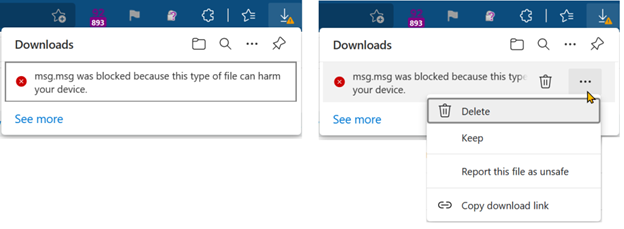
Nota: Si Microsoft Edge o Chrome etiquetan incorrectamente el ejecutable de Farbar Scanner como PUA/malware, elija conservarlo tocando … en la barra inferior, seleccionando Conservar y luego seleccionando Conservar de todos modos en el cuadro de diálogo que aparece. Vea esta captura de pantalla: https://learn.microsoft.com/en-us/deployedge/me...
Cómo compartir archivos y carpetas de OneDrive - Soporte técnico de Microsoft
https://support.microsoft.com/es-es/office/shar...
Opciones para compartir en OneDrive: captura de pantalla
https://imgur.com/a/vZyxpY9
Descargo de responsabilidad estándar: hay un enlace a un sitio web que no es de Microsoft. La página parece proporcionar información precisa y segura. Tenga cuidado con los anuncios en el sitio que pueden promocionar productos clasificados con frecuencia como PUP (productos potencialmente no deseados). Investigue a fondo cualquier producto anunciado en el sitio antes de decidir descargarlo e instalarlo.