Nota:
El acceso a esta página requiere autorización. Puede intentar iniciar sesión o cambiar directorios.
El acceso a esta página requiere autorización. Puede intentar cambiar los directorios.
En este artículo se muestra cómo empezar a migrar un proyecto de ASP.NET MVC a ASP.NET Core MVC. En el proceso, resalta los cambios relacionados de ASP.NET MVC.
La migración desde ASP.NET MVC es un proceso de varios pasos. Este artículo trata sobre:
- Configuración inicial.
- Controladores y vistas básicos.
- Contenido estático.
- Dependencias del lado cliente.
Para migrar la configuración y Identity el código, consulte Migración de la configuración a ASP.NET Core y Migración de la autenticación y Identity a ASP.NET Core.
Prerequisites
- Visual Studio 2019 16.4 o posterior con la carga de trabajo de ASP.NET y desarrollo web
- SDK de .NET Core 3.1
Creación del proyecto de inicio ASP.NET MVC
Cree un ejemplo ASP.NET proyecto MVC en Visual Studio para migrar:
- En el menú Archivo, seleccione Nuevo>Proyecto.
- Seleccione ASP.NET Aplicación web (.NET Framework) y, a continuación, seleccione Siguiente.
- Asigne al proyecto el nombre WebApp1 para que el espacio de nombres coincida con el proyecto ASP.NET Core creado en el paso siguiente. Selecciona Crear.
- Seleccione MVC y, a continuación, seleccione Crear.
Creación del proyecto ASP.NET Core
Cree una nueva solución con un nuevo proyecto de ASP.NET Core para migrar a:
- Inicie una segunda instancia de Visual Studio.
- En el menú Archivo, seleccione Nuevo>Proyecto.
- Seleccione ASP.NET Aplicación web principal y, a continuación, seleccione Siguiente.
- En el cuadro de diálogo Configurar el nuevo proyecto , asigne al proyecto el nombre WebApp1.
- Establezca la ubicación en un directorio diferente al del proyecto anterior para usar el mismo nombre de proyecto. El uso del mismo espacio de nombres facilita la copia de código entre los dos proyectos. Selecciona Crear.
- En el cuadro de diálogo Crear una nueva aplicación web de ASP.NET Core , confirme que están seleccionadas .NET Core y ASP.NET Core 3.1 . Seleccione la plantilla de proyecto Aplicación web (Modelo-View-Controller) y seleccione Crear.
Configuración del sitio de ASP.NET Core para usar MVC
En los proyectos de ASP.NET Core 3.0 o posteriores, .NET Framework ya no es un framework de destino compatible. El proyecto debe tener como destino .NET Core. El marco compartido de ASP.NET Core, que incluye MVC, forma parte de la instalación del entorno de ejecución de .NET Core. Se hace referencia automáticamente al marco compartido cuando se usa el Microsoft.NET.Sdk.Web SDK en el archivo de proyecto:
<Project Sdk="Microsoft.NET.Sdk.Web">
Para obtener más información, consulte Referencia del marco.
En ASP.NET Core, la Startup clase :
- Reemplaza
Global.asax. - Controla todas las tareas de inicio de la aplicación.
Para obtener más información, consulte Inicio de la aplicación en ASP.NET Core.
En el proyecto ASP.NET Core, abra el Startup.cs archivo :
public class Startup
{
    public Startup(IConfiguration configuration)
    {
        Configuration = configuration;
    }

    public IConfiguration Configuration { get; }

    // This method gets called by the runtime. Use this method to add services to the container.
    public void ConfigureServices(IServiceCollection services)
    {
        services.AddControllersWithViews();
    }

    // This method gets called by the runtime. Use this method to configure the HTTP request pipeline.
    public void Configure(IApplicationBuilder app, IWebHostEnvironment env)
    {
        if (env.IsDevelopment())
        {
            app.UseDeveloperExceptionPage();
        }
        else
        {
            app.UseExceptionHandler("/Home/Error");
            // The default HSTS value is 30 days. You may want to change this for production scenarios, see https://aka.ms/aspnetcore-hsts.
            app.UseHsts();
        }
        app.UseHttpsRedirection();
        app.UseStaticFiles();

        app.UseRouting();

        app.UseAuthorization();

        app.UseEndpoints(endpoints =>
        {
            endpoints.MapControllerRoute(
                name: "default",
                pattern: "{controller=Home}/{action=Index}/{id?}");
        });
    }
}
Las aplicaciones de ASP.NET Core deben habilitar funcionalidades del framework con middleware. El código generado por la plantilla anterior agrega los siguientes servicios y middleware:
- El AddControllersWithViews método de extensión registra la compatibilidad del servicio MVC con controladores, características relacionadas con api y vistas. Para obtener más información sobre las opciones de registro del servicio MVC, consulte Registro del servicio MVC.
- El método de extensión UseStaticFiles agrega el controlador de archivos estáticos
Microsoft.AspNetCore.StaticFiles. El método de extensiónUseStaticFilesdebe llamarse antes deUseRouting. Para obtener más información, vea Archivos estáticos en ASP.NET Core. - El UseRouting método de extensión agrega enrutamiento. Para obtener más información, consulta Enrutamiento en ASP.NET Core.
Esta configuración existente incluye lo que se necesita para migrar el ejemplo ASP.NET proyecto MVC. Para obtener más información sobre las opciones de middleware de ASP.NET Core, consulte Inicio de la aplicación en ASP.NET Core.
Migración de controladores y vistas
En el proyecto ASP.NET Core, se agregaría una nueva clase de controlador vacía y clase de vista para servir como marcadores de posición con los mismos nombres que el controlador y las clases de vista en cualquier proyecto de MVC de ASP.NET desde el que migrar.
El proyecto ASP.NET Core WebApp1 ya incluye un controlador de ejemplo mínimo y una vista con el mismo nombre que el proyecto de ASP.NET MVC. Por lo tanto, estos servirán como marcadores de posición para el controlador y las vistas de ASP.NET MVC que se van a migrar del proyecto ASP.NET MVC WebApp1.
- Copie los métodos del ASP.NET MVC
HomeControllerpara reemplazar los nuevos métodos ASP.NET CoreHomeController. No es necesario cambiar el tipo de valor devuelto de los métodos de acción. El tipo de valor devuelto del método de acción del controlador de la plantilla integrada ASP.NET MVC es ActionResult; en ASP.NET Core MVC, los métodos de acción devuelvenIActionResulten su lugar.ActionResultimplementaIActionResult. - En el proyecto ASP.NET Core, haga clic con el botón derecho en el directorio Views/Home , seleccione Agregar>elemento existente.
- En el cuadro de diálogo Agregar elemento existente, vaya al directorio del proyecto MVC Home de ASP.NET.
- Seleccione los archivos de vista
About.cshtml,Contact.cshtml, yIndex.cshtmlRazor, luego seleccione Agregar para reemplazar los archivos existentes.
Para obtener más información, consulte Control de solicitudes con controladores en ASP.NET Core MVC y Vistas en ASP.NET Core MVC.
Probar cada método
Sin embargo, cada punto de conexión del controlador se puede probar, el diseño y los estilos se tratan más adelante en el documento.
- Ejecute la aplicación ASP.NET Core.
- Invoque las vistas representadas desde el explorador en la aplicación de ASP.NET Core en ejecución reemplazando el número de puerto actual por el número de puerto usado en el proyecto de ASP.NET Core. Por ejemplo:
https://localhost:44375/home/about.
Migración de contenido estático
En ASP.NET MVC 5 o versiones anteriores, el contenido estático se hospedaba desde el directorio raíz del proyecto web y se mezclaba con archivos del lado servidor. En ASP.NET Core, los archivos estáticos se almacenan en el directorio raíz web del proyecto. El directorio predeterminado es {content root}/wwwroot, pero se puede cambiar. Para obtener más información, vea Archivos estáticos en ASP.NET Core.
Copie el contenido estático del proyecto webApp1 de ASP.NET MVC en el wwwroot directorio del proyecto ASP.NET Core WebApp1 :
- En el proyecto ASP.NET Core, haga clic con el botón derecho en el
wwwrootdirectorio y seleccione Agregar>elemento existente. - En el cuadro de diálogo Agregar elemento existente , vaya al proyecto ASP.NET WebApp1 de MVC.
- Seleccione el
favicon.icoarchivo y, a continuación, seleccione Agregar y reemplace el archivo existente.
Migración de los archivos de diseño
Copie los archivos de diseño del proyecto ASP.NET MVC en el proyecto de ASP.NET Core:
- En el proyecto ASP.NET Core, haga clic con el botón derecho en el
Viewsdirectorio y seleccione Agregar>elemento existente. - En el cuadro de diálogo Agregar elemento existente, vaya al directorio del proyecto ASP.NET MVC
Views. - Seleccione el
_ViewStart.cshtmlarchivo y, a continuación, seleccione Agregar.
Copie los archivos de diseño compartido del proyecto ASP.NET MVC en el proyecto ASP.NET Core:
- En el proyecto ASP.NET Core, haga clic con el botón derecho en el
Views/Shareddirectorio y seleccione Agregar>elemento existente. - En el cuadro de diálogo Agregar elemento existente, vaya al directorio del proyecto ASP.NET MVC
Views/Shared. - Seleccione el
_Layout.cshtmlarchivo y, a continuación, seleccione Agregar y reemplace el archivo existente.
En el proyecto ASP.NET Core, abra el _Layout.cshtml archivo . Realice los siguientes cambios para que coincidan con el código completado que se muestra a continuación:
Actualice la inclusión de CSS de Bootstrap para que coincida con el código completado siguiente:
- Reemplace
@Styles.Render("~/Content/css")por un elemento<link>para cargarbootstrap.css(consulte abajo). - Quite
@Scripts.Render("~/bundles/modernizr").
El marcado de reemplazo completado para la inclusión de CSS de Bootstrap:
<link rel="stylesheet"
    href="https://maxcdn.bootstrapcdn.com/bootstrap/3.3.7/css/bootstrap.css"
    integrity="sha384-BVYiiSIFeK1dGmJRAkycuHAHRg32OmUcww7on3RYdg4Va+PmSTsz/K68vbdEjh4u"
    crossorigin="anonymous">
Actualice la inclusión de JavaScript de jQuery y Bootstrap para que coincida con el código completado siguiente:
- Reemplace
@Scripts.Render("~/bundles/jquery")con un elemento<script>(ver abajo). - Reemplace
@Scripts.Render("~/bundles/bootstrap")con un elemento<script>(ver abajo).
Marcado de reemplazo completado para la inclusión de JavaScript de jQuery y Bootstrap:
<script src="https://code.jquery.com/jquery-3.3.1.js"></script>
<script src="https://maxcdn.bootstrapcdn.com/bootstrap/3.3.7/js/bootstrap.js"
    integrity="sha384-Tc5IQib027qvyjSMfHjOMaLkfuWVxZxUPnCJA7l2mCWNIpG9mGCD8wGNIcPD7Txa" crossorigin="anonymous"></script>
A continuación se muestra el archivo actualizado _Layout.cshtml :
<!DOCTYPE html>
<html>
<head>
<meta charset="utf-8" />
<meta name="viewport" content="width=device-width, initial-scale=1.0">
<title>@ViewBag.Title - My ASP.NET Application</title>
<link rel="stylesheet"
href="https://maxcdn.bootstrapcdn.com/bootstrap/3.3.7/css/bootstrap.css"
integrity="sha384-BVYiiSIFeK1dGmJRAkycuHAHRg32OmUcww7on3RYdg4Va+PmSTsz/K68vbdEjh4u"
crossorigin="anonymous">
</head>
<body>
<div class="navbar navbar-inverse navbar-fixed-top">
<div class="container">
<div class="navbar-header">
<button type="button" class="navbar-toggle" data-toggle="collapse" data-target=".navbar-collapse">
<span class="icon-bar"></span>
<span class="icon-bar"></span>
<span class="icon-bar"></span>
</button>
@Html.ActionLink("Application name", "Index", "Home", new { area = "" }, new { @class = "navbar-brand" })
</div>
<div class="navbar-collapse collapse">
<ul class="nav navbar-nav">
<li>@Html.ActionLink("Home", "Index", "Home")</li>
<li>@Html.ActionLink("About", "About", "Home")</li>
<li>@Html.ActionLink("Contact", "Contact", "Home")</li>
</ul>
</div>
</div>
</div>
<div class="container body-content">
@RenderBody()
<hr />
<footer>
<p>© @DateTime.Now.Year - My ASP.NET Application</p>
</footer>
</div>
<script src="https://code.jquery.com/jquery-3.3.1.js"></script>
<script src="https://maxcdn.bootstrapcdn.com/bootstrap/3.3.7/js/bootstrap.js"
integrity="sha384-Tc5IQib027qvyjSMfHjOMaLkfuWVxZxUPnCJA7l2mCWNIpG9mGCD8wGNIcPD7Txa" crossorigin="anonymous"></script>
@RenderSection("scripts", required: false)
</body>
</html>
Vea el sitio en el explorador. Debe representarse con los estilos esperados en su lugar.
Configuración de la agrupación y la minificación
ASP.NET Core es compatible con varias soluciones de agrupación y minificación de código abierto, como WebOptimizer y otras bibliotecas similares. ASP.NET Core no proporciona una solución de unión y minificación nativa. Para obtener información sobre cómo configurar la agrupación y la minificación, consulte Agrupación y minificación.
Solución de errores HTTP 500
Hay muchos problemas que pueden provocar un mensaje de error HTTP 500 que no contiene información sobre el origen del problema. Por ejemplo, si el Views/_ViewImports.cshtml archivo contiene un espacio de nombres que no existe en el proyecto, se genera un error HTTP 500. De forma predeterminada, en aplicaciones ASP.NET Core, la extensión UseDeveloperExceptionPage se agrega a IApplicationBuilder y se ejecuta cuando el entorno es Desarrollo. Esto se detalla en el código siguiente:
public class Startup
{
    public Startup(IConfiguration configuration)
    {
        Configuration = configuration;
    }

    public IConfiguration Configuration { get; }

    // This method gets called by the runtime. Use this method to add services to the container.
    public void ConfigureServices(IServiceCollection services)
    {
        services.AddControllersWithViews();
    }

    // This method gets called by the runtime. Use this method to configure the HTTP request pipeline.
    public void Configure(IApplicationBuilder app, IWebHostEnvironment env)
    {
        if (env.IsDevelopment())
        {
            app.UseDeveloperExceptionPage();
        }
        else
        {
            app.UseExceptionHandler("/Home/Error");
            // The default HSTS value is 30 days. You may want to change this for production scenarios, see https://aka.ms/aspnetcore-hsts.
            app.UseHsts();
        }
        app.UseHttpsRedirection();
        app.UseStaticFiles();

        app.UseRouting();

        app.UseAuthorization();

        app.UseEndpoints(endpoints =>
        {
            endpoints.MapControllerRoute(
                name: "default",
                pattern: "{controller=Home}/{action=Index}/{id?}");
        });
    }
}
ASP.NET Core convierte excepciones no controladas en respuestas de error HTTP 500. Normalmente, los detalles del error no se incluyen en estas respuestas para evitar la divulgación de información potencialmente confidencial sobre el servidor. Para obtener más información, vea Página de excepciones para desarrolladores.
Pasos siguientes
- <identity.md>
Recursos adicionales
En este artículo se muestra cómo empezar a migrar un proyecto de ASP.NET MVC a ASP.NET Core MVC 2.2. En el proceso, resalta muchas de las cosas que han cambiado de ASP.NET MVC. La migración desde ASP.NET MVC es un proceso de varios pasos. Este artículo trata sobre:
- Configuración inicial
- Controladores y vistas básicos
- Contenido estático
- Dependencias del lado cliente.
Para migrar la configuración y Identity código, consulte <configuration.md> y <identity.md>.
Note
Es posible que los números de versión de los ejemplos no estén actualizados, actualice los proyectos en consecuencia.
Creación del proyecto de inicio ASP.NET MVC
Para demostrar la actualización, empezaremos creando una aplicación ASP.NET MVC. Créelo con el nombre WebApp1 para que el espacio de nombres coincida con el proyecto de ASP.NET Core creado en el paso siguiente.
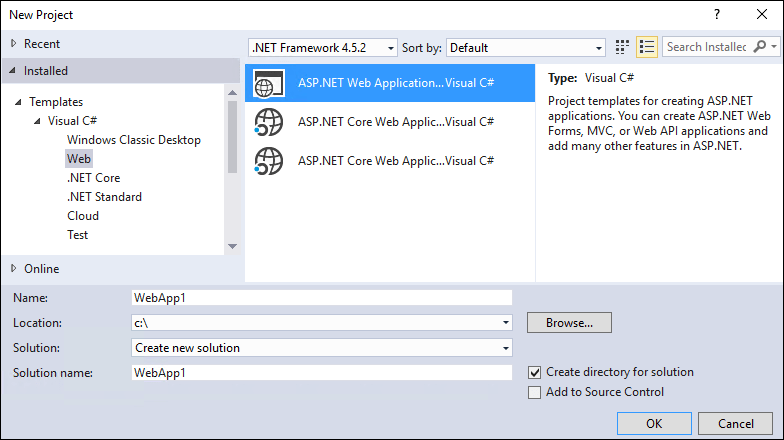

Opcional: Cambie el nombre de la solución de WebApp1 a Mvc5. Visual Studio muestra el nuevo nombre de la solución (Mvc5), lo que facilita distinguir este proyecto del siguiente proyecto.
Creación del proyecto ASP.NET Core
Cree una nueva aplicación web vacía ASP.NET Core con el mismo nombre que el proyecto anterior (WebApp1) para que los espacios de nombres de los dos proyectos coincidan. Tener el mismo espacio de nombres facilita la copia de código entre los dos proyectos. Cree este proyecto en un directorio diferente al anterior para usar el mismo nombre.
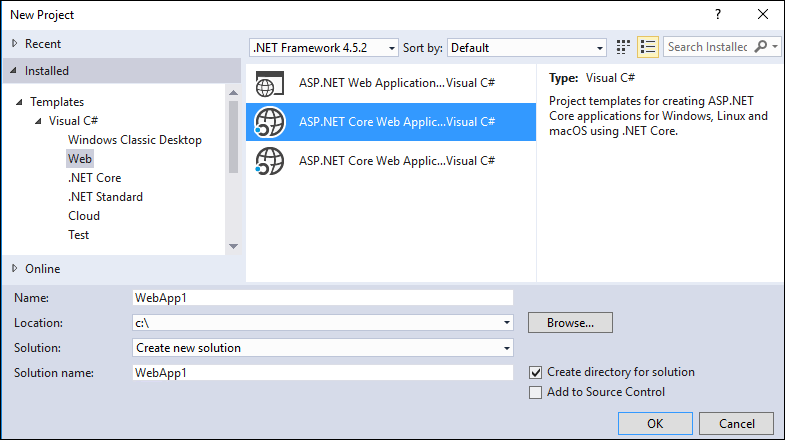

- Opcional: Cree una nueva aplicación ASP.NET Core mediante la plantilla de proyecto Aplicación web . Asigne al proyecto el nombre WebApp1 y seleccione una opción de autenticación de Cuentas de usuario individuales. Cambie el nombre de esta aplicación a FullAspNetCore. La creación de este proyecto ahorra tiempo en la conversión. El resultado final se puede ver en el código generado por la plantilla, el código se puede copiar en el proyecto de conversión o en comparación con el proyecto generado por la plantilla.
Configuración del sitio para usar MVC
- Al dirigirse a .NET Core, se hace referencia al metapaquete de Microsoft.AspNetCore.App de forma predeterminada. Este paquete contiene paquetes usados habitualmente por las aplicaciones de MVC. Si el destino es .NET Framework, las referencias de paquete deben aparecer individualmente en el archivo del proyecto.
Microsoft.AspNetCore.Mvc es el marco de ASP.NET Core MVC.
Microsoft.AspNetCore.StaticFiles es el controlador de archivos estáticos. Las aplicaciones de ASP.NET Core optan explícitamente por middleware, como para servir archivos estáticos. Para obtener más información, consulte Archivos estáticos.
- Abra el archivo y cambie el
Startup.cscódigo para que coincida con lo siguiente:
public class Startup
{
    // This method gets called by the runtime. Use this method to add services to the container.
    // For more information on how to configure your application, visit https://go.microsoft.com/fwlink/?LinkID=398940
    public void ConfigureServices(IServiceCollection services)
    {
        services.AddMvc();
    }

    // This method gets called by the runtime. Use this method to configure the HTTP request pipeline.
    public void Configure(IApplicationBuilder app, IHostingEnvironment env)
    {
        if (env.IsDevelopment())
        {
            app.UseDeveloperExceptionPage();
        }

        app.UseStaticFiles();

        app.UseMvc(routes =>
        {
            routes.MapRoute(
                name: "default",
                template: "{controller=Home}/{action=Index}/{id?}");
        });
    }
}
El UseStaticFiles método de extensión agrega el controlador de archivos estáticos. Para obtener más información, consulte Inicio y enrutamiento de aplicaciones.
Agregar un controlador y una vista
En esta sección, se agrega un controlador y una vista mínimos para servir como marcadores de posición para el controlador MVC de ASP.NET y las vistas migradas en la sección siguiente.
Agregue un
Controllersdirectorio.Agregue una clase de controlador denominada
HomeController.csalControllersdirectorio .

Agregue un
Viewsdirectorio.Agregue un
Views/Homedirectorio.Agregue una Razor Vista nombrada
Index.cshtmlen elViews/Homedirectorio.

A continuación se muestra la estructura del proyecto:
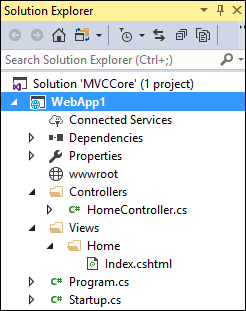
Reemplace el contenido del Views/Home/Index.cshtml archivo por el marcado siguiente:
<h1>Hello world!</h1>
Ejecute la aplicación.
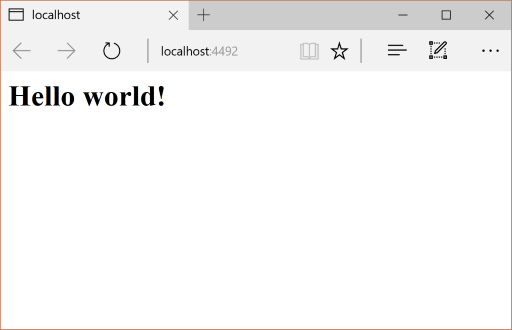
Para obtener más información, consulte Controladores y vistas.
La funcionalidad siguiente requiere la migración desde el ejemplo ASP.NET proyecto MVC al proyecto ASP.NET Core:
contenido del lado cliente (CSS, fuentes y scripts)
controllers
views
models
bundling
filters
Iniciar sesión/cerrar sesión, Identity (esto se realizará en el próximo tutorial).
Controladores y vistas
Copie cada uno de los métodos del ASP.NET MVC
HomeControlleren el nuevoHomeController. En ASP.NET MVC, el tipo de valor devuelto del método de acción de controlador de la plantilla integrada es ActionResult; en ASP.NET Core MVC, los métodos de acción devuelvenIActionResulten su lugar.ActionResultimplementaIActionResult, por lo que no es necesario cambiar el tipo de retorno de los métodos de acción.Copie los archivos de vista
About.cshtml,Contact.cshtml, yIndex.cshtmlRazor del proyecto ASP.NET MVC al proyecto ASP.NET Core.
Probar cada método
El archivo de diseño y los estilos aún no se han migrado, por lo que las vistas representadas solo contienen el contenido en los archivos de vista. El archivo de diseño ha generado vínculos para las vistas de About y Contact, los cuales aún no estarán disponibles.
Invoque las vistas representadas desde el explorador en la aplicación principal en ejecución ASP.NET reemplazando el número de puerto actual por el número de puerto usado en el proyecto principal de ASP.NET. Por ejemplo: https://localhost:44375/home/about.
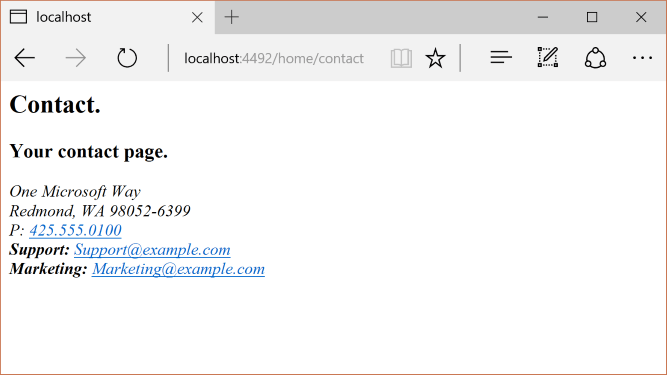
Tenga en cuenta la falta de estilos y elementos de menú. El estilo se corregirá en la sección siguiente.
Contenido estático
En ASP.NET MVC 5 o versiones anteriores, el contenido estático se hospedaba desde la raíz del proyecto web y se mezclaba con archivos del lado servidor. En ASP.NET Core, el contenido estático se hospeda en el wwwroot directorio . Copie el contenido estático de la aplicación ASP.NET MVC en el wwwroot directorio del proyecto ASP.NET Core. En esta conversión de ejemplo:
- Copie el
favicon.icoarchivo del proyecto ASP.NET MVC en elwwwrootdirectorio del proyecto ASP.NET Core.
El proyecto ASP.NET MVC usa Bootstrap para su estilo y almacena los archivos Bootstrap en los Content directorios y Scripts . La plantilla, que generó el proyecto ASP.NET MVC, hace referencia a Bootstrap en el archivo de diseño (Views/Shared/_Layout.cshtml). Los bootstrap.js archivos y bootstrap.css se pueden copiar del proyecto de ASP.NET MVC al wwwroot directorio del nuevo proyecto. En su lugar, este documento agrega compatibilidad con Bootstrap (y otras bibliotecas del lado cliente) mediante redes CDN, en la sección siguiente.
Migración del archivo de diseño
Copie el
_ViewStart.cshtmlarchivo del directorio delViewsproyecto ASP.NET MVC en el directorio delViewsproyecto ASP.NET Core. El_ViewStart.cshtmlarchivo no ha cambiado en ASP.NET Core MVC.Cree un directorio
Views/Shared.Opcional: Copie
_ViewImports.cshtmldesde el directorio del proyectoViewsMVC en el directorio delViewsproyecto de ASP.NET Core. Quite cualquier declaración de espacio de nombres en el archivo_ViewImports.cshtml. El_ViewImports.cshtmlarchivo proporciona espacios de nombres para todos los archivos de vista e incorpora Tag Helpers. Los asistentes de etiquetas se usan en el nuevo archivo de diseño. El_ViewImports.cshtmlarchivo es nuevo para ASP.NET Core.Copie el
_Layout.cshtmlarchivo del directorio delViews/Sharedproyecto ASP.NET MVC en el directorio delViews/Sharedproyecto ASP.NET Core.
Abra _Layout.cshtml el archivo y realice los siguientes cambios (el código completado se muestra a continuación):
Reemplace
@Styles.Render("~/Content/css")por un elemento<link>para cargarbootstrap.css(consulte abajo).Quite
@Scripts.Render("~/bundles/modernizr").Comente la línea
@Html.Partial("_LoginPartial")(rodea la línea con@*...*@). Para obtener más información, consulte Migración de la autenticación y Identity a ASP.NET Core.Reemplace
@Scripts.Render("~/bundles/jquery")con un elemento<script>(ver abajo).Reemplace
@Scripts.Render("~/bundles/bootstrap")con un elemento<script>(ver abajo).
Marcado de reemplazo para la inclusión de CSS de Bootstrap:
<link rel="stylesheet"
    href="https://maxcdn.bootstrapcdn.com/bootstrap/3.3.7/css/bootstrap.css"
    integrity="sha384-BVYiiSIFeK1dGmJRAkycuHAHRg32OmUcww7on3RYdg4Va+PmSTsz/K68vbdEjh4u"
    crossorigin="anonymous">
Marcado de reemplazo para la inclusión de JavaScript de jQuery y Bootstrap:
<script src="https://code.jquery.com/jquery-3.3.1.js"></script>
<script src="https://maxcdn.bootstrapcdn.com/bootstrap/3.3.7/js/bootstrap.js"
    integrity="sha384-Tc5IQib027qvyjSMfHjOMaLkfuWVxZxUPnCJA7l2mCWNIpG9mGCD8wGNIcPD7Txa" crossorigin="anonymous"></script>
A continuación se muestra el archivo actualizado _Layout.cshtml :
<!DOCTYPE html>
<html>
<head>
<meta charset="utf-8" />
<meta name="viewport" content="width=device-width, initial-scale=1.0">
<title>@ViewBag.Title - My ASP.NET Application</title>
<link rel="stylesheet"
href="https://maxcdn.bootstrapcdn.com/bootstrap/3.3.7/css/bootstrap.css"
integrity="sha384-BVYiiSIFeK1dGmJRAkycuHAHRg32OmUcww7on3RYdg4Va+PmSTsz/K68vbdEjh4u"
crossorigin="anonymous">
</head>
<body>
<div class="navbar navbar-inverse navbar-fixed-top">
<div class="container">
<div class="navbar-header">
<button type="button" class="navbar-toggle" data-toggle="collapse" data-target=".navbar-collapse">
<span class="icon-bar"></span>
<span class="icon-bar"></span>
<span class="icon-bar"></span>
</button>
@Html.ActionLink("Application name", "Index", "Home", new { area = "" }, new { @class = "navbar-brand" })
</div>
<div class="navbar-collapse collapse">
<ul class="nav navbar-nav">
<li>@Html.ActionLink("Home", "Index", "Home")</li>
<li>@Html.ActionLink("About", "About", "Home")</li>
<li>@Html.ActionLink("Contact", "Contact", "Home")</li>
</ul>
@*@Html.Partial("_LoginPartial")*@
</div>
</div>
</div>
<div class="container body-content">
@RenderBody()
<hr />
<footer>
<p>© @DateTime.Now.Year - My ASP.NET Application</p>
</footer>
</div>
<script src="https://code.jquery.com/jquery-3.3.1.js"></script>
<script src="https://maxcdn.bootstrapcdn.com/bootstrap/3.3.7/js/bootstrap.js"
integrity="sha384-Tc5IQib027qvyjSMfHjOMaLkfuWVxZxUPnCJA7l2mCWNIpG9mGCD8wGNIcPD7Txa"
crossorigin="anonymous"></script>
@RenderSection("scripts", required: false)
</body>
</html>
Vea el sitio en el explorador. Ahora debería cargarse correctamente, con los estilos esperados en su lugar.
- Opcional: Pruebe a usar el nuevo archivo de diseño. Copie el archivo de diseño del proyecto FullAspNetCore . El nuevo archivo de diseño usa asistentes de etiquetas y tiene otras mejoras.
Configuración de la agrupación y la minificación
Para obtener información sobre cómo configurar la agrupación y la minificación, consulte Agrupación y minificación.
Solución de errores HTTP 500
Hay muchos problemas que pueden causar mensajes de error HTTP 500 que no contienen información sobre el origen del problema. Por ejemplo, si el Views/_ViewImports.cshtml archivo contiene un espacio de nombres que no existe en el proyecto, se genera un error HTTP 500. De forma predeterminada, en ASP.NET aplicaciones core, la UseDeveloperExceptionPage extensión se agrega a IApplicationBuilder y se ejecuta cuando la configuración es Desarrollo. Vea un ejemplo en el código siguiente:
public class Startup
{
    // This method gets called by the runtime. Use this method to add services to the container.
    // For more information on how to configure your application, visit https://go.microsoft.com/fwlink/?LinkID=398940
    public void ConfigureServices(IServiceCollection services)
    {
        services.AddMvc();
    }

    // This method gets called by the runtime. Use this method to configure the HTTP request pipeline.
    public void Configure(IApplicationBuilder app, IHostingEnvironment env)
    {
        if (env.IsDevelopment())
        {
            app.UseDeveloperExceptionPage();
        }

        app.UseStaticFiles();

        app.UseMvc(routes =>
        {
            routes.MapRoute(
                name: "default",
                template: "{controller=Home}/{action=Index}/{id?}");
        });
    }
}
ASP.NET Core convierte excepciones no controladas en respuestas de error HTTP 500. Normalmente, los detalles del error no se incluyen en estas respuestas para evitar la divulgación de información potencialmente confidencial sobre el servidor. Para obtener más información, vea Página de excepciones para desarrolladores.
Recursos adicionales
En este artículo se muestra cómo empezar a migrar un proyecto de ASP.NET MVC a ASP.NET Core MVC 2.1. En el proceso, resalta muchas de las cosas que han cambiado de ASP.NET MVC. La migración desde ASP.NET MVC es un proceso de varios pasos. Este artículo trata sobre:
- Configuración inicial
- Controladores y vistas básicos
- Contenido estático
- Dependencias del lado cliente.
Para migrar la configuración y Identity el código, consulte Migración de la configuración a ASP.NET Core y Migración de la autenticación y Identity a ASP.NET Core.
Note
Es posible que los números de versión de los ejemplos no estén actualizados, actualice los proyectos en consecuencia.
Creación del proyecto de inicio ASP.NET MVC
Para demostrar la actualización, empezaremos creando una aplicación ASP.NET MVC. Créelo con el nombre WebApp1 para que el espacio de nombres coincida con el proyecto de ASP.NET Core creado en el paso siguiente.
Opcional: Cambie el nombre de la solución de WebApp1 a Mvc5. Visual Studio muestra el nuevo nombre de la solución (Mvc5), lo que facilita distinguir este proyecto del próximo proyecto.
Creación del proyecto ASP.NET Core
Cree una nueva aplicación web vacía ASP.NET Core con el mismo nombre que el proyecto anterior (WebApp1) para que los espacios de nombres de los dos proyectos coincidan. Tener el mismo espacio de nombres facilita la copia de código entre los dos proyectos. Cree este proyecto en un directorio diferente al anterior para usar el mismo nombre.
- Opcional: Cree una nueva aplicación ASP.NET Core mediante la plantilla de proyecto Aplicación web . Asigne al proyecto el nombre WebApp1 y seleccione una opción de autenticación de Cuentas de usuario individuales. Cambie el nombre de esta aplicación a FullAspNetCore. La creación de este proyecto ahorra tiempo en la conversión. El resultado final se puede ver en el código generado por la plantilla, el código se puede copiar en el proyecto de conversión o en comparación con el proyecto generado por la plantilla.
Configuración del sitio para usar MVC
- Al dirigirse a .NET Core, se hace referencia al metapaquete de Microsoft.AspNetCore.App de forma predeterminada. Este paquete contiene paquetes usados habitualmente por las aplicaciones de MVC. Si el destino es .NET Framework, las referencias de paquete deben aparecer individualmente en el archivo del proyecto.
Microsoft.AspNetCore.Mvc es el marco de ASP.NET Core MVC.
Microsoft.AspNetCore.StaticFiles es el controlador de archivos estáticos. Las aplicaciones de ASP.NET Core optan explícitamente por middleware, como para servir archivos estáticos. Para obtener más información, consulte Archivos estáticos.
- Abra el archivo y cambie el
Startup.cscódigo para que coincida con lo siguiente:
public class Startup
{
    // This method gets called by the runtime. Use this method to add services to the container.
    // For more information on how to configure your application, visit https://go.microsoft.com/fwlink/?LinkID=398940
    public void ConfigureServices(IServiceCollection services)
    {
        services.AddMvc();
    }

    // This method gets called by the runtime. Use this method to configure the HTTP request pipeline.
    public void Configure(IApplicationBuilder app, IHostingEnvironment env)
    {
        if (env.IsDevelopment())
        {
            app.UseDeveloperExceptionPage();
        }

        app.UseStaticFiles();

        app.UseMvc(routes =>
        {
            routes.MapRoute(
                name: "default",
                template: "{controller=Home}/{action=Index}/{id?}");
        });
    }
}
El UseStaticFiles método de extensión agrega el controlador de archivos estáticos. El UseMvc método de extensión agrega enrutamiento. Para obtener más información, consulte Inicio y enrutamiento de aplicaciones.
Agregar un controlador y una vista
En esta sección, se agrega un controlador y una vista mínimos para servir como marcadores de posición para el controlador MVC de ASP.NET y las vistas migradas en la sección siguiente.
Agregue un
Controllersdirectorio.Agregue una clase de controlador denominada
HomeController.csalControllersdirectorio .
Agregue un
Viewsdirectorio.Agregue un
Views/Homedirectorio.Agregue una Razor Vista nombrada
Index.cshtmlen elViews/Homedirectorio.
A continuación se muestra la estructura del proyecto:
Reemplace el contenido del Views/Home/Index.cshtml archivo por el marcado siguiente:
<h1>Hello world!</h1>
Ejecute la aplicación.
Para obtener más información, consulte Controladores y vistas.
La funcionalidad siguiente requiere la migración desde el ejemplo ASP.NET proyecto MVC al proyecto ASP.NET Core:
contenido del lado cliente (CSS, fuentes y scripts)
controllers
views
models
bundling
filters
Iniciar sesión/cerrar sesión, Identity (esto se realizará en el próximo tutorial).
Controladores y vistas
Copie cada uno de los métodos del ASP.NET MVC
HomeControlleren el nuevoHomeController. En ASP.NET MVC, el tipo de valor devuelto del método de acción de controlador de la plantilla integrada es ActionResult; en ASP.NET Core MVC, los métodos de acción devuelvenIActionResulten su lugar.ActionResultimplementaIActionResult, por lo que no es necesario cambiar el tipo de retorno de los métodos de acción.Copie los archivos de vista
About.cshtml,Contact.cshtml, yIndex.cshtmlRazor del proyecto ASP.NET MVC al proyecto ASP.NET Core.
Probar cada método
El archivo de diseño y los estilos aún no se han migrado, por lo que las vistas representadas solo contienen el contenido en los archivos de vista. El archivo de diseño ha generado vínculos para las vistas de About y Contact, los cuales aún no estarán disponibles.
- Invoque las vistas representadas desde el explorador en la aplicación principal en ejecución ASP.NET reemplazando el número de puerto actual por el número de puerto usado en el proyecto principal de ASP.NET. Por ejemplo:
https://localhost:44375/home/about.
Tenga en cuenta la falta de estilos y elementos de menú. El estilo se corregirá en la sección siguiente.
Contenido estático
En ASP.NET MVC 5 o versiones anteriores, el contenido estático se hospedaba desde la raíz del proyecto web y se mezclaba con archivos del lado servidor. En ASP.NET Core, el contenido estático se hospeda en el wwwroot directorio . Copie el contenido estático de la aplicación ASP.NET MVC en el wwwroot directorio del proyecto ASP.NET Core. En esta conversión de ejemplo:
- Copie el
favicon.icoarchivo del proyecto ASP.NET MVC en elwwwrootdirectorio del proyecto ASP.NET Core.
El proyecto ASP.NET MVC usa Bootstrap para su estilo y almacena los archivos Bootstrap en los Content directorios y Scripts . La plantilla, que generó el proyecto ASP.NET MVC, hace referencia a Bootstrap en el archivo de diseño (Views/Shared/_Layout.cshtml). Los bootstrap.js archivos y bootstrap.css se pueden copiar del proyecto de ASP.NET MVC al wwwroot directorio del nuevo proyecto. En su lugar, este documento agrega compatibilidad con Bootstrap (y otras bibliotecas del lado cliente) mediante redes CDN, en la sección siguiente.
Migración del archivo de diseño
Copie el
_ViewStart.cshtmlarchivo del directorio delViewsproyecto ASP.NET MVC en el directorio delViewsproyecto ASP.NET Core. El_ViewStart.cshtmlarchivo no ha cambiado en ASP.NET Core MVC.Cree un directorio
Views/Shared.Opcional: Copie
_ViewImports.cshtmldesde el directorio del proyectoViewsMVC en el directorio delViewsproyecto de ASP.NET Core. Quite cualquier declaración de espacio de nombres en el archivo_ViewImports.cshtml. El_ViewImports.cshtmlarchivo proporciona espacios de nombres para todos los archivos de vista e incorpora Tag Helpers. Los asistentes de etiquetas se usan en el nuevo archivo de diseño. El_ViewImports.cshtmlarchivo es nuevo para ASP.NET Core.Copie el
_Layout.cshtmlarchivo del directorio delViews/Sharedproyecto ASP.NET MVC en el directorio delViews/Sharedproyecto ASP.NET Core.
Abra _Layout.cshtml el archivo y realice los siguientes cambios (el código completado se muestra a continuación):
Reemplace
@Styles.Render("~/Content/css")por un elemento<link>para cargarbootstrap.css(consulte abajo).Quite
@Scripts.Render("~/bundles/modernizr").Comente la línea
@Html.Partial("_LoginPartial")(rodea la línea con@*...*@). Para obtener más información, consulte Migración de la autenticación y Identity a ASP.NET Core.Reemplace
@Scripts.Render("~/bundles/jquery")con un elemento<script>(ver abajo).Reemplace
@Scripts.Render("~/bundles/bootstrap")con un elemento<script>(ver abajo).
Marcado de reemplazo para la inclusión de CSS de Bootstrap:
<link rel="stylesheet"
    href="https://maxcdn.bootstrapcdn.com/bootstrap/3.3.7/css/bootstrap.css"
    integrity="sha384-BVYiiSIFeK1dGmJRAkycuHAHRg32OmUcww7on3RYdg4Va+PmSTsz/K68vbdEjh4u"
    crossorigin="anonymous">
Marcado de reemplazo para la inclusión de JavaScript de jQuery y Bootstrap:
<script src="https://code.jquery.com/jquery-3.3.1.js"></script>
<script src="https://maxcdn.bootstrapcdn.com/bootstrap/3.3.7/js/bootstrap.js"
    integrity="sha384-Tc5IQib027qvyjSMfHjOMaLkfuWVxZxUPnCJA7l2mCWNIpG9mGCD8wGNIcPD7Txa" crossorigin="anonymous"></script>
A continuación se muestra el archivo actualizado _Layout.cshtml :
<!DOCTYPE html>
<html>
<head>
<meta charset="utf-8" />
<meta name="viewport" content="width=device-width, initial-scale=1.0">
<title>@ViewBag.Title - My ASP.NET Application</title>
<link rel="stylesheet"
href="https://maxcdn.bootstrapcdn.com/bootstrap/3.3.7/css/bootstrap.css"
integrity="sha384-BVYiiSIFeK1dGmJRAkycuHAHRg32OmUcww7on3RYdg4Va+PmSTsz/K68vbdEjh4u"
crossorigin="anonymous">
</head>
<body>
<div class="navbar navbar-inverse navbar-fixed-top">
<div class="container">
<div class="navbar-header">
<button type="button" class="navbar-toggle" data-toggle="collapse" data-target=".navbar-collapse">
<span class="icon-bar"></span>
<span class="icon-bar"></span>
<span class="icon-bar"></span>
</button>
@Html.ActionLink("Application name", "Index", "Home", new { area = "" }, new { @class = "navbar-brand" })
</div>
<div class="navbar-collapse collapse">
<ul class="nav navbar-nav">
<li>@Html.ActionLink("Home", "Index", "Home")</li>
<li>@Html.ActionLink("About", "About", "Home")</li>
<li>@Html.ActionLink("Contact", "Contact", "Home")</li>
</ul>
@*@Html.Partial("_LoginPartial")*@
</div>
</div>
</div>
<div class="container body-content">
@RenderBody()
<hr />
<footer>
<p>© @DateTime.Now.Year - My ASP.NET Application</p>
</footer>
</div>
<script src="https://code.jquery.com/jquery-3.3.1.js"></script>
<script src="https://maxcdn.bootstrapcdn.com/bootstrap/3.3.7/js/bootstrap.js"
integrity="sha384-Tc5IQib027qvyjSMfHjOMaLkfuWVxZxUPnCJA7l2mCWNIpG9mGCD8wGNIcPD7Txa"
crossorigin="anonymous"></script>
@RenderSection("scripts", required: false)
</body>
</html>
Vea el sitio en el explorador. Ahora debería cargarse correctamente, con los estilos esperados en su lugar.
- Opcional: Pruebe a usar el nuevo archivo de diseño. Copie el archivo de diseño del proyecto FullAspNetCore . El nuevo archivo de diseño usa asistentes de etiquetas y tiene otras mejoras.
Configuración de la agrupación y la minificación
Para obtener información sobre cómo configurar la agrupación y la minificación, consulte Agrupación y minificación.
Solución de errores HTTP 500
Hay muchos problemas que pueden causar mensajes de error HTTP 500 que no contienen información sobre el origen del problema. Por ejemplo, si el Views/_ViewImports.cshtml archivo contiene un espacio de nombres que no existe en el proyecto, se genera un error HTTP 500. De forma predeterminada, en ASP.NET aplicaciones core, la UseDeveloperExceptionPage extensión se agrega a IApplicationBuilder y se ejecuta cuando la configuración es Desarrollo. Vea un ejemplo en el código siguiente:
public class Startup
{
    // This method gets called by the runtime. Use this method to add services to the container.
    // For more information on how to configure your application, visit https://go.microsoft.com/fwlink/?LinkID=398940
    public void ConfigureServices(IServiceCollection services)
    {
        services.AddMvc();
    }

    // This method gets called by the runtime. Use this method to configure the HTTP request pipeline.
    public void Configure(IApplicationBuilder app, IHostingEnvironment env)
    {
        if (env.IsDevelopment())
        {
            app.UseDeveloperExceptionPage();
        }

        app.UseStaticFiles();

        app.UseMvc(routes =>
        {
            routes.MapRoute(
                name: "default",
                template: "{controller=Home}/{action=Index}/{id?}");
        });
    }
}
ASP.NET Core convierte excepciones no controladas en respuestas de error HTTP 500. Normalmente, los detalles del error no se incluyen en estas respuestas para evitar la divulgación de información potencialmente confidencial sobre el servidor. Para obtener más información, vea Página de excepciones para desarrolladores.
Recursos adicionales
Colaborar con nosotros en GitHub
El origen de este contenido se puede encontrar en GitHub, donde también puede crear y revisar problemas y solicitudes de incorporación de cambios. Para más información, consulte nuestra guía para colaboradores.
