Nota:
El acceso a esta página requiere autorización. Puede intentar iniciar sesión o cambiar directorios.
El acceso a esta página requiere autorización. Puede intentar cambiar los directorios.
por Scott Hanselman
En este tutorial para principiantes se presentan los conceptos básicos de ASP.NET MVC. Creará una aplicación web sencilla que lea y escriba en una base de datos. Visite el centro de aprendizaje de ASP.NET MVC para encontrar otros tutoriales y ejemplos de ASP.NET MVC.
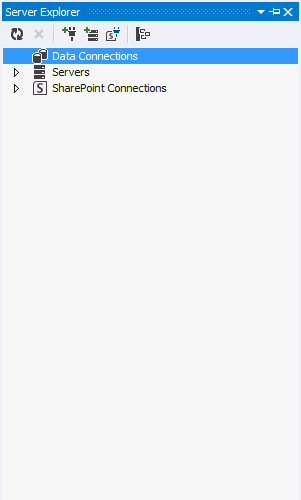
En esta sección vamos a crear una nueva base de datos de SQL Express que usaremos para almacenar y recuperar nuestros datos de películas. En el IDE de Visual Web Developer, seleccione Ver | Explorador de servidores. Haga clic con el botón derecho en Conexiones de datos y haga clic en Agregar conexión.
En el cuadro de diálogo Elegir origen de datos, seleccione Microsoft SQL Server y elija Continuar.

En el cuadro de diálogo Agregar conexión, escriba ".\SQLEXPRESS" como nombre del servidor y "Movies" como nombre de la nueva base de datos.

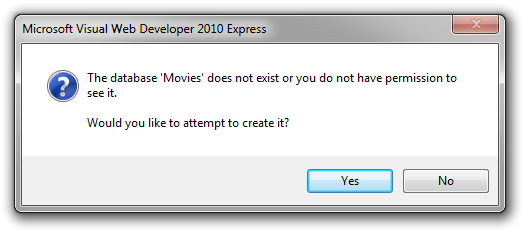
Haga clic en Acepta cuando se le pregunte si desea crear esa base de datos. Seleccione yes.
Ahora tiene una base de datos vacía en el Explorador de servidores.
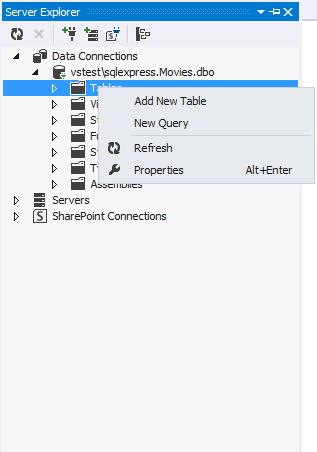
Haga clic con el botón derecho en Tablas y en Agregar tabla. Aparecerá el Diseñador de tablas. Agregue columnas para Id, Title, ReleaseDate, Genre y Price. Haga clic con el botón derecho en la columna ID y haga clic en Establecer clave principal. Así es como se ven mis áreas de diseño.

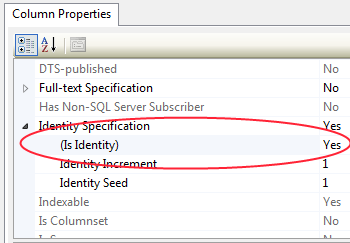
También, seleccione la columna Id y, en Propiedades de columna, cambie "Identity Specification" a "Yes".
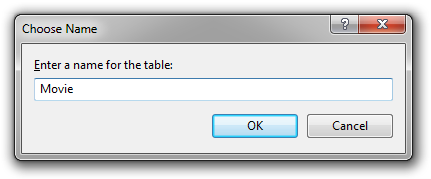
Cuando haya terminado, haga clic en el icono Guardar de la barra de herramientas o seleccione Archivo | Guarde en el menú y asigne a la tabla el nombre "Movie" (en singular). Ya tenemos una base de datos y una tabla.
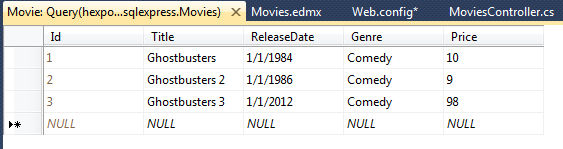
Vuelva al Explorador de servidores y haga clic con el botón derecho en la tabla Movie y seleccione "Mostrar datos de tabla". Introduzca algunas películas para que nuestra base de datos tenga algunos datos.
Creación de un modelo
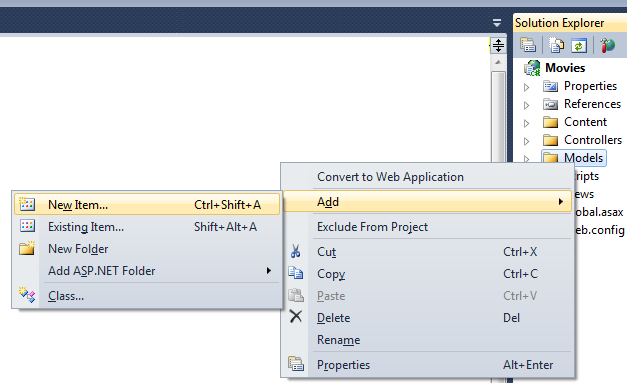
Ahora, vuelva al Explorador de soluciones en el lado derecho del IDE, haga clic con el botón derecho en la carpeta Models y seleccione Agregar | Nuevo elemento.
Vamos a crear un modelo de entidad a partir de nuestra nueva base de datos. De esta forma se agregará un conjunto de clases a nuestro proyecto que facilitará la consulta y manipulación de los datos dentro de nuestra base de datos. Seleccione el nodo Datos en el lado izquierdo del cuadro de diálogo y, luego, elija la plantilla de elementos Entity Data Model de ADO.NET. Asígnele el nombre Movies.edmx.

Haga clic en el botón "Agregar". A continuación, se inicia el "Asistente de Entity Data Model".
En el nuevo cuadro de diálogo que aparece, seleccione Generar desde la base de datos. Dado que acabamos de crear una base de datos, solo necesitaremos informar a Entity Framework sobre nuestra nueva base de datos y su tabla. Haga clic en Siguiente para guardar la conexión de base de datos en la configuración de la aplicación web. Ahora, active las casillas Tablas y Movie y haga clic en Finalizar.

Ahora podemos ver nuestra nueva tabla Movie en Entity Framework Designer y acceder a ella mediante código.
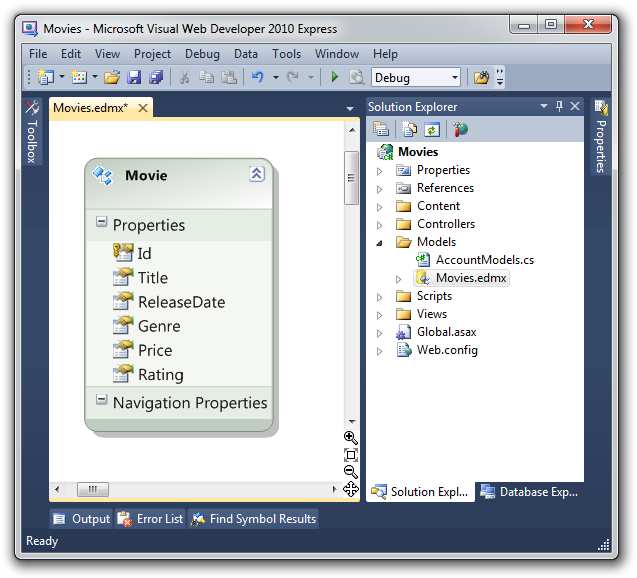
En la superficie de diseño puede ver una clase "Movie". A esta clase se le asigna la tabla "Movie" de nuestra base de datos y a cada propiedad dentro de ella se le asigna una columna con la tabla. Cada instancia de una clase "Movie" corresponderá a una fila de la tabla "Movie".
Si no le gustan las convenciones de asignación y nomenclatura predeterminadas que usa Entity Framework, puede usar el diseñador de Entity Framework para cambiarlas o personalizarlas. En esta aplicación, usaremos los valores predeterminados y simplemente guardaremos el archivo tal y como está.
Ahora, vamos a trabajar con algunos datos reales.