Nota:
El acceso a esta página requiere autorización. Puede intentar iniciar sesión o cambiar directorios.
El acceso a esta página requiere autorización. Puede intentar cambiar los directorios.
Puede aumentar la capacidad total de una unidad de escalado existente mediante la incorporación de otro equipo físico. Al equipo físico también se le conoce como nodo de unidad de escalado. Cada nuevo nodo debe tener el mismo tipo de CPU, memoria y número y tamaño de discos que los nodos que ya están presentes en la unidad de escalado. Debido a limitaciones de arquitectura, Azure Stack Hub no admite la eliminación de nodos de unidad de escalado para la reducción vertical. Solo es posible expandir la capacidad agregando nodos.
Para agregar un nodo de unidad de escalado, inicie sesión en En Azure Stack Hub. Ejecute las herramientas del fabricante del equipo de hardware (OEM). Las herramientas de OEM se ejecutan en el host del ciclo de vida de hardware (HLH) para asegurarse de que el equipo físico nuevo coincide con el mismo nivel de firmware que los nodos existentes.
En el siguiente diagrama de flujo se muestra el proceso general para agregar un nodo de la unidad de escalado:

Si el proveedor de hardware oem aplica la colocación del bastidor del servidor físico y actualiza el firmware varía en función del contrato de soporte técnico.
Tenga en cuenta las siguientes limitaciones al agregar un nuevo nodo:
- La operación para agregar un nuevo nodo puede tardar varias horas o días en completarse. No hay ningún impacto en las cargas de trabajo en ejecución en el sistema durante la incorporación de otro nodo de unidad de escalado.
- La operación para agregar otro nodo de unidad de escalado incluye dos fases distintas: proceso y almacenamiento.
- Durante la fase de expansión de proceso, Azure Stack Hub mostrará un estado de expansión. Una vez completada la expansión de proceso y la expansión de almacenamiento se está ejecutando, la marca mostrará un estado de Configuración del almacenamiento. Deje que Azure Stack Hub vuelva al estado de En ejecución antes de agregar otro nodo. Esto significa que al agregar varios nodos deberá agregar un nodo y esperar a que el estado vuelva a En ejecución antes de agregar otro nodo.
Advertencia
No intente ninguna de las siguientes operaciones mientras ya esté en curso una operación de nodo para agregar una unidad de escalado:
- Actualización de Azure Stack Hub
- Rotación de certificados
- Detención de Azure Stack Hub
- Reparar nodo de unidad de escala
- Adición de otro nodo (el error de la acción Agregar nodo anterior también se considera en curso)
Agregar nodos de unidad de escala
Los pasos siguientes son una descripción general de alto nivel de cómo agregar un nodo. No siga estos pasos sin consultar primero la documentación de expansión de la capacidad proporcionada por su OEM.
Coloque el nuevo servidor físico en el bastidor y cabléelo de forma adecuada.
Habilite los puertos de conmutador físico en ambos dispositivos TOR mediante SSH:
Escriba el modo de configuración:
configure terminalQuite las interfaces 1/5-8 de VLAN 2 (puertos no usados VLAN):
Interface vlan 2
no untagged twentyFiveGigE 1/5-1/8
exit
Quite la configuración L2 y switchport existente de las interfaces 1/5-8:
Interface range twentyFiveGigE 1/5-1/8
no spanning-tree rstp edge-port bpduguard
no spanning-tree rstp rootguard
no switchport
Habilite las interfaces 1/5-8 y asígneles una configuración idéntica a las interfaces 1/1-4:
description CL01 Nodes NIC
mtu 9216
portmode hybrid
switchport
spanning-tree rstp edge-port bpduguard
spanning-tree rstp rootguard
dcb-map AZS_SERVICES
no shutdown
exit
Agregue interfaces 1/5-8 como sin etiquetar a VLAN 7 y etiquetadas en VLAN 107:
Interface vlan 7
untagged twentyFiveGigE 1/5-1/8
exit
interface vlan 107
tagged twentyFiveGigE 1/5-1/8
exit
Habilite los puertos del conmutador físico en el dispositivo BMC mediante SSH:
Escriba el modo de configuración:
configure terminalHabilite las interfaces 1/5-8 y asígneles una configuración idéntica a las interfaces 1/1-4:
interface range gigabitethernet 1/5-1/8
description BMCMgmt Ports
no shutdown
exit
Quite las interfaces 1/5-8 de los puertos no usados VLAN (VLAN2) y agréguelas a la VLAN de BMC (VLAN125):
interface vlan 2
no untagged gigabitethernet 1/5-1/8
exit
interface vlan 125
untagged gigabitethernet 1/5-1/8
exit
Prepare los nodos físicos y aplique la configuración más reciente del firmware y del BIOS. Para obtener más información, consulte Actualizaciones de firmware del servidor.
Ejecute la operación Agregar nodo en el portal del administrador de Azure Stack Hub.
Valide que la operación Agregar nodo se realiza correctamente. Para ello, compruebe el estado de la unidad de escalado.
Cambios de ip y de cableado para interfaces en nodos 5-8
A continuación se indican los pasos para habilitar los nuevos nodos en los conmutadores existentes y se describen los cambios de IP necesarios para las interfaces BMC en los 4 nodos adicionales.
Una vez que el 2º RCA se ha desapilado y se ha apilado adyacente a la 1ª RCA, conecte todos los cables de alimentación desde los nodos de los casos Pod1 y Pod2.
- No conecte cables de alimentación desde nada en el caso de administración en este momento.
- Si los nodos de los casos Pod1 y Pod2 comienzan a arrancar, desencienda los botones de encendido manteniendo presionados sus botones de encendido durante unos segundos hasta que la luz del botón de encendido se apague y no vea ninguna otra luz en los discos en la parte frontal del nodo.
Ahora debe re-IP la dirección IP de administración de BMC de cada nodo. Esto debe hacerse en un portátil que se puede cablear directamente en la NIC BMC de cada nodo directamente, como se indica a continuación:
En el portátil que va a usar para los cambios de dirección IP, asigne a la NIC de 1 Gbps la siguiente configuración IP:
- Dirección IP: 10.10.21.90
- Máscara de subred: 255.255.255.192
- Puerta de enlace: ninguna
A partir del nodo 1 de la 2ª RCA y trabajando a través de los 4 nodos, conecte directamente el portátil a la NIC de BMC de cada nodo y conéctese a través del explorador web a su portal web de BMC actual. Inicie sesión con las credenciales de RCA estándar (usuario: changeme, contraseña: <marca de contraseña predeterminada asignada a la RCA>) y cambie la dirección IP de ese nodo por la tabla siguiente:
Segundo nodo RCA IP de BMC actual Nueva dirección IP de BMC Nodo 1 10.10.21.67 10.10.21.71 Nodo 2 10.10.21.68 10.10.21.72 Nodo 3 10.10.21.69 10.10.21.73 Nodo 4 10.10.21.70 10.10.21.74
Con el documento de asignación de puertos RCA como guía, cablee los nuevos nodos del 2º RCA a los conmutadores contenidos en el caso de administración del 1º RCA, usando la equivalencia de nodo de la siguiente manera:
- Nodo 1 de la 2ª RCA = Nodo 5
- Nodo 2 del segundo RCA = Nodo 6
- Nodo 3 de la segunda RCA = Nodo 7
- Nodo 4 de la segunda RCA = Nodo 8
Incorporación del nodo
Puede usar el portal del administrador o PowerShell para agregar nuevos nodos. La operación Agregar nodo primero agrega el nuevo nodo de unidad de escalado como capacidad de proceso disponible y luego extiende la capacidad de almacenamiento automáticamente. La capacidad se expande automáticamente porque Azure Stack Hub es un sistema hiperconvergido donde proceso y almacenamiento escalan juntos.
- Inicie sesión en el portal del administrador de Azure Stack Hub como operador de Azure Stack Hub.
- Vaya a + Create a resource (Crear un recurso)>Capacidad>Nodo de la unidad de escalado.

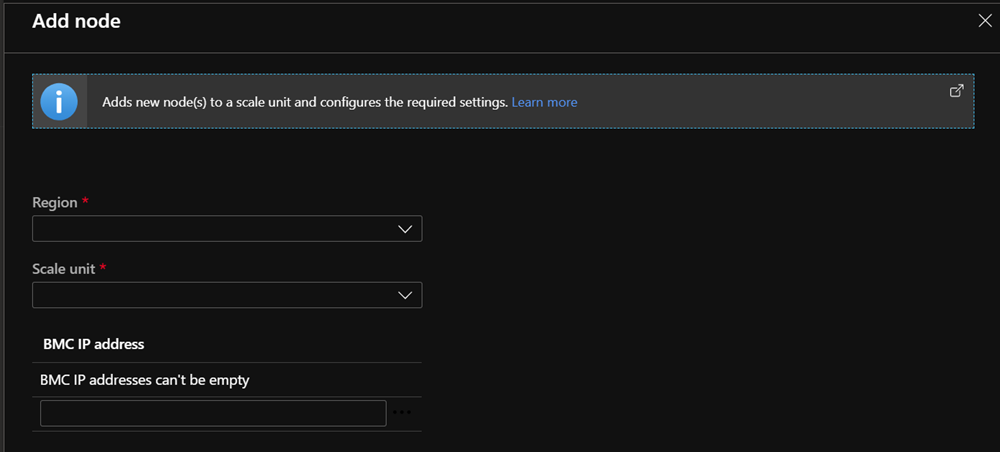
- En el panel Agregar nodo, seleccione la Región y, a continuación, seleccione la Unidad de escalado a la que desea agregar el nodo. Especifique también la DIRECCIÓN IP DE BMC para el nodo de la unidad de escalado que va a agregar. Solo puede agregar un nodo a la vez.
Supervisión de las operaciones para agregar nodo
Use el portal del administrador o PowerShell para obtener el estado de la operación Agregar nodo. Las operaciones Agregue nodo pueden tardar de varias horas a días en completarse.
Uso del portal de administración
Para supervisar la incorporación de un nuevo nodo, revise la unidad de escalado o los objetos de nodo de la unidad de escalado en el portal del administrador. Para ello, vaya a Region management (Administración de regiones)>Scale units (Unidades de escalado). A continuación, seleccione la unidad de escalado o el nodo de unidad de escalado que desea revisar.
Uso de PowerShell
El estado de los nodos de unidad de escalado y unidad de escalado se puede recuperar mediante PowerShell como se indica a continuación:
#Retrieve Status for the Scale Unit
Get-AzsScaleUnit|select name,state

#Retrieve Status for each Scale Unit Node
Get-AzsScaleUnitNode |Select Name, ScaleUnitNodeStatus
Estado de la operación Agregar nodo
Para una unidad de escalado
| Estado | Descripción |
|---|---|
| Correr | Todos los nodos están participando activamente en la unidad de escalado. |
| Detenido | El nodo de unidad de escalado está inactivo o es inaccesible. |
| Expandiendo | Actualmente se están agregando uno o varios nodos de unidad de escalado como capacidad de proceso. |
| Configuración del almacenamiento | Se ha expandido la capacidad de proceso y la configuración de almacenamiento se está ejecutando. |
| Requiere corrección | Se detectó un error que requiere que uno o varios nodos de unidad de escalado se reparen. |
Para un nodo de unidad de escalado
| Estado | Descripción |
|---|---|
| Correr | El nodo está participando activamente en la unidad de escalado. |
| Detenido | El nodo no está disponible. |
| Agregando | El nodo se está agregando activamente a la unidad de escalado. |
| Reparando | El nodo se está reparando activamente. |
| Mantenimiento | El nodo está en pausa y no se está ejecutando ninguna carga de trabajo de usuario activa. |
| Requiere corrección | Se detectó un error que requiere que el nodo se repare. |
Solución de problemas
A continuación se muestran problemas comunes al agregar un nodo.
Escenario 1: se produce un error en la operación agregar nodo de unidad de escalado, pero uno o varios nodos se muestran con el estado Detenido
- Corrección: use la operación de reparación para reparar uno o varios nodos. Solo se puede ejecutar una sola operación de reparación a la vez.
Escenario 2: se han agregado uno o más nodos de unidad de escalado, pero se produjo un error en la expansión del almacenamiento
En este escenario, el objeto de nodo de unidad de escalado notifica un estado deRunning, pero no se inicia la tarea Configurar almacenamiento.
Corrección: use el punto de conexión con privilegios para revisar el estado de almacenamiento ejecutando el siguiente cmdlet de PowerShell:
Get-VirtualDisk -CimSession s-cluster | Get-StorageJob
Escenario 3: recibió una alerta que indica que se produjo un error en el trabajo de escalado horizontal de almacenamiento.
- Corrección: en este caso, se ha producido un error en la tarea de configuración de almacenamiento. Este problema requiere que se ponga en contacto con soporte técnico.