Nota:
El acceso a esta página requiere autorización. Puede intentar iniciar sesión o cambiar directorios.
El acceso a esta página requiere autorización. Puede intentar cambiar los directorios.
Después de agregar la implementación correctamente, puede consultarla para extraer entidades del texto en función del modelo asignado a dicha implementación.
La consulta de la implementación puede realizarse mediante programación, con la API de predicción, o a través de las bibliotecas cliente (Azure SDK).
Comprobación del modelo implementado
Puede obtener información actualizada sobre sus proyectos, realizar los cambios necesarios y supervisar de forma eficaz las tareas de administración de proyectos a través de Microsoft Foundry.
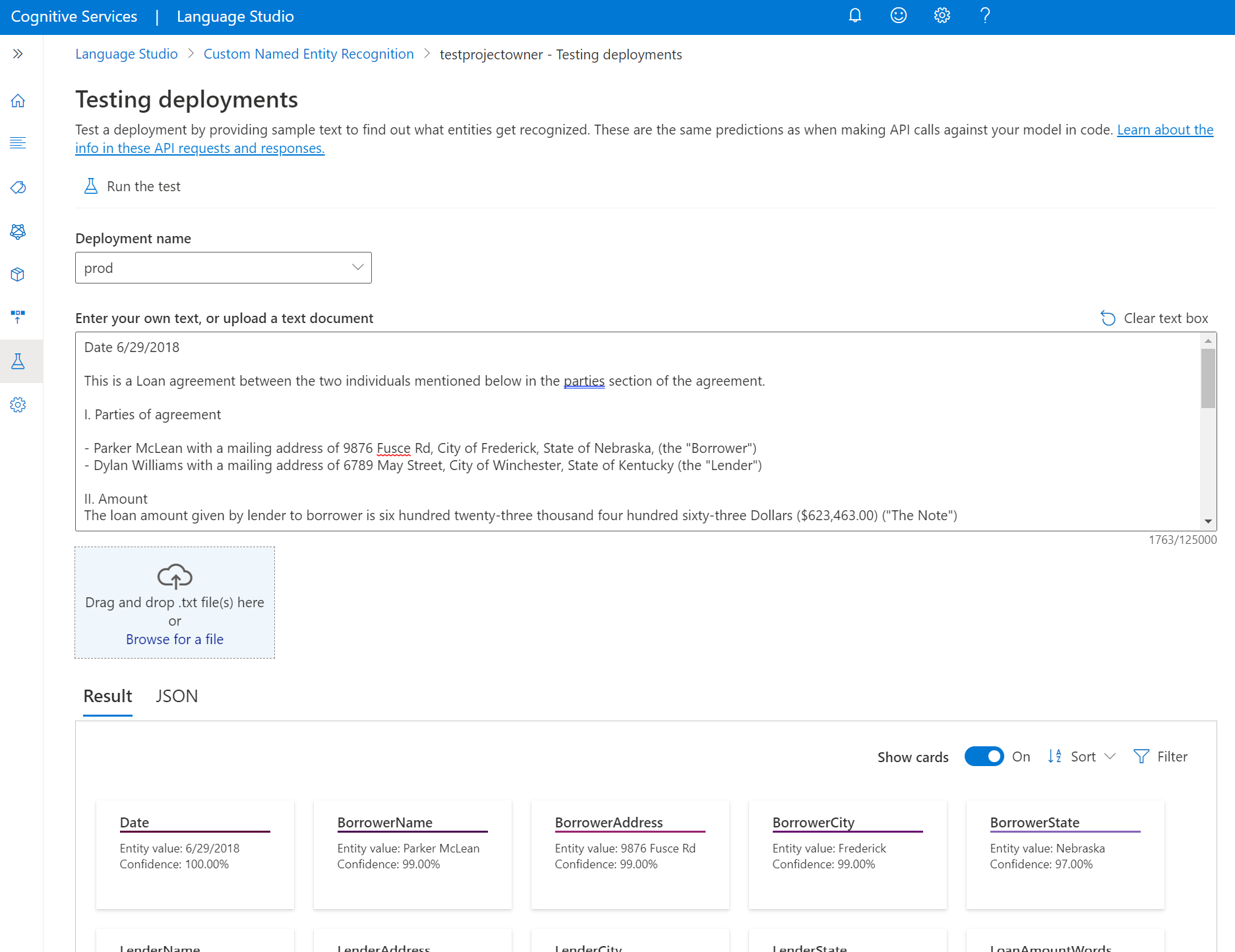
Para comprobar los modelos implementados desde Language Studio:
Seleccione Implementación de pruebas en el menú lateral izquierdo.
Seleccione la implementación que quiere probar. Solo se pueden probar modelos que estén asignados a implementaciones.
En el caso de los proyectos multilingües, en la lista desplegable idioma, seleccione el idioma del texto que está probando.
Seleccione la implementación que quiera consultar/probar en la lista desplegable.
Puede escribir el texto que quiere enviar a la solicitud o cargar un archivo
.txtpara usarlo.En el menú superior, seleccione Ejecutar la prueba.
En la pestaña Result (Resultado), puede ver las entidades extraídas del texto y sus tipos. También puede ver la respuesta JSON en la pestaña JSON.
Envío de una tarea de NER personalizado
Use esta solicitud POST para iniciar una tarea de clasificación de texto.
{ENDPOINT}/language/analyze-text/jobs?api-version={API-VERSION}
| Marcador de posición | Value | Ejemplo |
|---|---|---|
{ENDPOINT} |
Punto de conexión para autenticar la solicitud de API. | https://<your-custom-subdomain>.cognitiveservices.azure.com |
{API-VERSION} |
La versión de la API que estás llamando. El valor al que se hace referencia es para la versión más reciente publicada. Para obtener más información, consulteCiclo de vida del modelo. | 2022-05-01 |
encabezados
| Clave | Value |
|---|---|
| Ocp-Apim-Subscription-Key | La clave que proporciona acceso a esta API. |
Body
{
  "displayName": "Extracting entities",
  "analysisInput": {
    "documents": [
      {
        "id": "1",
        "language": "{LANGUAGE-CODE}",
        "text": "Text1"
      },
      {
        "id": "2",
        "language": "{LANGUAGE-CODE}",
        "text": "Text2"
      }
    ]
  },
  "tasks": [
     {
      "kind": "CustomEntityRecognition",
      "taskName": "Entity Recognition",
      "parameters": {
        "projectName": "{PROJECT-NAME}",
        "deploymentName": "{DEPLOYMENT-NAME}"
      }
    }
  ]
}
| Clave | Marcador de posición | Value | Ejemplo |
|---|---|---|---|
displayName |
{JOB-NAME} |
Nombre del trabajo. | MyJobName |
documents |
[{},{}] | Lista de documentos en los que se van a ejecutar las tareas. | [{},{}] |
id |
{DOC-ID} |
Nombre o identificador del documento. | doc1 |
language |
{LANGUAGE-CODE} |
Cadena donde se especifica el código de idioma del documento. Si no se especifica esta clave, el servicio asume el idioma predeterminado del proyecto que se seleccionó durante la creación del proyecto. Consulte Compatibilidad de idiomas para ver una lista de los códigos de idioma admitidos. | en-us |
text |
{DOC-TEXT} |
Tarea de documento en la que ejecutar las tareas. | Lorem ipsum dolor sit amet |
tasks |
Lista de tareas que queremos realizar. | [] |
|
taskName |
CustomEntityRecognition |
Nombre de la tarea. | CustomEntityRecognition |
parameters |
Lista de parámetros que se van a pasar a la tarea. | ||
project-name |
{PROJECT-NAME} |
Nombre del proyecto. Este valor distingue mayúsculas de minúsculas. | myProject |
deployment-name |
{DEPLOYMENT-NAME} |
Nombre de la implementación. Este valor distingue mayúsculas de minúsculas. | prod |
Response
Recibe una respuesta 202 que indica que la tarea se ha enviado correctamente. En los encabezados de respuesta, extraigaoperation-location.
operation-location tiene el formato siguiente:
{ENDPOINT}/language/analyze-text/jobs/{JOB-ID}?api-version={API-VERSION}
Puede usar esta dirección URL para consultar el estado de finalización de la tarea y obtener los resultados cuando la tarea se complete.
Obtención de resultados de la tarea
Use la siguiente solicitud GET para consultar el estado y los resultados de la tarea de reconocimiento de entidades personalizado.
{ENDPOINT}/language/analyze-text/jobs/{JOB-ID}?api-version={API-VERSION}
| Marcador de posición | Value | Ejemplo |
|---|---|---|
{ENDPOINT} |
Punto de conexión para autenticar la solicitud de API. | https://<your-custom-subdomain>.cognitiveservices.azure.com |
{API-VERSION} |
La versión de la API que estás llamando. El valor al que se hace referencia es para la versión más reciente publicada. Para obtener más información, consulteCiclo de vida del modelo. | 2022-05-01 |
encabezados
| Clave | Value |
|---|---|
| Ocp-Apim-Subscription-Key | La clave que proporciona acceso a esta API. |
Cuerpo de la respuesta
La respuesta será un documento JSON con los parámetros siguientes.
{
  "createdDateTime": "2021-05-19T14:32:25.578Z",
  "displayName": "MyJobName",
  "expirationDateTime": "2021-05-19T14:32:25.578Z",
  "jobId": "xxxx-xxxx-xxxxx-xxxxx",
  "lastUpdateDateTime": "2021-05-19T14:32:25.578Z",
  "status": "succeeded",
  "tasks": {
    "completed": 1,
    "failed": 0,
    "inProgress": 0,
    "total": 1,
    "items": [
      {
        "kind": "EntityRecognitionLROResults",
        "taskName": "Recognize Entities",
        "lastUpdateDateTime": "2020-10-01T15:01:03Z",
        "status": "succeeded",
        "results": {
          "documents": [
            {
              "entities": [
                {
                  "category": "Event",
                  "confidenceScore": 0.61,
                  "length": 4,
                  "offset": 18,
                  "text": "trip"
                },
                {
                  "category": "Location",
                  "confidenceScore": 0.82,
                  "length": 7,
                  "offset": 26,
                  "subcategory": "GPE",
                  "text": "Seattle"
                },
                {
                  "category": "DateTime",
                  "confidenceScore": 0.8,
                  "length": 9,
                  "offset": 34,
                  "subcategory": "DateRange",
                  "text": "last week"
                }
              ],
              "id": "1",
              "warnings": []
            }
          ],
          "errors": [],
          "modelVersion": "2020-04-01"
        }
      }
    ]
  }
}
En primer lugar, debe obtener la clave de recurso y el punto de conexión:
Obtención de la clave y el punto de conexión
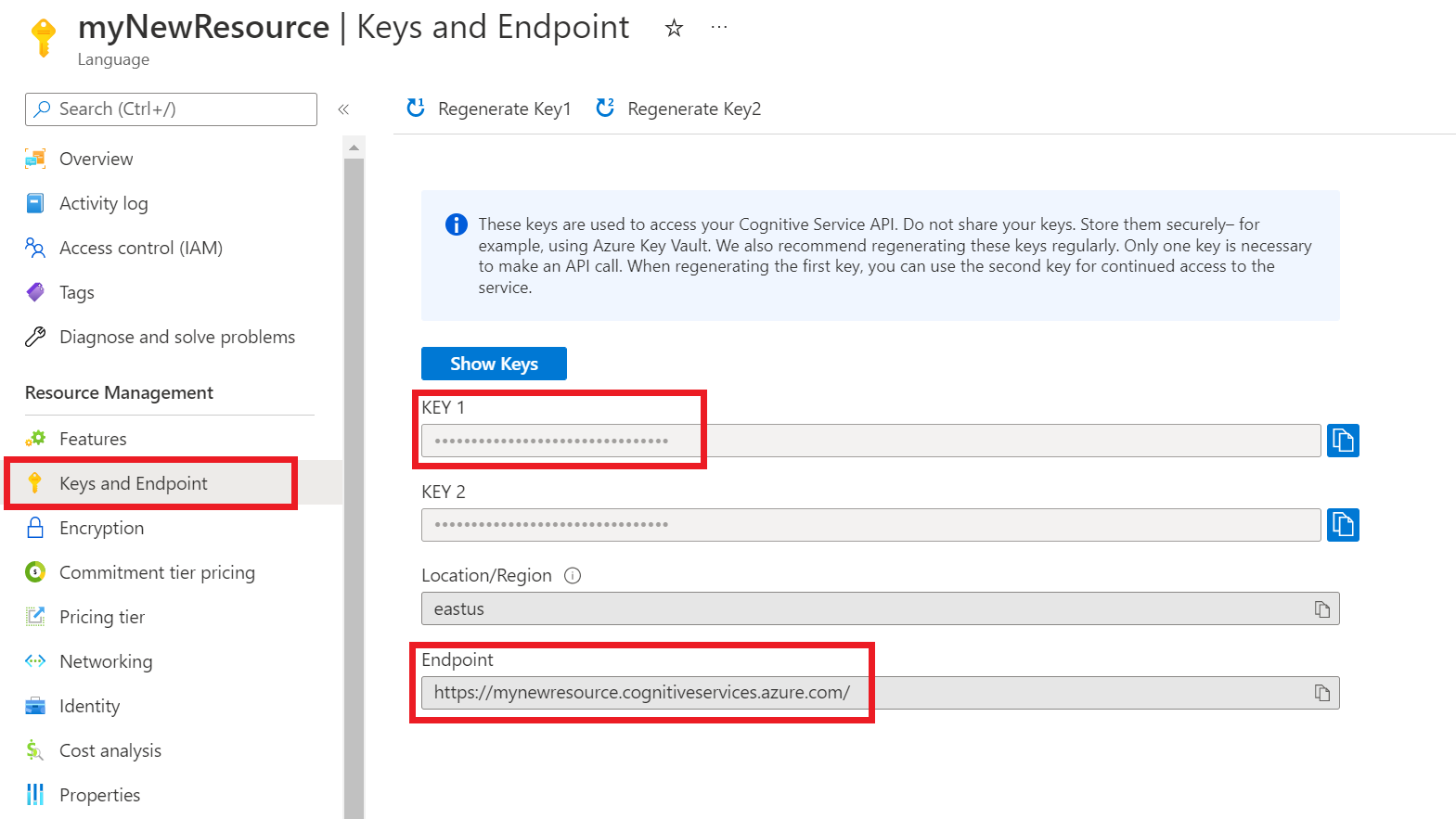
Ahora necesitará la clave y el punto de conexión del recurso para conectar la aplicación a la API. En una sección posterior de este mismo inicio rápido, pegará la clave y el punto de conexión en el código.
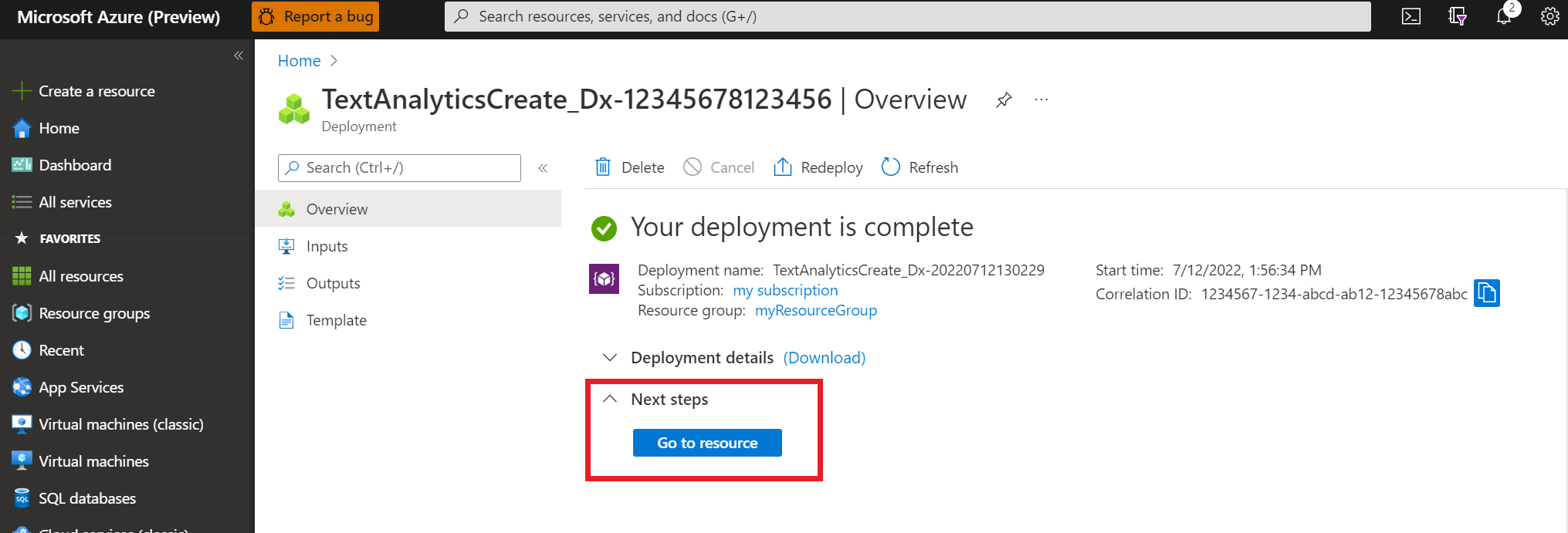
Después de que el recurso de lenguaje de Azure se implemente correctamente, haga clic en el botón Ir al recurso en Pasos siguientes.
En la pantalla del recurso, seleccione Claves y punto de conexión en el panel izquierdo. Usará una de las claves y el punto de conexión en los pasos siguientes.
Descargue e instale el paquete de la biblioteca cliente para el idioma que prefiera:
Idioma Versión del paquete .NET 5.2.0-beta.3 Java 5.2.0-beta.3 JavaScript 6.0.0-beta.1 Python 5.2.0b4 Después de instalar la biblioteca cliente, use los ejemplos siguientes en GitHub para empezar a llamar a la API.
Para obtener más información, consulte la siguiente documentación de referencia: