Nota:
El acceso a esta página requiere autorización. Puede intentar iniciar sesión o cambiar directorios.
El acceso a esta página requiere autorización. Puede intentar cambiar los directorios.
Empiece a trabajar con Azure Container Linux (ACL) para AKS mediante la implementación de un clúster de AKS mediante el CLI de Azure.
En este inicio rápido, aprenderá a:
- Cree un clúster de AKS mediante ACL para AKS.
- Implemente el clúster mediante CLI de Azure.
- Ejecute una aplicación de varios contenedores de ejemplo con un grupo de microservicios y front-end web que simulan un escenario comercial.
Note
En este artículo se incluyen los pasos para implementar un clúster con la configuración predeterminada solo con fines de evaluación. Antes de implementar un clúster listo para producción, se recomienda familiarizarse con nuestra arquitectura de referencia de línea base para tener en cuenta cómo se alinea con sus requisitos empresariales.
Importante
Si usa Azure Container Linux (ACL) en AKS, asegúrese de revisar las siguientes consideraciones y limitaciones:
- La ACL está disponible con carácter general a partir de AKS v1.34.
- La ACL requiere inicio seguro con arranque seguro y vTPM. Las variantes de arranque no fiables no están disponibles.
- ACL en Arm64 requiere SKU basados en Cobalt (v6) para habilitar la compatibilidad con Trusted Launch.
-
NodeImageyNoneson los únicos canales de actualización del sistema operativo (SO) admitidos.UnmanagedySecurityPatchson incompatibles con la ACL debido al directorio inmutable/usr. - No se admite el streaming de artefactos.
- No se admite el espacio aislado de pods.
- No se admiten máquinas virtuales confidenciales (CVM).
- No se admiten máquinas virtuales de generación 1.
Prerrequisitos
En esta guía rápida se presupone un conocimiento básico de los conceptos de Kubernetes. Para más información, consulte Conceptos básicos de Kubernetes de Azure Kubernetes Service (AKS).
Si no tiene una cuenta de Azure, cree una cuenta gratuita antes de comenzar.
Use el entorno de Bash en Azure Cloud Shell. Para obtener más información, consulte Introducción a Azure Cloud Shell.
Si prefiere ejecutar comandos de referencia de la CLI localmente, instale el CLI de Azure. Si estás utilizando Windows o macOS, considera ejecutar CLI de Azure en un contenedor Docker. Para obtener más información, consulte Cómo ejecutar el CLI de Azure en un contenedor de Docker.
- Si usa una instalación local, inicie sesión en el CLI de Azure mediante el comando
az login. Siga los pasos que se muestran en el terminal para completar el proceso de autenticación. Para ver otras opciones de inicio de sesión, consulte Autenticación en Azure mediante la CLI de Azure. - Cuando se le solicite, instale la extensión CLI de Azure en el primer uso. Para obtener más información sobre las extensiones, consulte Uso y administración de extensiones con la CLI de Azure.
- Necesita CLI de Azure versión 2.86.0 o posterior. Ejecute
az versionpara buscar cuál es la versión y las bibliotecas dependientes que están instaladas. Para actualizar a la versión más reciente, ejecuteaz upgrade.
- Si usa una instalación local, inicie sesión en el CLI de Azure mediante el comando
Asegúrese de que la identidad que usará para crear el clúster tenga los permisos mínimos adecuados. Para más información sobre el acceso y la identidad en AKS, consulte Opciones de acceso e identidad en Azure Kubernetes Service (AKS).
Si tiene varias suscripciones de Azure, seleccione el identificador de suscripción adecuado en el que se deben facturar los recursos mediante el comando
az account set. Para más información, consulte Cómo administrar suscripciones de Azure: CLI de Azure.En función de la suscripción de Azure, es posible que tenga que solicitar un aumento de cuota de vCPU. Para más información, consulte Aumento de las cuotas de vCPU de la familia de máquinas virtuales.
Registro de los proveedores de recursos necesarios
Es posible que tenga que registrar los proveedores de recursos necesarios, como Microsoft.ContainerService en la suscripción de Azure.
Comprobación del estado del registro
Compruebe el estado del registro mediante el az provider show comando .
az provider show --namespace Microsoft.ContainerService --query registrationState
Registrar el proveedor de recursos
Si es necesario, registre el proveedor de recursos Microsoft.ContainerService mediante el comando az provider register.
az provider register --namespace Microsoft.ContainerService
Definición de variables de entorno
Defina las siguientes variables de entorno para usarlas en este inicio rápido. Puede reemplazar los valores por sus propios nombres personalizados si lo prefiere.
export RESOURCE_GROUP="myAKSResourceGroup"
export REGION="westus"
export CLUSTER_NAME="myAKSCluster"
Creación de un grupo de recursos
Un grupo de recursos de Azure es un grupo lógico en el que se implementan y administran recursos de Azure. Cuando crea un grupo de recursos, se le pide que especifique una ubicación. Esta ubicación es la ubicación de almacenamiento de los metadatos del grupo de recursos y donde se ejecutan los recursos en Azure si no se especifica otra región durante la creación de recursos.
Cree un grupo de recursos con el comando az group create.
az group create \
  --name $RESOURCE_GROUP \
  --location $REGION
Ejemplo de resultado:
{
  "id": "/subscriptions/aaaa0a0a-bb1b-cc2c-dd3d-eeeeee4e4e4e/resourceGroups/myAKSResourceGroup",
  "location": "westus",
  "managedBy": null,
  "name": "myAKSResourceGroup",
  "properties": {
    "provisioningState": "Succeeded"
  },
  "tags": null,
  "type": "Microsoft.Resources/resourceGroups"
}
Creación de un clúster de AKS
Cree un clúster de AKS con el comando az aks create. El --os-sku AzureContainerLinux parámetro configura el grupo de nodos del sistema para que use ACL como sistema operativo del nodo. En el ejemplo siguiente se crea un clúster con un nodo y se habilita una identidad administrada asignada por el sistema:
az aks create \
  --resource-group $RESOURCE_GROUP \
  --name $CLUSTER_NAME \
  --os-sku AzureContainerLinux \
  --node-count 1 \
  --generate-ssh-keys
Note
Al crear un nuevo clúster, AKS crea automáticamente un segundo grupo de recursos para almacenar los recursos de AKS. Para más información, consulte ¿Por qué se crean dos grupos de recursos con AKS?
Conectarse al clúster
Para administrar un clúster de Kubernetes, use kubectl, el cliente de línea de comandos de Kubernetes.
kubectl ya está instalado si usa Azure Cloud Shell. Para instalar kubectl localmente, use el comando az aks install-cli.
Para configurar
kubectlpara conectarse a su clúster de Kubernetes, use el comandoaz aks get-credentials. Con este comando se descargan las credenciales y se configura la CLI de Kubernetes para usarlas.az aks get-credentials \ --resource-group $RESOURCE_GROUP \ --name $CLUSTER_NAMECompruebe la conexión al clúster con el comando
kubectl get. Este comando devuelve una lista de los nodos del clúster.kubectl get nodes
Implementación de la aplicación
Para implementar la aplicación, se usa un archivo de manifiesto para crear todos los objetos necesarios para ejecutar la aplicación AKS Store. Un archivo de manifiesto de Kubernetes define el estado deseado de un clúster, como las imágenes de contenedor que se van a ejecutar. El manifiesto incluye las siguientes implementaciones y servicios de Kubernetes:
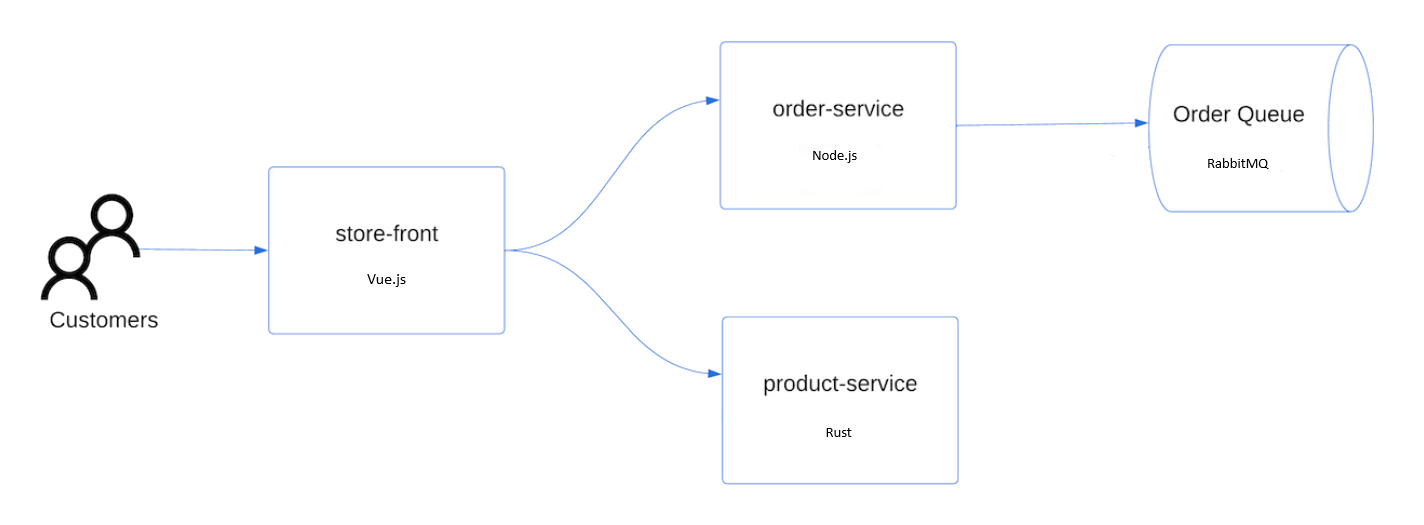
- Tienda virtual: aplicación web para que los clientes vean productos y realicen pedidos.
- Servicio de producto: muestra información del producto.
- Servicio de pedidos: realiza pedidos.
-
RabbitMQ: cola de mensajes para una cola de pedidos.
Note
No se recomienda ejecutar contenedores con estado, como RabbitMQ, sin almacenamiento persistente para producción. Lo usamos aquí para simplificar, pero se recomienda usar servicios administrados, como Azure Cosmos DB o Azure Service Bus.
Cree un archivo denominado aks-store-quickstart.yaml y copie en el siguiente manifiesto:
apiVersion: apps/v1
kind: StatefulSet
metadata:
  name: rabbitmq
spec:
  serviceName: rabbitmq
  replicas: 1
  selector:
    matchLabels:
      app: rabbitmq
  template:
    metadata:
      labels:
        app: rabbitmq
    spec:
      nodeSelector:
        "kubernetes.io/os": linux
      containers:
      - name: rabbitmq
        image: mcr.microsoft.com/mirror/docker/library/rabbitmq:3.10-management-alpine
        ports:
        - containerPort: 5672
          name: rabbitmq-amqp
        - containerPort: 15672
          name: rabbitmq-http
        env:
        - name: RABBITMQ_DEFAULT_USER
          value: "username"
        - name: RABBITMQ_DEFAULT_PASS
          value: "password"
        resources:
          requests:
            cpu: 10m
            memory: 128Mi
          limits:
            cpu: 250m
            memory: 256Mi
        volumeMounts:
        - name: rabbitmq-enabled-plugins
          mountPath: /etc/rabbitmq/enabled_plugins
          subPath: enabled_plugins
      volumes:
      - name: rabbitmq-enabled-plugins
        configMap:
          name: rabbitmq-enabled-plugins
          items:
          - key: rabbitmq_enabled_plugins
            path: enabled_plugins
---
apiVersion: v1
data:
  rabbitmq_enabled_plugins: |
    [rabbitmq_management,rabbitmq_prometheus,rabbitmq_amqp1_0].
kind: ConfigMap
metadata:
  name: rabbitmq-enabled-plugins
---
apiVersion: v1
kind: Service
metadata:
  name: rabbitmq
spec:
  selector:
    app: rabbitmq
  ports:
    - name: rabbitmq-amqp
      port: 5672
      targetPort: 5672
    - name: rabbitmq-http
      port: 15672
      targetPort: 15672
  type: ClusterIP
---
apiVersion: apps/v1
kind: Deployment
metadata:
  name: order-service
spec:
  replicas: 1
  selector:
    matchLabels:
      app: order-service
  template:
    metadata:
      labels:
        app: order-service
    spec:
      nodeSelector:
        "kubernetes.io/os": linux
      containers:
      - name: order-service
        image: ghcr.io/azure-samples/aks-store-demo/order-service:latest
        ports:
        - containerPort: 3000
        env:
        - name: ORDER_QUEUE_HOSTNAME
          value: "rabbitmq"
        - name: ORDER_QUEUE_PORT
          value: "5672"
        - name: ORDER_QUEUE_USERNAME
          value: "username"
        - name: ORDER_QUEUE_PASSWORD
          value: "password"
        - name: ORDER_QUEUE_NAME
          value: "orders"
        - name: FASTIFY_ADDRESS
          value: "0.0.0.0"
        resources:
          requests:
            cpu: 1m
            memory: 50Mi
          limits:
            cpu: 75m
            memory: 128Mi
        startupProbe:
          httpGet:
            path: /health
            port: 3000
          failureThreshold: 5
          initialDelaySeconds: 20
          periodSeconds: 10
        readinessProbe:
          httpGet:
            path: /health
            port: 3000
          failureThreshold: 3
          initialDelaySeconds: 3
          periodSeconds: 5
        livenessProbe:
          httpGet:
            path: /health
            port: 3000
          failureThreshold: 5
          initialDelaySeconds: 3
          periodSeconds: 3
      initContainers:
      - name: wait-for-rabbitmq
        image: busybox
        command: ['sh', '-c', 'until nc -zv rabbitmq 5672; do echo waiting for rabbitmq; sleep 2; done;']
        resources:
          requests:
            cpu: 1m
            memory: 50Mi
          limits:
            cpu: 75m
            memory: 128Mi
---
apiVersion: v1
kind: Service
metadata:
  name: order-service
spec:
  type: ClusterIP
  ports:
  - name: http
    port: 3000
    targetPort: 3000
  selector:
    app: order-service
---
apiVersion: apps/v1
kind: Deployment
metadata:
  name: product-service
spec:
  replicas: 1
  selector:
    matchLabels:
      app: product-service
  template:
    metadata:
      labels:
        app: product-service
    spec:
      nodeSelector:
        "kubernetes.io/os": linux
      containers:
      - name: product-service
        image: ghcr.io/azure-samples/aks-store-demo/product-service:latest
        ports:
        - containerPort: 3002
        env:
        - name: AI_SERVICE_URL
          value: "http://ai-service:5001/"
        resources:
          requests:
            cpu: 1m
            memory: 1Mi
          limits:
            cpu: 2m
            memory: 20Mi
        readinessProbe:
          httpGet:
            path: /health
            port: 3002
          failureThreshold: 3
          initialDelaySeconds: 3
          periodSeconds: 5
        livenessProbe:
          httpGet:
            path: /health
            port: 3002
          failureThreshold: 5
          initialDelaySeconds: 3
          periodSeconds: 3
---
apiVersion: v1
kind: Service
metadata:
  name: product-service
spec:
  type: ClusterIP
  ports:
  - name: http
    port: 3002
    targetPort: 3002
  selector:
    app: product-service
---
apiVersion: apps/v1
kind: Deployment
metadata:
  name: store-front
spec:
  replicas: 1
  selector:
    matchLabels:
      app: store-front
  template:
    metadata:
      labels:
        app: store-front
    spec:
      nodeSelector:
        "kubernetes.io/os": linux
      containers:
      - name: store-front
        image: ghcr.io/azure-samples/aks-store-demo/store-front:latest
        ports:
        - containerPort: 8080
          name: store-front
        env:
        - name: VUE_APP_ORDER_SERVICE_URL
          value: "http://order-service:3000/"
        - name: VUE_APP_PRODUCT_SERVICE_URL
          value: "http://product-service:3002/"
        resources:
          requests:
            cpu: 1m
            memory: 200Mi
          limits:
            cpu: 1000m
            memory: 512Mi
        startupProbe:
          httpGet:
            path: /health
            port: 8080
          failureThreshold: 3
          initialDelaySeconds: 5
          periodSeconds: 5
        readinessProbe:
          httpGet:
            path: /health
            port: 8080
          failureThreshold: 3
          initialDelaySeconds: 3
          periodSeconds: 3
        livenessProbe:
          httpGet:
            path: /health
            port: 8080
          failureThreshold: 5
          initialDelaySeconds: 3
          periodSeconds: 3
---
apiVersion: v1
kind: Service
metadata:
  name: store-front
spec:
  ports:
  - port: 80
    targetPort: 8080
  selector:
    app: store-front
  type: LoadBalancer
Para obtener un desglose de los archivos de manifiesto de YAML, consulte Implementaciones y manifiestos de YAML.
Si crea y guarda el archivo YAML localmente, puede cargar el archivo de manifiesto en el directorio predeterminado de Cloud Shell seleccionando el botón Cargar y descargar archivos y seleccionando el archivo del sistema de archivos local.
Implemente la aplicación mediante el comando
kubectl applyy especifique el nombre del manifiesto de YAML.kubectl apply -f aks-store-quickstart.yamlLa salida del siguiente ejemplo muestra las implementaciones y los servicios creados correctamente:
deployment.apps/rabbitmq created
service/rabbitmq created
deployment.apps/order-service created
service/order-service created
deployment.apps/product-service created
service/product-service created
deployment.apps/store-front created
service/store-front created
Prueba de la aplicación
Cuando se ejecuta la aplicación, un servicio de Kubernetes expone el front-end de la aplicación a Internet. Este proceso puede tardar unos minutos en completarse.
Compruebe el estado de los pods implementados con el comando
kubectl get pods. Asegúrate de que todos los pods tengan el estadoRunningantes de continuar.kubectl get podsCompruebe si hay una dirección IP pública para la aplicación
store-front. Para supervisar el progreso, utilice el comandokubectl get servicecon el argumento--watch.kubectl get service store-front --watchLa salida de EXTERNAL-IP del servicio
store-frontaparece inicialmente como pending (pendiente):NAME TYPE CLUSTER-IP EXTERNAL-IP PORT(S) AGE store-front LoadBalancer 10.0.100.10 <pending> 80:30025/TCP 4h4mUna vez que la dirección EXTERNAL-IP cambia de pendiente a una dirección IP pública real, use
CTRL-Cpara detener elkubectlproceso de inspección.En la salida del ejemplo siguiente se muestra una dirección IP pública válida asignada al servicio:
NAME          TYPE           CLUSTER-IP    EXTERNAL-IP    PORT(S)        AGE
store-front   LoadBalancer   10.0.100.10   20.62.159.19   80:30025/TCP   4h5m
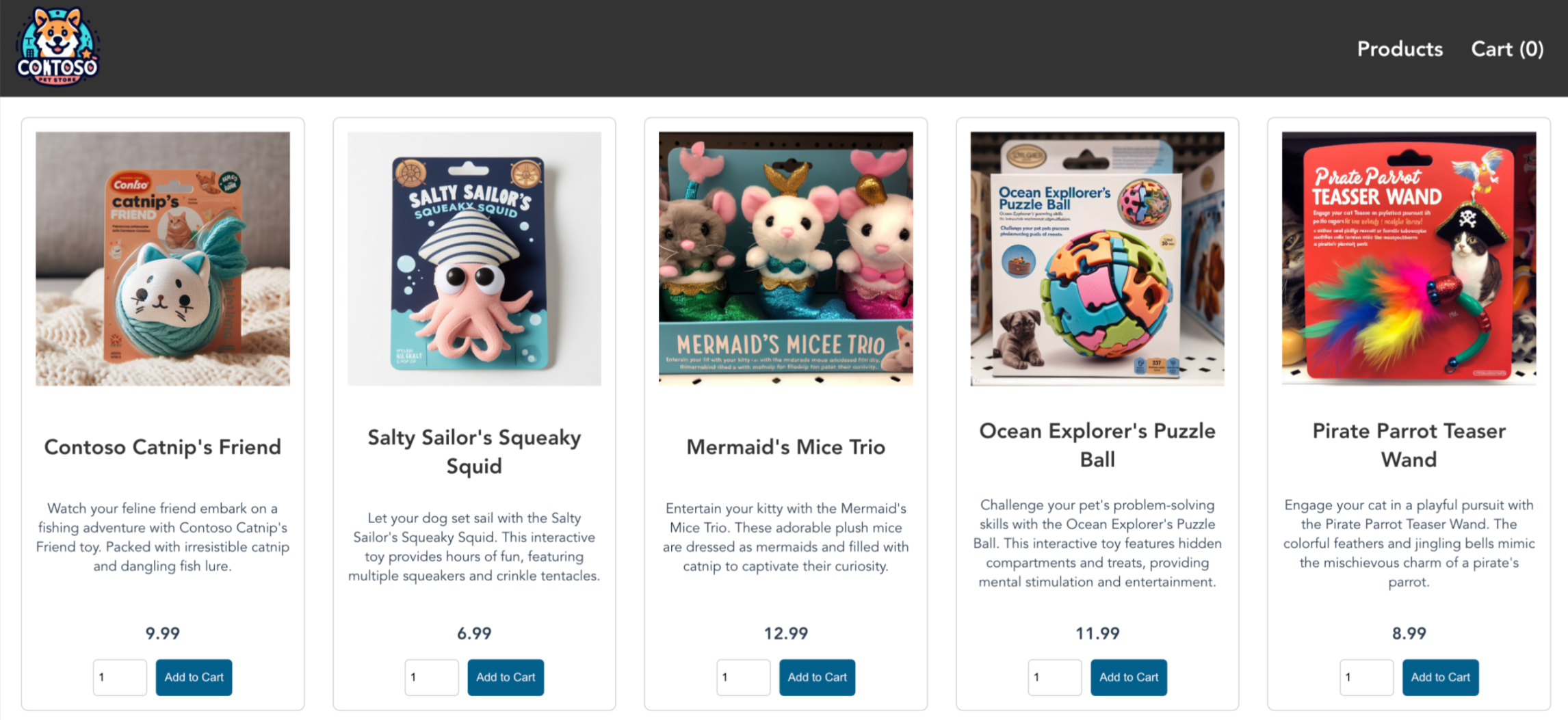
Abra un explorador web en la dirección IP externa del servicio para ver la aplicación Azure Store en acción.
Eliminación del clúster
Si no planea pasar por el tutorial de AKS, limpie los recursos innecesarios para evitar cargos de facturación de Azure.
Quite el grupo de recursos, el servicio de contenedor y todos los recursos relacionados mediante el comando az group delete.
az group delete --name $RESOURCE_GROUP
El clúster de AKS se creó con una identidad administrada asignada por el sistema, que es la opción de identidad predeterminada utilizada en este inicio rápido. La plataforma administra esta identidad para que no tenga que quitarla manualmente.
Contenido relacionado
En este inicio rápido, ha implementado un clúster de AKS con ACL para AKS mediante CLI de Azure. Para más información sobre ACL para AKS, consulte Azure Container Linux (ACL) para Azure Kubernetes Service (AKS).