Nota:
El acceso a esta página requiere autorización. Puede intentar iniciar sesión o cambiar directorios.
El acceso a esta página requiere autorización. Puede intentar cambiar los directorios.
En este artículo se describe cómo integrar un repositorio de Git con Azure API Center para sincronizar automáticamente recursos de API como skills, agents y MCP en el inventario de API. Al conectar un repositorio de Git, puede mantener actualizado el inventario del centro de API sin registrar ni actualizar manualmente cada recurso.
Al integrar un repositorio de Git:
- El centro de API crea un entorno que representa el repositorio como origen de recursos.
- El Centro de API sincroniza periódicamente la información de recursos del repositorio con el inventario del centro de API.
Prerrequisitos
Un centro de API. Si aún no tiene un centro de API, consulte el inicio rápido para crear un centro de API.
Repositorio de Git que contiene los recursos que desea sincronizar.
En el caso de los repositorios no públicos, un token de acceso personal (PAT) para acceder al repositorio. El PAT debe tener los permisos adecuados para leer el contenido del repositorio. Para crear un PAT para GitHub, consulte Creación de un token de acceso personal específico.
Un almacén de claves de Azure para almacenar el PAT, si se usa para el acceso. Si necesita crear un almacén de claves, consulte Quickstart: Creación de un almacén de claves mediante el portal de Azure. Para agregar o administrar secretos en el almacén de claves, necesita al menos el rol Oficial de Secretos de Key Vault o permisos equivalentes.
Para la CLI de Azure:
Use el entorno de Bash en Azure Cloud Shell. Para obtener más información, consulte Introducción a Azure Cloud Shell.

Si prefieres ejecutar comandos de referencia CLI localmente, instala la CLI de Azure. Si estás utilizando Windows o macOS, considera ejecutar CLI de Azure en un contenedor Docker. Para obtener más información, consulte Cómo ejecutar el CLI de Azure en un contenedor de Docker.
Si estás utilizando una instalación local, inicia sesión en CLI de Azure utilizando el comando az login. Siga los pasos que se muestran en el terminal para completar el proceso de autenticación. Para ver otras opciones de inicio de sesión, consulte Autenticación en Azure mediante la CLI de Azure.
Cuando se le solicite, instale la extensión CLI de Azure en el primer uso. Para obtener más información sobre las extensiones, consulte Uso y administración de extensiones con la CLI de Azure.
Ejecute az version para ver la versión y las bibliotecas dependientes que están instaladas. Para actualizar a la versión más reciente, ejecute az upgrade.
Nota:
Puede ejecutar ejemplos de comandos de la CLI de Azure en este artículo en PowerShell o un shell de Bash. Cuando sea necesario debido a una sintaxis de variable diferente, se proporcionan ejemplos de comandos independientes para los dos shells.
Almacenamiento de PAT en Azure Key Vault
Si el repositorio de Git es privado, cargue y almacene manualmente de forma segura un PAT en Azure Key Vault que conceda acceso al repositorio. Al integrar el repositorio de Git con el centro de API, configure la integración para usar este secreto.
Para más información, consulte Inicio rápido: Establecimiento y recuperación de un secreto desde Azure Key Vault mediante Azure Portal.
Si no necesita configurar un PAT, vaya a Integración de un repositorio de Git.
Configuración de una identidad administrada para el centro de API
El centro de API usa una identidad administrada para autenticarse en Azure Key Vault y recuperar el PAT necesario para acceder al repositorio de Git. En los procedimientos siguientes se describe cómo configurar manualmente una identidad administrada para el centro de API y asignarle los permisos necesarios para acceder a Key Vault.
Si no configura la identidad administrada, el Centro de API puede configurarla automáticamente al integrar el repositorio de Git.
En este escenario, el Centro de API usa una identidad administrada para acceder a los recursos de Azure. En función de sus necesidades, habilite una identidad administrada asignada por el sistema o una o varias identidades administradas asignadas por el usuario.
En los siguientes ejemplos, se muestra cómo habilitar una identidad administrada asignada por el sistema mediante Azure Portal o la CLI de Azure. A un nivel alto, los pasos de configuración son similares para una identidad administrada asignada por el usuario.
- En el portal, vaya al Centro de API.
- En el menú de la barra lateral, en Seguridad, seleccione Identidades administradas.
- Seleccione Asignado por el sistema y establezca el estado en Activado.
- Haga clic en Guardar.
Asignación de la identidad administrada al rol de usuario secretos de Key Vault
Para permitir la importación de los recursos, asigne a la identidad administrada de su centro de API el rol Key Vault Secrets User en su almacén de claves de Azure. Puede usar el portal o la CLI de Azure.
- En el portal, dirígete a tu almacén de claves.
- En el menú de la barra lateral, seleccione Control de acceso (IAM) .
- Seleccione + Agregar asignación de roles.
- En la página Agregar asignación de roles, establezca los valores como se indica a continuación:
- En la pestaña Role, seleccione Usuario de secretos de Key Vault.
- En la pestaña Miembros, en Asignar acceso a, seleccione Identidad administrada> + Seleccionar miembros.
- En la página Seleccionar identidades administradas, seleccione la identidad administrada asignada por el sistema del Centro de API que agregó en la sección anterior. Haga clic en Seleccionar.
- Seleccione Revisar y asignar.
Integración de un repositorio de Git
Para integrar un repositorio de Git:
En Azure Portal, vaya al Centro de API.
En el menú de la barra lateral, seleccione Plataformas>integraciones.
Seleccione + Nueva integración y elija Desde el repositorio de Git.
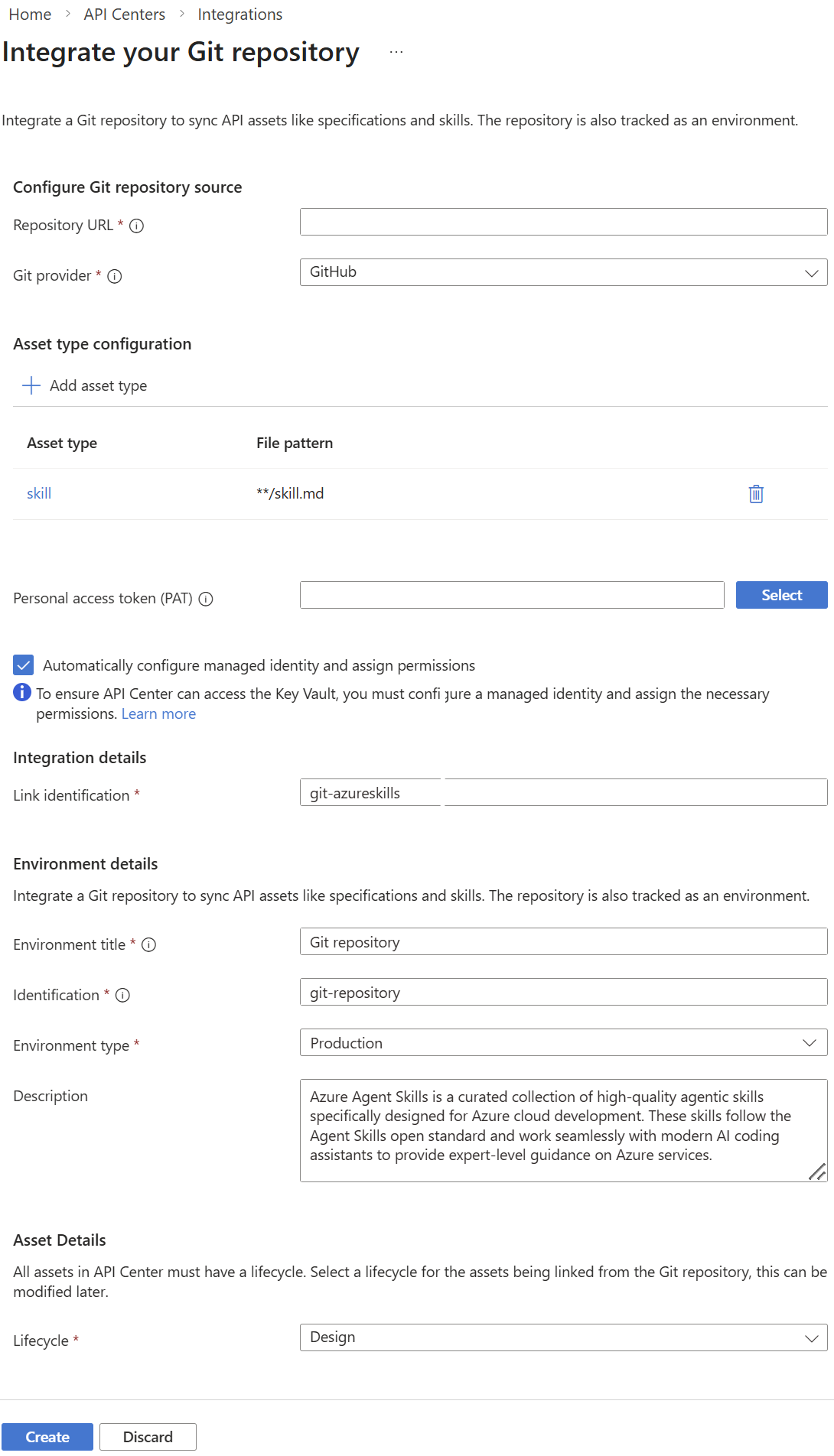
En Integrar el repositorio de Git, escriba la siguiente información:
Campo Descripción Configuración del origen del repositorio de Git Dirección URL del repositorio Escriba la dirección URL del repositorio de Git que contiene los archivos de recursos. Opcionalmente, especifique la rama y la subcarpeta (por ejemplo, https://github.com/<org>/<repo>/tree/main/skills).Proveedor de Git Seleccione el proveedor (por ejemplo, GitHub). Configuración del tipo de recurso El Centro de API configura un tipo de recurso de habilidad predeterminado con el patrón de archivo **/skill.md.
Seleccione + Agregar tipo de recurso para agregar uno o varios tipos de recursos que se van a sincronizar.Token de acceso personal (PAT) Si tiene un PAT almacenado en Azure Key Vault, haga clic en Seleccionar para ir al secreto de Key Vault.
Opcionalmente, seleccione Configurar automáticamente la identidad administrada y asignar permisos si no configuró manualmente una identidad administrada para acceder al secreto del almacén de claves.Detalles de integración Acepte el identificador de vínculo generado o proporcione un identificador personalizado para el vínculo de integración. Detalles del entorno Título del entorno Escriba un nombre descriptivo para el entorno del repositorio (por ejemplo, repositorio de Git). Identificación Escriba un nombre de recurso de entorno (por ejemplo, git-repository). Tipo de entorno Seleccione el tipo de entorno (por ejemplo, Producción). Descripción Opcionalmente, agregue una descripción para el entorno. Detalles del activo Ciclo de vida Seleccione la fase de ciclo de vida de los recursos sincronizados desde el repositorio (por ejemplo, Diseño). 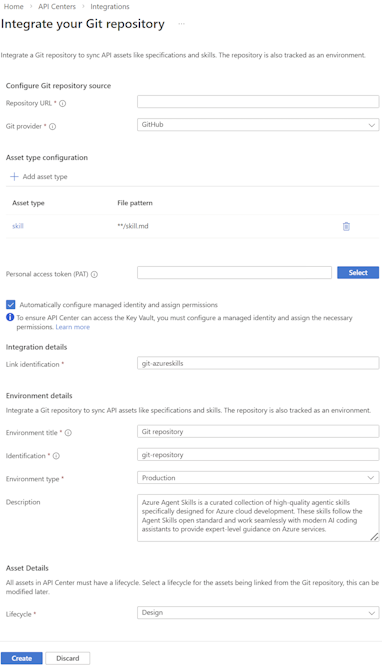
Selecciona Crear.
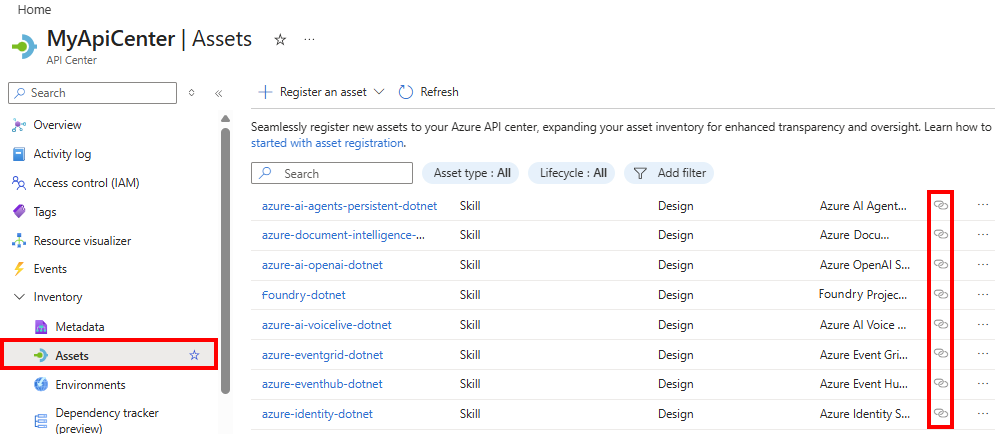
El portal añade el entorno a su centro de APIs. El portal agrega los recursos del repositorio al inventario del centro de API en la página Recursos de inventario>. Puede identificar los recursos vinculados mediante el icono de vínculo de la lista.