Nota:
El acceso a esta página requiere autorización. Puede intentar iniciar sesión o cambiar directorios.
El acceso a esta página requiere autorización. Puede intentar cambiar los directorios.
Azure App Service puede usar identidades administradas para conectarse a servicios back-end sin una cadena de conexión. Este enfoque elimina los secretos de conexión para administrar y mantener la conectividad de back-end segura en un entorno de producción. Al finalizar, tienes una aplicación que realiza llamadas programáticas a Foundry Tools sin almacenar secretos de conexión en App Service.
En el caso de los servicios back-end que no admiten identidades administradas y que todavía requieren secretos de conexión, puede usar Azure Key Vault para administrar secretos de conexión. En este tutorial se usan Las herramientas de Foundry como ejemplo. Cuando haya terminado, tendrá una aplicación que realiza llamadas mediante programación a Foundry Tools sin almacenar secretos de conexión dentro de App Service.
Sugerencia
Foundry Tools admite la autenticación a través de identidades administradas. En este tutorial se usa la autenticación de clave de suscripción para demostrar cómo puede conectarse a un servicio de Azure que no admite identidades administradas desde App Service.
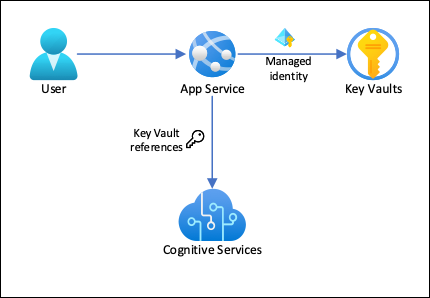
En esta arquitectura:
- Las identidades administradas protegen la conectividad con la bóveda de claves.
- App Service accede a los secretos usando las referencias de Key Vault como configuraciones de la aplicación.
- El acceso al almacén de claves está restringido a la aplicación. Los colaboradores de la aplicación, como los administradores, pueden tener un control completo de los recursos de App Service y, al mismo tiempo, no tienen acceso a los secretos de Key Vault.
- Si el código de la aplicación ya tiene acceso a los secretos de conexión con la configuración de la aplicación, no se requiere ningún cambio.
En este tutorial, aprenderá:
- Habilitar identidades administradas
- Uso de identidades administradas para conectarse a Key Vault
- Uso de referencias de Key Vault
- Acceder a Foundry Tools
Requisitos previos
Prepare el entorno para el Azure CLI.
Use el entorno de Bash en Azure Cloud Shell. Para obtener más información, consulte Get started with Azure Cloud Shell.

Si prefiere ejecutar comandos de referencia de la CLI localmente, instale la CLI de Azure. Si se ejecuta en Windows o macOS, considere la posibilidad de ejecutar Azure CLI en un contenedor de Docker. Para obtener más información, consulte Cómo ejecutar el Azure CLI en un contenedor de Docker.
Si usa una instalación local, inicie sesión en el Azure CLI mediante el comando az login. Siga los pasos que se muestran en el terminal para completar el proceso de autenticación. Para ver otras opciones de inicio de sesión, consulte Authenticate para Azure con Azure CLI.
Cuando se le solicite, instale la extensión Azure CLI en el primer uso. Para obtener más información sobre las extensiones, consulte Use y administre extensiones con el Azure CLI.
Ejecute az version para ver la versión y las bibliotecas dependientes que están instaladas. Para actualizar a la versión más reciente, ejecute az upgrade.
Creación de una aplicación con conectividad con Las herramientas de Foundry
Cree un grupo de recursos que contenga todos los recursos:
# Save the resource group name as a variable for convenience
groupName=myKVResourceGroup
region=canadacentral

az group create --name $groupName --location $region
Cree un recurso de Foundry Tools. Reemplace <cs-resource-name> por un nombre único.
# Save the resource name as a variable for convenience.
csResourceName=<cs-resource-name>

az cognitiveservices account create --resource-group $groupName --name $csResourceName --location $region --kind TextAnalytics --sku F0 --custom-domain $csResourceName
Nota:
--sku F0crea un recurso de Herramientas de Foundry de nivel gratuito. Cada suscripción está limitada a una cuota de un recursoTextAnalyticsgratuito. Si ya ha usado la cuota, use--sku Sen su lugar.
Configuración de Python aplicación
Clone el repositorio de ejemplo localmente e implemente la aplicación de ejemplo en App Service. Reemplace <app-name> por un nombre de aplicación único.
# Clone and prepare sample application
git clone https://github.com/Azure-Samples/app-service-language-detector.git
cd app-service-language-detector/python
zip -r default.zip .

# Save app name as variable for convenience
appName=<app-name>

az appservice plan create --resource-group $groupName --name $appName --sku FREE --location $region --is-linux
az webapp create --resource-group $groupName --plan $appName --name $appName --runtime "python:3.14"
az webapp config appsettings set --resource-group $groupName --name $appName --settings SCM_DO_BUILD_DURING_DEPLOYMENT=true
az webapp deploy --resource-group $groupName --name $appName --src-path ./default.zip
Los comandos anteriores:
- Creación de un plan de App Service de Linux
- Creación de una aplicación web de Python
- Configuración de la aplicación web para instalar los paquetes de Python en la implementación
- Cargue el archivo ZIP e instale los paquetes de Python.
Configurar secretos como ajustes de la aplicación
Configure los secretos de Foundry Tools como ajustes de la aplicación
CS_ACCOUNT_NAMEyCS_ACCOUNT_KEY.# Get the subscription key for the Foundry Tools resource csKey1=$(az cognitiveservices account keys list --resource-group $groupName --name $csResourceName --query key1 --output tsv) az webapp config appsettings set --resource-group $groupName --name $appName --settings CS_ACCOUNT_NAME="$csResourceName" CS_ACCOUNT_KEY="$csKey1"En un explorador, vaya a la aplicación implementada en
<app-name>.azurewebsites.net. Pruebe el detector de idioma escribiendo cadenas en varios idiomas.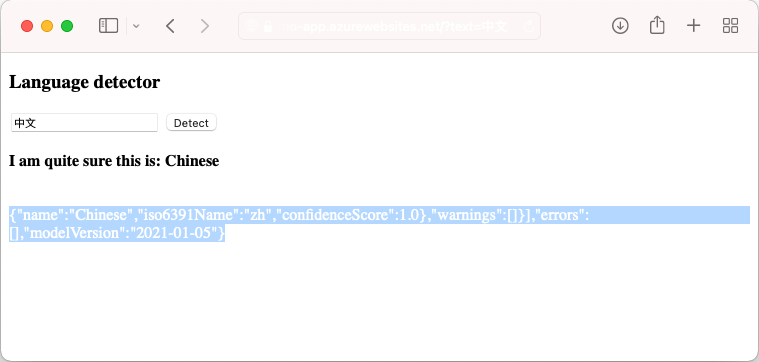
Si mira el código de la aplicación, la salida de depuración de los resultados de la detección podría tener el mismo color de fuente que el fondo. Puede ver la salida resaltando el espacio en blanco directamente debajo del resultado.
Conectividad de back-end segura
Los secretos de conexión ahora se almacenan como configuración de la aplicación en la aplicación de App Service. Este enfoque ya protege los secretos de conexión del código base de la aplicación. Sin embargo, cualquier colaborador que pueda gestionar su aplicación también puede acceder a la configuración de la aplicación. En esta sección, desplazará los secretos de conexión a un almacén de claves. Puede restringir el acceso de modo que solo usted pueda gestionarlo y solo la aplicación de App Service pueda leerlo mediante su identidad administrada.
Cree un Key Vault. Reemplace <vault-name> por un nombre de aplicación único.
# Save the key vault name as a variable for convenience
vaultName=<vault-name>

az keyvault create --resource-group $groupName --name $vaultName --location $region --sku standard --enable-rbac-authorization
El parámetro
--enable-rbac-authorizationestablece el control de acceso basado en roles (RBAC) de Azure como el modelo de permisos. Esta configuración invalida todos los permisos de directivas de acceso de forma predeterminada.Otórguese a sí mismo el rol RBAC de Agente de secretos de Key Vault para el almacén.
vaultResourceId=$(az keyvault show --name $vaultName --query id --output tsv)
myId=$(az ad signed-in-user show --query id --output tsv)
az role assignment create --role "Key Vault Secrets Officer" --assignee-object-id $myId --assignee-principal-type User --scope $vaultResourceId
Habilite la identidad administrada asignada por el sistema para la aplicación y asígnele el rol RBAC de usuario de secretos de Key Vault para el almacén.
az webapp identity assign --resource-group $groupName --name $appName --scope $vaultResourceId --role "Key Vault Secrets User"Agregue el nombre del recurso de Foundry Tools y la clave de suscripción como secretos al almacén y guarde sus identificadores como variables de entorno para el paso siguiente.
csResourceKVUri=$(az keyvault secret set --vault-name $vaultName --name csresource --value $csResourceName --query id --output tsv)
csKeyKVUri=$(az keyvault secret set --vault-name $vaultName --name cskey --value $csKey1 --query id --output tsv)
Anteriormente, estableciste los secretos como configuraciones de la aplicación
CS_ACCOUNT_NAMEyCS_ACCOUNT_KEY. Ahora, en su lugar, defínalos como referencias del almacén de claves.az webapp config appsettings set --resource-group $groupName --name $appName --settings CS_ACCOUNT_NAME="@Microsoft.KeyVault(SecretUri=$csResourceKVUri)" CS_ACCOUNT_KEY="@Microsoft.KeyVault(SecretUri=$csKeyKVUri)"En un explorador, vaya a
<app-name>.azurewebsites.netotra vez. Si obtiene de nuevo los resultados de la detección, se está conectando al punto de conexión de Foundry Tools mediante referencias del almacén de claves.
Enhorabuena, la aplicación ahora se conecta a Foundry Tools mediante secretos guardados en el almacén de claves y no ha realizado ningún cambio en el código de la aplicación.
Limpieza de recursos
En los pasos anteriores, creó recursos de Azure en un grupo de recursos. Si no espera necesitar estos recursos en el futuro, elimine el grupo de recursos ejecutando el comando siguiente en el Cloud Shell:
az group delete --name $groupName
Este comando puede tardar un par de minutos en ejecutarse.