Nota:
El acceso a esta página requiere autorización. Puede intentar iniciar sesión o cambiar directorios.
El acceso a esta página requiere autorización. Puede intentar cambiar los directorios.
En este tutorial, aprenderá a integrar el conjunto de pruebas playwright con áreas de trabajo de Playwright y a ejecutar pruebas más rápido mediante exploradores hospedados en la nube. Simula un conjunto de pruebas de Playwright y lo conecta a áreas de trabajo de Playwright para una ejecución más rápida.
En este tutorial, usted hará lo siguiente:
- Configure un conjunto de pruebas de Playwright.
- Integre el conjunto de pruebas playwright con áreas de trabajo de Playwright.
- Ejecute el conjunto de pruebas con el servicio para una ejecución más rápida.
Prerrequisitos
- Una cuenta de Azure con una suscripción activa. Si no tiene una suscripción a Azure, cree una cuenta gratuita antes de empezar.
- La CLI de Azure instalada en un equipo local.
- CLI de Azure, versión 2.2.0 o posterior. Ejecute
az --versionpara comprobar la versión instalada en el equipo. Si tiene que instalar o actualizar la CLI de Azure, consulte Instalación de la CLI de Azure. - Código de Visual Studio. Si aún no la tiene, descárguela e instálela.
- Git. Si aún no la tiene, descárguela e instálela.
Comprobación de requisitos previos
Antes de empezar valide el entorno:
Inicie sesión en Azure Portal y compruebe que la suscripción está activa.
Compruebe la versión de la CLI de Azure en una ventana de terminal o de comandos, para lo que debe ejecutar
az --version. Para saber cuál es la versión más reciente, consulte las notas de la versión más reciente.
Si no tiene la versión más reciente, actualice la instalación, para lo que debe seguir las instrucciones que encontrará en la guía de instalación del sistema operativo o de la plataforma.
Configuración del conjunto de pruebas Playwright
En este paso, va a crear un conjunto de pruebas de Playwright integrado con el servicio.
- Clone el repositorio de ejemplo y vaya a la carpeta de prueba.
git clone https://github.com/Azure/playwright-workspaces
cd playwright-workspaces/samples/playwright-tests
- Instale las dependencias.
npm install
- Ejecución de pruebas de Playwright.
Ejecute este comando para ejecutar pruebas localmente, fuera del servicio, para identificar los problemas antes de la integración con el servicio. Este proyecto se usa en los pasos siguientes para integrarse con el servicio.
npx playwright test
Integración del conjunto de pruebas de Playwright con Áreas de trabajo de Playwright
Integre el conjunto de pruebas de Playwright que creó en el tutorial anterior con el servicio Playwright Workspaces.
Siga estos pasos para configurar el servicio e integrar el conjunto de pruebas.
Creación de un área de trabajo de Playwright
Para empezar a ejecutar las pruebas de Playwright en exploradores en la nube, primero debe crear un área de trabajo de Playwright.
Inicie sesión en Azure Portal.
Seleccione el botón de menú de la esquina superior izquierda del portal y, a continuación, seleccione Crear un recurso un recurso.
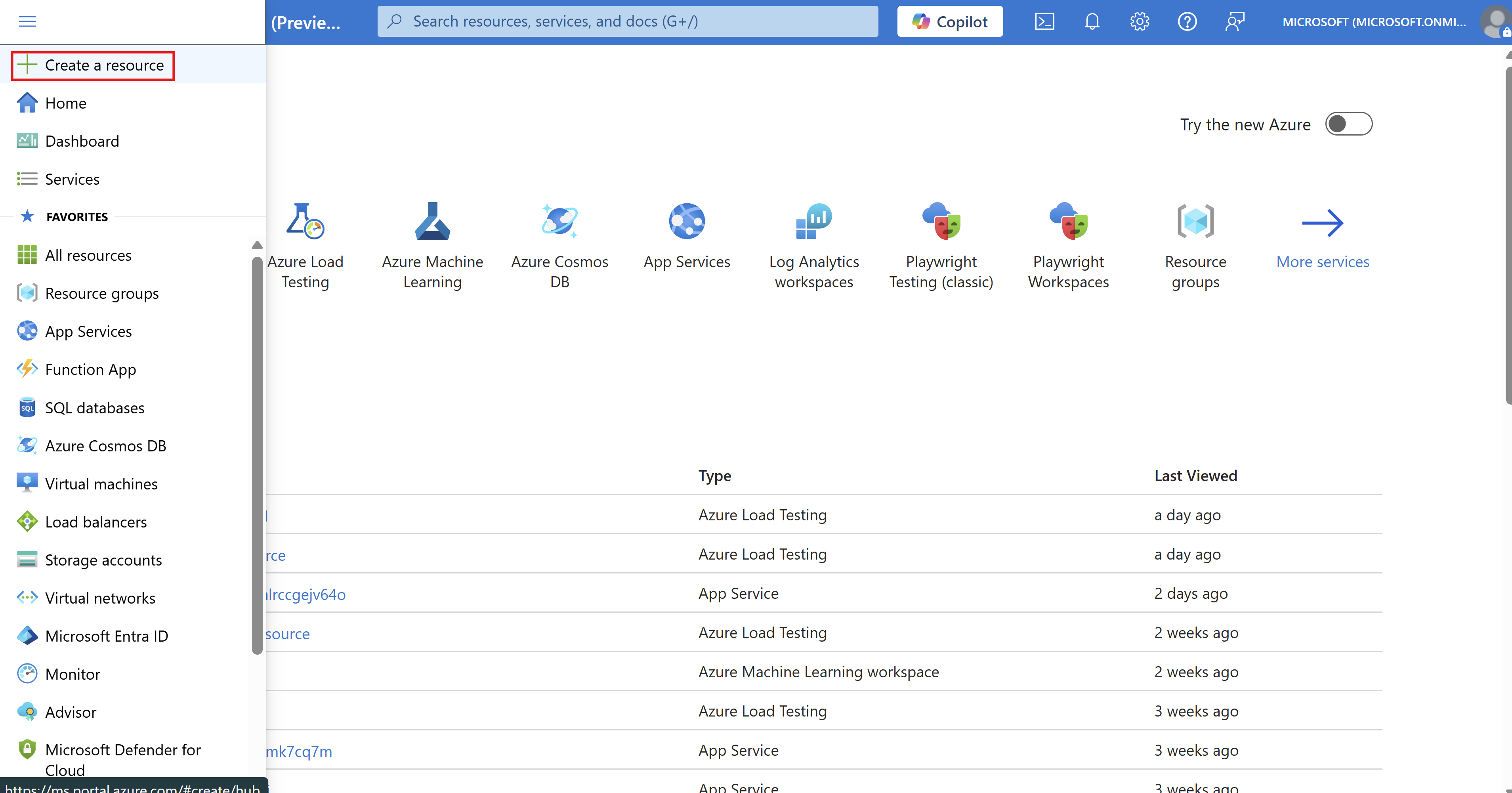
Escriba Espacios de trabajo de dramaturgo en el cuadro de búsqueda.
Seleccione la tarjeta Espacios de trabajo de Playwright y, a continuación, seleccione Crear.

Proporcione la siguiente información para configurar un nuevo espacio de trabajo de dramaturgo:
Campo Descripción Suscripción Seleccione la suscripción de Azure que desea usar para esta área de trabajo de dramaturgo. Grupo de recursos Seleccione un grupo de recursos existente. O bien seleccione Crear nuevo y luego escriba un nombre único para el nuevo grupo de recursos. Nombre Escriba un nombre único para identificar el área de trabajo.
El nombre solo puede constar de caracteres alfanuméricos y tener una longitud entre 3 y 64 caracteres.Ubicación Seleccione una ubicación geográfica para hospedar el área de trabajo.
Esta ubicación también determina dónde se almacenan los resultados de la ejecución de la prueba.Nota:
Opcionalmente, puede configurar más detalles en la pestaña Etiquetas. Las etiquetas son pares nombre-valor que permiten categorizar los recursos y ver una facturación consolidada mediante la aplicación de la misma etiqueta en varios recursos y grupos de recursos.
Una vez que haya terminado de configurar el recurso, seleccione Revisar y crear.
Revise todas las opciones de configuración y seleccione Crear para iniciar la implementación del espacio de trabajo de Playwright.
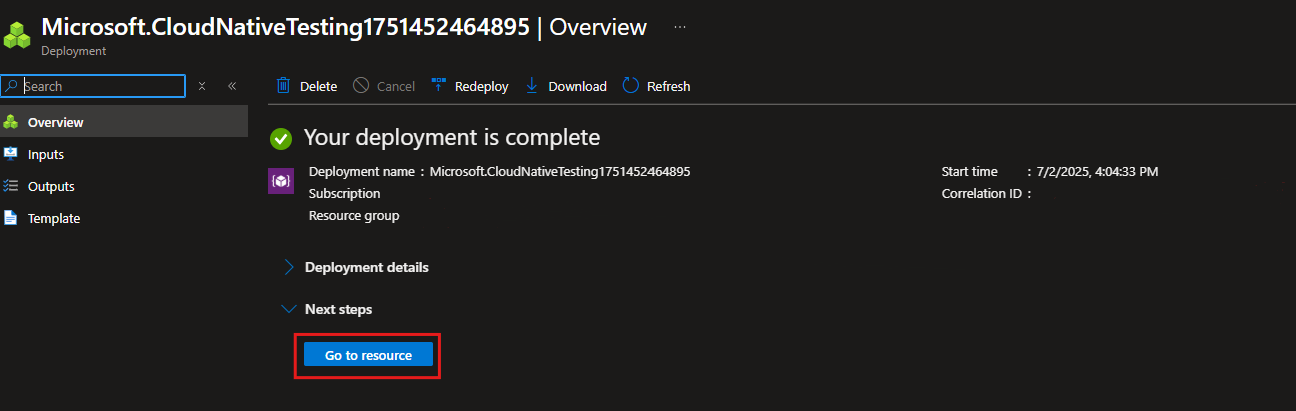
Una vez finalizado el proceso, aparecerá un mensaje de implementación correcta.
Para ver la nueva área de trabajo, seleccione Ir al recurso.

Instalación del paquete de áreas de trabajo de Playwright
Para instalar el paquete de servicio, vaya a la ubicación del conjunto de pruebas que ha creado en el tutorial anterior y ejecute este comando:
npm init @azure/playwright@latest
Este comando genera playwright.service.config.ts un archivo que sirve para dirigir y autenticar Playwright en áreas de trabajo de Playwright.
Configuración del punto de conexión de la región de servicio
En la configuración, debe proporcionar el punto de conexión de servicio específico de la región. El punto de conexión depende de la región de Azure seleccionada al crear el área de trabajo.
Para obtener la dirección URL del punto de conexión de servicio, vaya al área de trabajo en Azure Portal. A continuación, en Agregar punto de conexión de región en la configuración, copie el punto de conexión de región del área de trabajo. La dirección URL del punto de conexión coincide con la región de Azure que seleccionó al crear el área de trabajo. Asegúrese de que esta dirección URL está disponible en PLAYWRIGHT_SERVICE_URL variable de entorno.
Configuración del entorno
Para configurar el entorno, debe configurar la variable de entorno PLAYWRIGHT_SERVICE_URL con el valor que obtuvo en los pasos anteriores.
Se recomienda usar el módulo dotenv para administrar el entorno. Con dotenv, defina las variables de entorno en el archivo .env.
Agregue el módulo
dotenval proyecto:npm i --save-dev dotenvCree un archivo
.envjunto con el archivoplaywright.config.tsen el proyecto de Playwright:PLAYWRIGHT_SERVICE_URL={MY-REGION-ENDPOINT}Asegúrese de reemplazar el marcador de posición de texto
{MY-REGION-ENDPOINT}por el valor que copió anteriormente.
Configuración de la autenticación
Para ejecutar las pruebas de Playwright en el área de trabajo de Playwright, debe autenticar el cliente playwright donde ejecuta las pruebas con el servicio. Autentíquese con la estación de trabajo de desarrollo donde se ejecutan las pruebas de Playwright.
Microsoft Entra ID es la autenticación predeterminada y recomendada para el servicio. Use la CLI de Azure para iniciar sesión
az login
Nota:
Si forma parte de varios inquilinos de Microsoft Entra, asegúrese de iniciar sesión en el inquilino al que pertenece el área de trabajo. Puede obtener el identificador de inquilino de Azure Portal. Consulte Buscar el inquilino de Microsoft Entra. Una vez que obtenga el identificador, inicie sesión con el comando az login --tenant <TenantID>
Ejecución de pruebas a escala
Ahora ha preparado la configuración para ejecutar las pruebas de Playwright en la nube con áreas de trabajo de Playwright.
Ejecución de pruebas de Playwright con el servicio
Con Las áreas de trabajo de Playwright, se le cobra en función del número de minutos de prueba totales. Si es un usuario de primera vez o Introducción a una prueba gratuita, puede ejecutar una sola prueba a escala en lugar de su conjunto de pruebas completo para evitar agotar los límites de evaluación gratuita.
Siga estos pasos para ejecutar pruebas de Playwright con áreas de trabajo de Playwright:
Abra una ventana de terminal.
Escriba el siguiente comando para ejecutar el conjunto de pruebas Playwright en exploradores remotos y publicar resultados de pruebas en el área de trabajo.
npx playwright test --config=playwright.service.config.ts --workers=20Una vez completada la prueba, puede ver el estado de la prueba en el terminal.
Running 600 tests using 20 workers
    600 passed (3m)