Nota:
El acceso a esta página requiere autorización. Puede intentar iniciar sesión o cambiar directorios.
El acceso a esta página requiere autorización. Puede intentar cambiar los directorios.
La firma de artefactos es un servicio de firma de certificados integral, totalmente gestionado por Microsoft. En este inicio rápido, creará los tres recursos de firma de artefactos siguientes para empezar a usar la firma de artefactos:
- Una cuenta de firma de artefactos
- Validación de identidades
- El perfil de un certificado
Puede usar el portal de Azure o una extensión de CLI de Azure para crear y administrar la mayoría de los recursos de firma de artefactos. (Puede completar la validación de identidades only en el portal de Azure. No se puede completar la validación de identidad mediante el CLI de Azure). En este inicio rápido se muestra cómo hacerlo.
Prerrequisitos
Nota:
Los certificados de Fideicomiso Público están disponibles para organizaciones en Estados Unidos, Canadá, la Unión Europea, Reino Unido, Australia, Nueva Zelanda, Japón, Corea del Sur, Singapur, Suiza, Noruega e Israel. Los promotores individuales deben estar ubicados en Estados Unidos o Canadá. Estas restricciones geográficas no se aplican a los certificados de fideicomiso privado.
Nota:
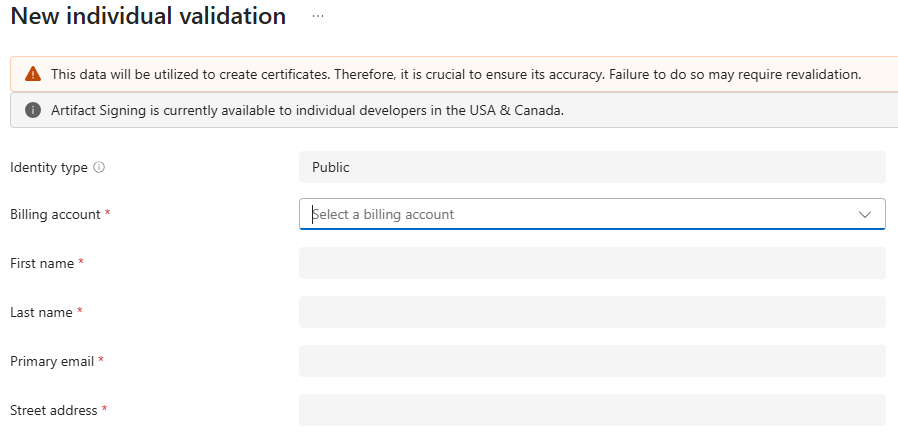
Para la validación de identidad individual de Public Trust, Artifact Signing extrae automáticamente los datos de identidad de la cuenta de facturación de Azure asociada a la suscripción utilizada para crear el recurso de Artifact Signing. La cuenta de facturación debe ser del tipo Persona física. El nombre legal y la dirección de venta en la cuenta de facturación deben coincidir con la información del documento de identidad emitido por el gobierno utilizado para la validación de identidad. Antes de comenzar la validación, revisa y actualiza el nombre legal y la dirección de venta según sea necesario. Esta información aparece en el perfil del certificado de Public Trust. Para las instrucciones, consulta Gestionar cuentas de facturación. Este requisito de tipo de cuenta de facturación solo se aplica a la validación de identidad individual. La validación de la identidad de la organización no requiere una cuenta de facturación de Azure con un tipo de cuenta de organización.
Para completar este inicio rápido necesita instalar:
Identificador de inquilino de Microsoft Entra.
Para obtener más información, consulte Create a Microsoft Entra tenant.
Una suscripción Azure.
Si aún no tiene una, consulte Crear una suscripción de Azure antes de empezar.
Registro del proveedor de recursos de firma de artefactos
Antes de usar la firma de artefactos, debe registrar el proveedor de recursos de firma de artefactos.
Un proveedor de recursos es un servicio que proporciona Azure recursos. Utilice Azure Portal o la CLI de Azure para registrar el proveedor de recursos de firma de artefactos Microsoft.CodeSigning.
Para registrar un proveedor de recursos de firma de artefactos mediante el portal de Azure:
Inicie sesión en el portal Azure.
En el cuadro de búsqueda o en Todos los servicios, seleccione Suscripciones.
Seleccione la suscripción en la que desea crear recursos de firma de artefactos.
En el menú de recursos de Configuración, seleccione Proveedores de recursos.
En la lista de proveedores de recursos, seleccione Microsoft. CodeSigning.
De forma predeterminada, el estado del proveedor de recursos es NotRegistered.
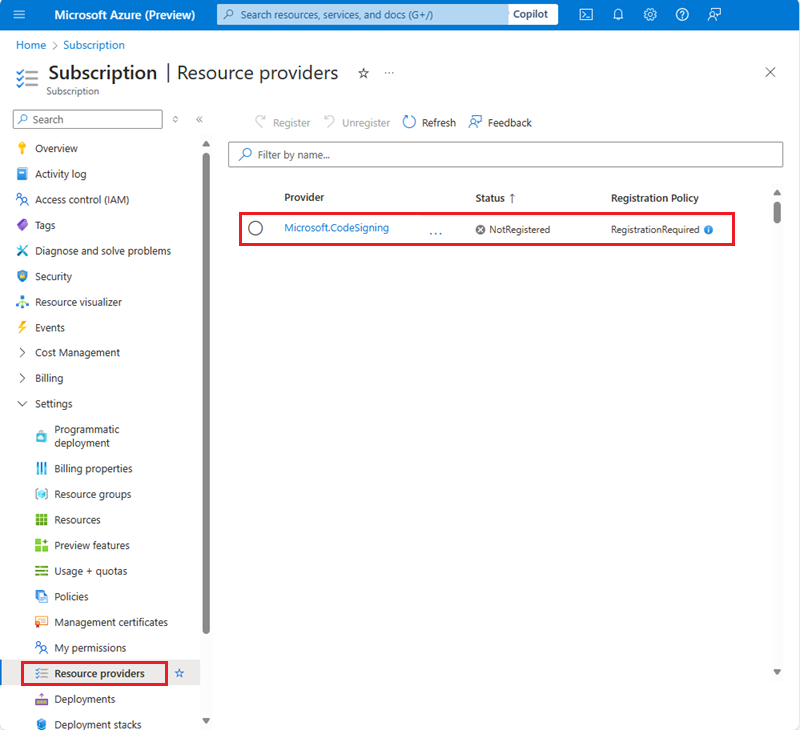
Seleccione los puntos suspensivos y, a continuación, seleccione Registrar.
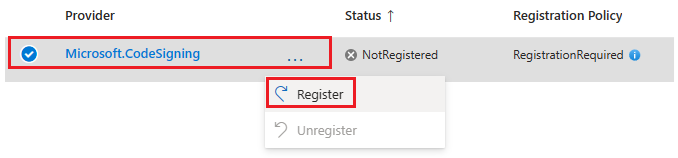
El estado del proveedor de recursos cambia a Registrado.
Creación de una cuenta de firma de artefactos
Una cuenta de firma de artefactos es un contenedor lógico que contiene recursos de validación de identidades y perfiles de certificado. Hay disponible una validación de identidad a nivel de ID de suscripción y se puede compartir entre todas las cuentas de Artifact Signing de esa suscripción.
Regiones de Azure que admiten la firma de artefactos
Solo puede crear recursos de firma de artefactos en regiones de Azure en las que el servicio actualmente esté disponible. En la tabla siguiente se enumeran las regiones de Azure que admiten actualmente recursos de firma de artefactos:
| Región | Campos de clase de región | Valor del URI del punto de conexión |
|---|---|---|
| Sur de Brasil | Brasil Sur | https://brs.codesigning.azure.net |
| Central US | CentralUS | https://cus.codesigning.azure.net |
| East US | EastUS | https://eus.codesigning.azure.net |
| Japón Oriental | JapanEast | https://jpe.codesigning.azure.net |
| Centro de Corea del Sur | KoreaCentral | https://krc.codesigning.azure.net |
| Centro-norte de EE. UU. | NorthCentralUS | https://ncus.codesigning.azure.net |
| Norte de Europa | Norte de Europa | https://neu.codesigning.azure.net |
| Centro de Polonia | PoloniaCentral | https://plc.codesigning.azure.net |
| Centro-sur de EE. UU. | SouthCentralUS | https://scus.codesigning.azure.net |
| Norte de Suiza | SuizaNorte | https://swn.codesigning.azure.net |
| Centro-oeste de EE. UU. | WestCentralUS | https://wcus.codesigning.azure.net |
| West Europe | Oeste de Europa | https://weu.codesigning.azure.net |
| West US | WestUS | https://wus.codesigning.azure.net |
| Oeste de EE. UU. 2 | Región Oeste de EE.UU 2 (WestUS2) | https://wus2.codesigning.azure.net |
| Oeste de EE. UU. 3 | WestUS3 | https://wus3.codesigning.azure.net |
Restricciones de nomenclatura para las cuentas de firma de artefactos
Los nombres de las cuentas para la firma de artefactos tienen algunas restricciones.
Un nombre de cuenta para la firma de artefactos debe:
- Contienen de 3 a 24 caracteres alfanuméricos.
- Ser único globalmente.
- Comience con una letra.
- Termine con una letra o un número.
- No contienen guiones consecutivos.
El nombre de una cuenta de firma de artefactos:
- No distingue mayúsculas de minúsculas (ABC es igual que abc).
- Rechazado por Azure Resource Manager si comienza por "uno".
Para crear una cuenta para la firma de artefactos mediante Azure Portal:
Inicie sesión en el portal Azure.
Busque y seleccione Cuentas de firma de artefactos.

En el panel Cuentas de firma de artefactos, seleccione Crear.
En Subscription, seleccione la suscripción de Azure.
Para Grupo de recursos, seleccione Crear nuevo, y a continuación, escriba un nombre de grupo de recursos.
En Nombre de cuenta, escriba un nombre de cuenta único.
Para obtener más información, consulte Restricciones de nomenclatura para las cuentas de firma de artefactos.
Para Region, seleccione una región de Azure que admita la firma de artefactos.
Para Precios, seleccione un plan de tarifa.
Seleccione el botón Revisar y Crear.
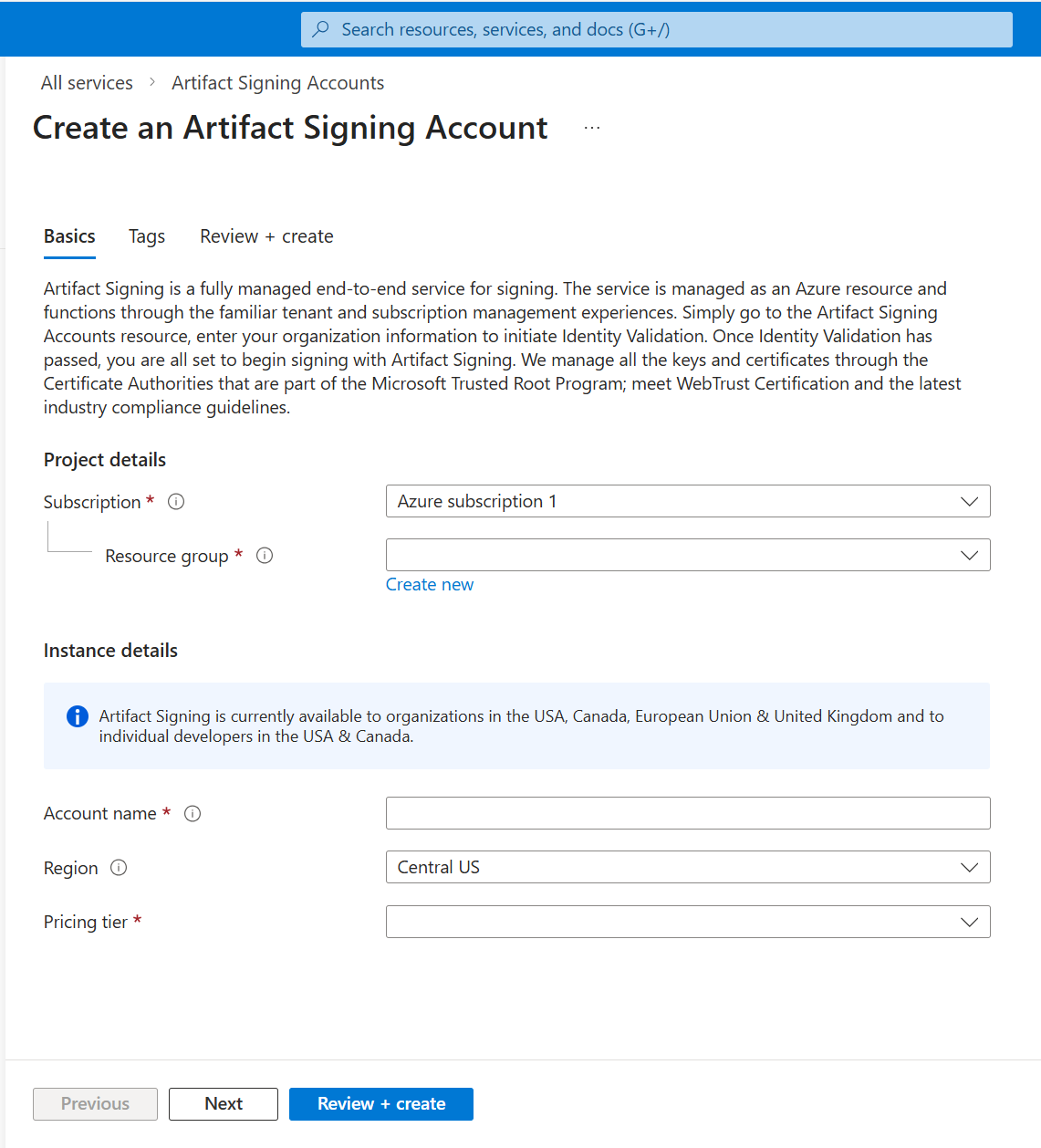
Después de crear correctamente la cuenta de firma de artefactos, seleccione Ir al recurso.
Creación de una solicitud de validación de identidad
Puede completar su propia validación de identidad rellenando el formulario de solicitud con la información que debe incluirse en el certificado. La validación de identidad solo se puede completar en el portal de Azure. No se puede completar la validación de identidad mediante el CLI de Azure.
Nota:
No se puede crear una solicitud de validación de identidad si no se le asigna el rol adecuado. Si el botón Nuevo identidad de la barra de menús aparece atenuado en el portal de Azure, asegúrese de que tiene asignado el rol Comprobador de identidad de firma de artefactos para continuar con la validación de identidad.
Para crear una solicitud de validación de identidad para una organización o un DBA:
En Azure Portal, acceda a su nueva cuenta de firma de artefactos.
Confirme que tiene asignado el rol de Verificador de identidad de firma de artefactos.
Para obtener información sobre cómo administrar el acceso mediante el control de acceso basado en rol (RBAC), consulte Tutorial: Asignación de roles en la firma de artefactos.
En el panel Información general de la cuenta de firma de artefactos o en el menú de recursos de Objetos, seleccione Validaciones de identidad.
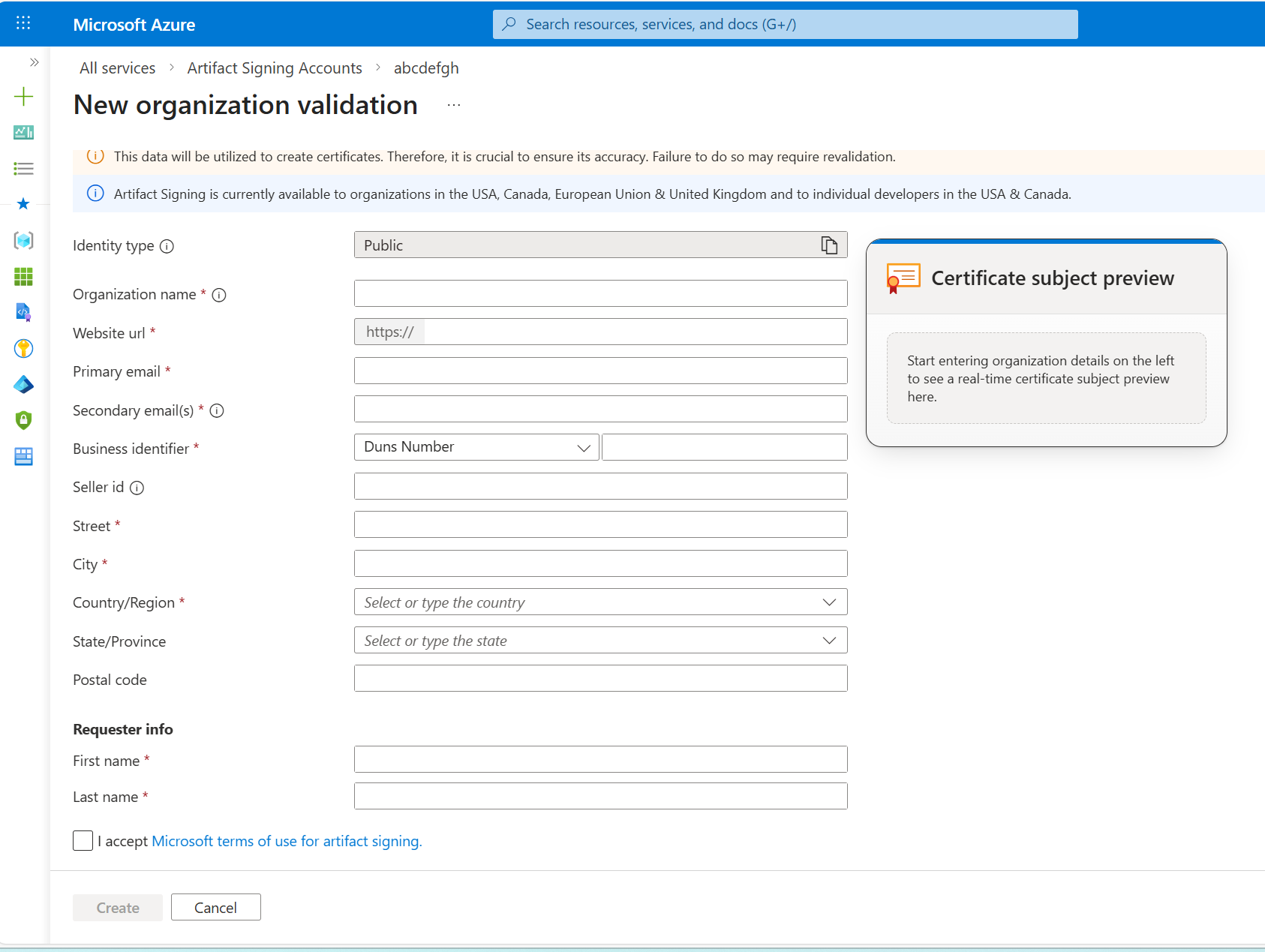
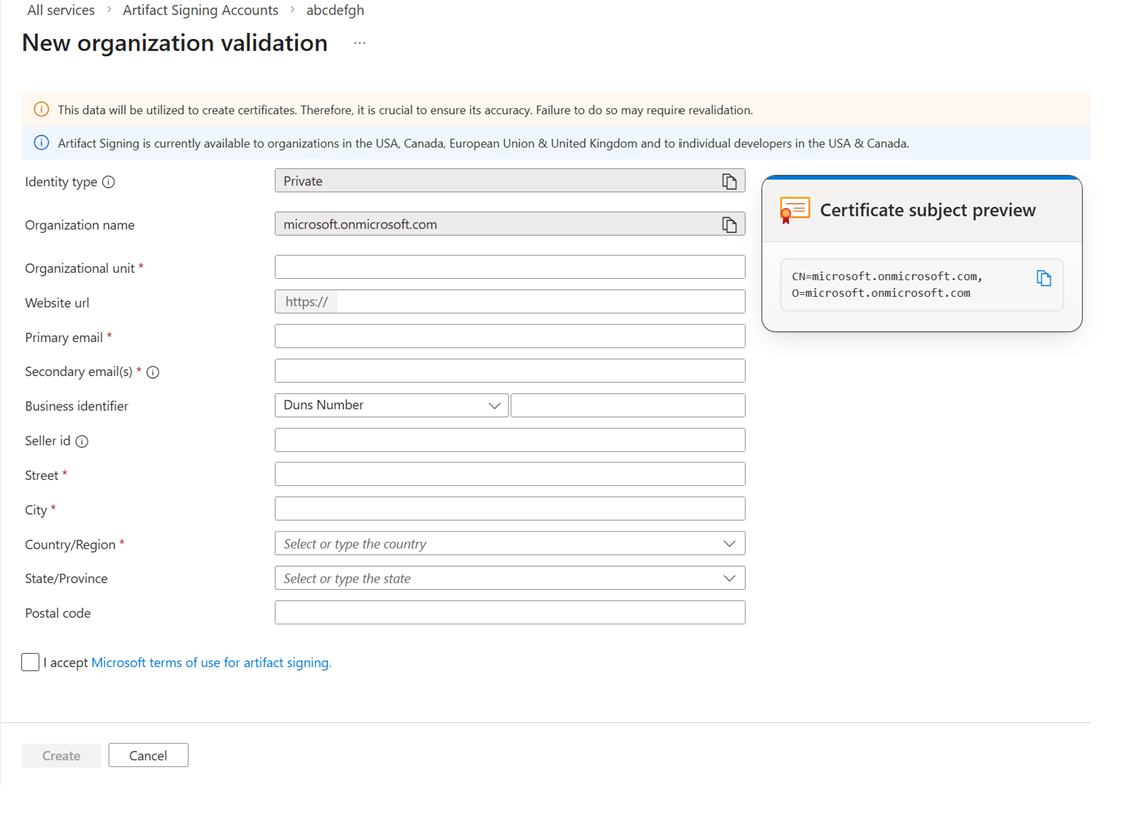
Seleccione Organización, Nueva identidad y, a continuación, seleccione Pública o Privada.
- La validación de identidad pública solo se aplica a estos tipos de perfil de certificado: Confianza pública, prueba de confianza pública, enclave de VBS.
- La validación de identidad privada solo se aplica a estos tipos de perfiles de certificados: Confianza Privada, Política de CI de Confianza Privada.
En Nueva validación de la organización, escriba los detalles siguientes que cumplen los requisitos.
Fields Detalles Nombre de la organización Para la validación de identidad pública, proporcione la entidad empresarial legal a la que se emite el certificado. Para la validación de identidad privada, el valor predeterminado es el nombre del inquilino de Microsoft Entra. (Solo para el tipo de identidad privada) Unidad organizativa Escriba la información pertinente. url del sitio web Ingrese al sitio web que pertenece a la entidad comercial legal. Correo electrónico principal Introduce una dirección de correo electrónico monitorizada en un dominio propiedad de la entidad legal empresarial. Las credenciales verificadas y los enlaces de verificación por correo electrónico se envían a esta dirección y caducan en siete días. El buzón debe aceptar enlaces de remitentes externos. Correo electrónico secundario Esta dirección de correo electrónico debe ser diferente de la dirección de correo electrónico principal (se aceptan listas de distribución). En el caso de las organizaciones, el dominio debe coincidir con la dirección de correo electrónico proporcionada en la dirección de correo electrónico principal. Asegúrese de que la dirección de correo electrónico puede recibir correos electrónicos de direcciones de correo electrónico externas que tienen vínculos. Identificador de negocio Escriba un identificador de negocio para la entidad empresarial legal. Identificador de vendedor Solo se aplica a Microsoft Store clientes. Busque su ID de vendedor en el portal del Centro de Partners. Calle, Ciudad, País/Región, Estado/Provincia, Código Postal Escriba la dirección comercial de la entidad empresarial legal. Nombre Escriba el nombre de la persona que representa a la organización que realizará la validación de identidad individual. Use el nombre exacto tal como aparece en el documento de identificación emitido por el gobierno para el proceso de validación de identidades. Apellido Escriba el apellido de la persona que representa la organización. Este individuo realiza la validación de identidad individual. Use el nombre exacto tal como aparece en el documento de identificación emitido por el gobierno para el proceso de validación de identidades. Seleccione Vista previa del firmante del certificado para ver la vista previa de la información que aparece en el certificado.
Seleccione el botón Crear.
Cuando la solicitud se crea correctamente, el estado de la solicitud de validación de identidad cambia a En curso.
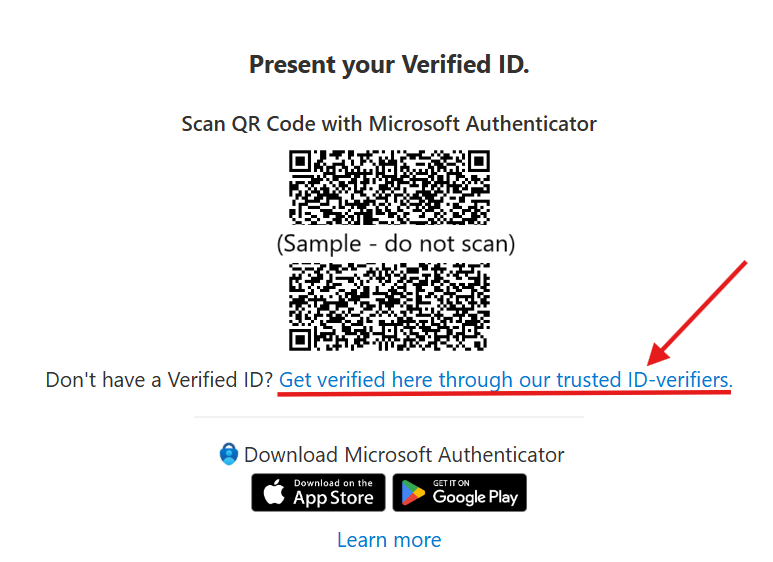
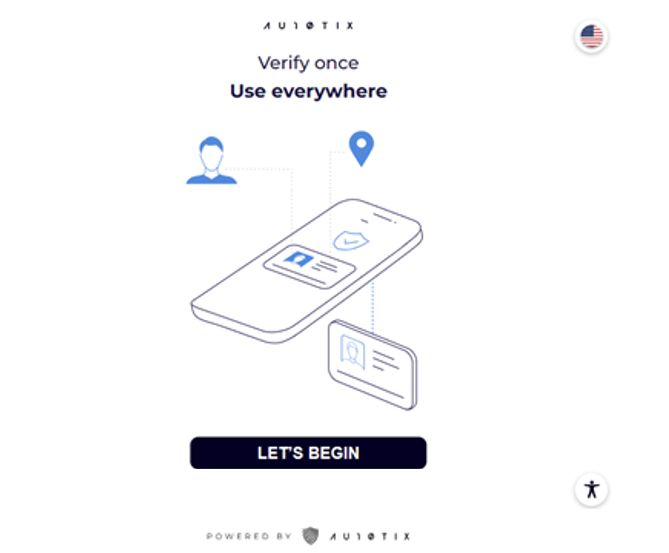
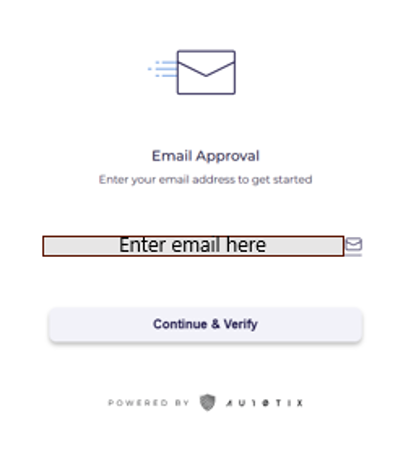
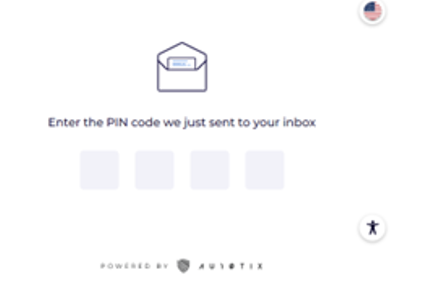
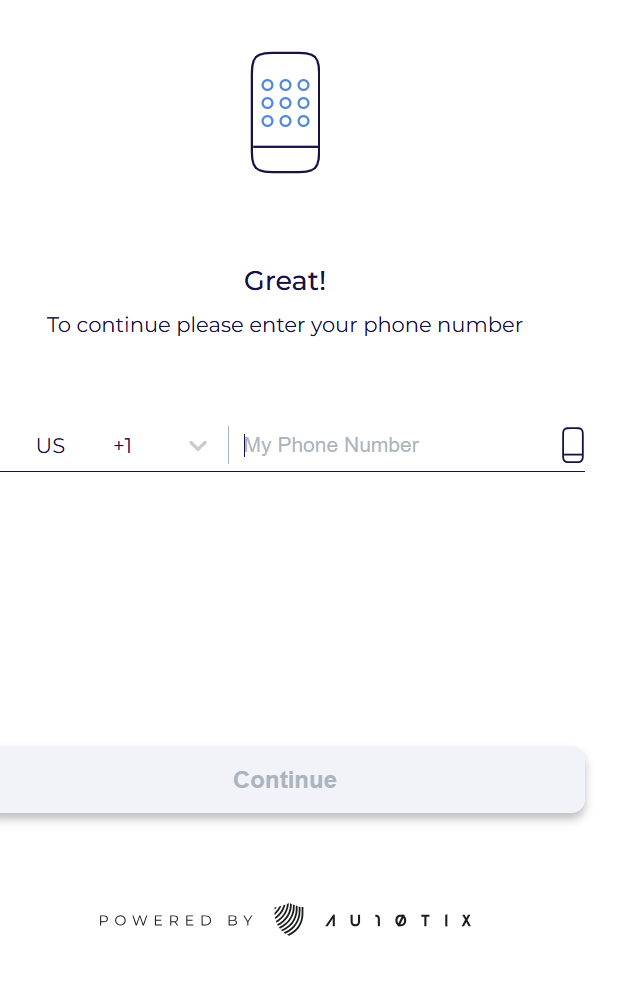
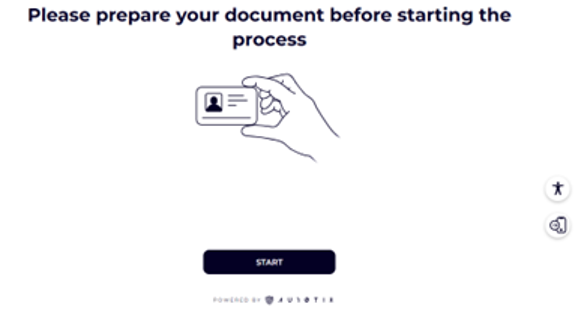
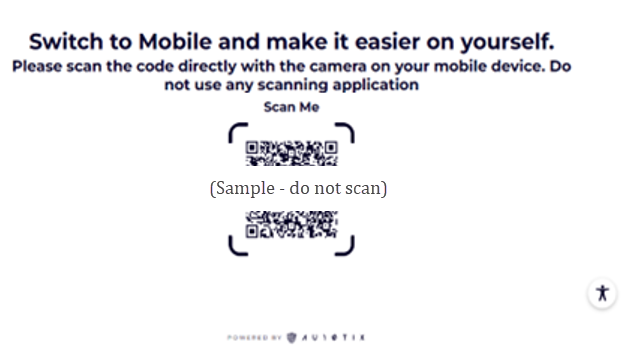
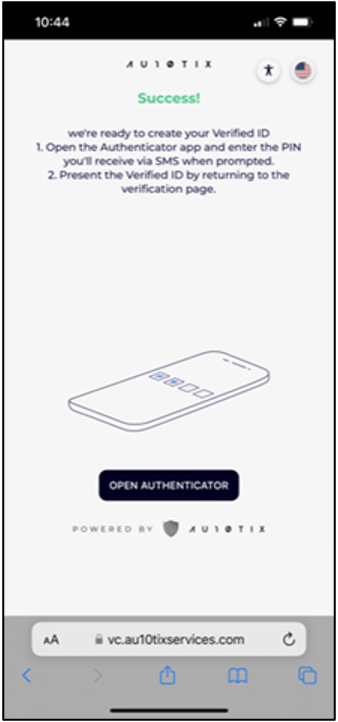
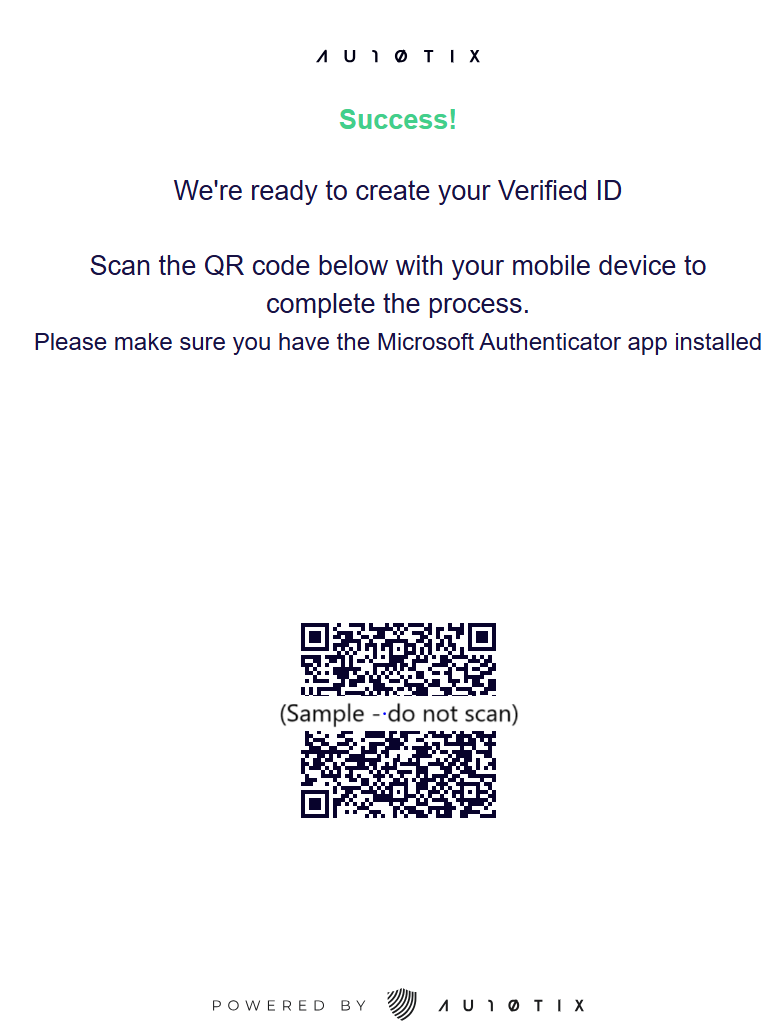
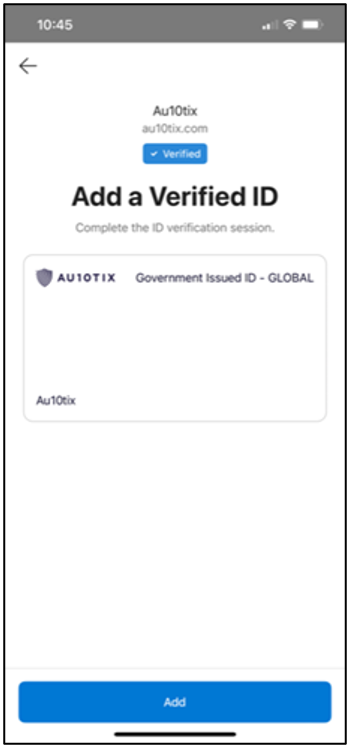
Cuando el estado cambie a Acción requerida, siga las instrucciones del paso 9 en adelante en la pestaña Validación de identidad: desarrollador individual anterior.
El vínculo para la validación de identidad individual también se envía por correo electrónico a la dirección de correo electrónico principal.
Una vez completada correctamente la validación de identidad individual, el estado cambia de nuevo a En curso y el proceso de validación continúa.
Si se requieren más documentos, se envía un correo electrónico y el estado de la solicitud cambia a Acción requerida.
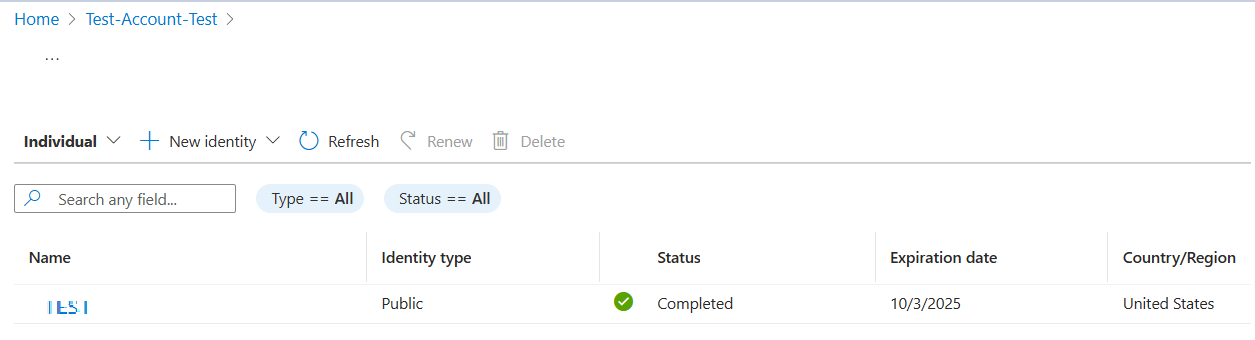
Cuando finalice el proceso de validación de identidad, el estado de la solicitud cambia y se envía un correo electrónico con el estado actualizado de la solicitud:
- Completado si el proceso se ha completado correctamente.
- Error si el proceso no se ha completado correctamente.
Información importante para la validación de identidades públicas
| Requisitos | Detalles |
|---|---|
| Incorporación | Para un proceso de incorporación más rápido, asegúrese de que los registros públicos de la entidad empresarial legal que está validado están actualizados. |
| Precisión | Asegúrese de proporcionar la información correcta para la validación de identidad pública. Si necesita realizar cambios después de crearlo, debe completar una nueva solicitud de validación de identidad. Este cambio afecta a los certificados asociados que se usan para firmar. |
| Verificación de correo electrónico fallida | Si se produce un error en la comprobación del correo electrónico, debe iniciar una nueva solicitud de validación de identidad. |
| Estado de validación de identidad | Recibirá una notificación por correo electrónico cuando haya una actualización del estado de validación de identidad. También puede comprobar el estado en el portal de Azure en cualquier momento. |
| Tiempo de procesamiento | El procesamiento de la solicitud de validación de identidad tarda de 1 a 20 días laborables (posiblemente más tiempo si necesitamos solicitar más documentación de usted). |
| Más documentación | Si necesitamos más documentación para procesar la solicitud de validación de identidad, se le notificará por correo electrónico. Puede cargar los documentos en el portal de Azure. Para la carga de documentación, hay tres intentos. El correo electrónico de solicitud de documentación contiene información sobre los requisitos de tamaño de archivo. Asegúrese de que los documentos que proporcione sean los más actuales. - Todos los documentos enviados deben emitirse dentro de los 12 meses anteriores y donde la fecha de expiración es una fecha futura que es al menos dos meses de distancia. - Si no es posible proporcionar documentación adicional, actualice la información de su cuenta para que coincida con los documentos legales ya proporcionados o sus detalles oficiales de registro de la Empresa. - Al proporcionar un documento comercial oficial, como el formulario de registro comercial, la carta comercial o los artículos de incorporación que enumeran el nombre y la dirección de la empresa tal como se proporciona en el momento de la creación de la solicitud de validación de identidad. - Asegúrese de que el registro del dominio o la factura de dominio del registro o de la renovación muestre la entidad, el nombre de contacto y todos los dominios que se incluyen o mencionan en la solicitud. |

Creación de un perfil de certificado
Un recurso de perfil de certificado es el contenedor lógico de los certificados que se le emiten para firmar.
Restricciones de nomenclatura para perfiles de certificado
Los nombres de perfil de certificado tienen algunas restricciones.
Un nombre de perfil de certificado debe:
- Contienen de 5 a 100 caracteres alfanuméricos.
- Comience con una letra, termine con una letra o un número y no contenga guiones consecutivos.
- Ser único dentro de la cuenta.
Un nombre de perfil de certificado es:
- En la misma región de Azure que la cuenta, de forma predeterminada, la herencia.
- No distingue mayúsculas de minúsculas (ABC es igual que abc).
Para crear un perfil de certificado en el portal de Azure:
En Azure Portal, acceda a su nueva cuenta de firma de artefactos.
En el panel Información general de la cuenta de firma de artefactos o en el menú de recursos de Objetos, seleccione Perfiles de certificado.
En la barra de comandos, seleccione Crear y seleccione un tipo de perfil de certificado.
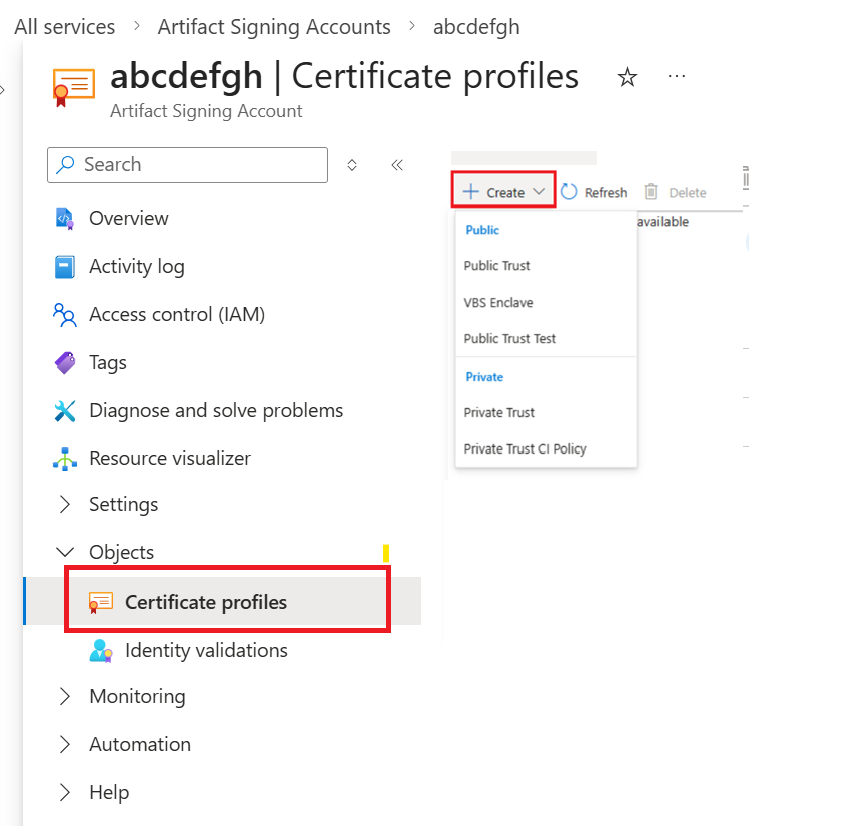
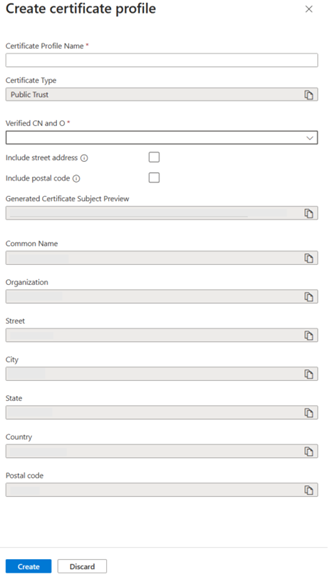
En Crear perfil de certificado, proporcione la siguiente información:
a) En Nombre del perfil de certificado, escriba un nombre único.
Para obtener más información, vea Restricciones de nomenclatura para perfiles de certificado.
El valor de Tipo de certificado se rellena automáticamente en función del tipo de perfil de certificado seleccionado. En Tipo de programa, mantenga el valor predeterminado Ninguno. Cámbialo solo si estás inscrito en la plataforma de seguridad de endpoints de Windows o en el programa de recuperación de Windows.
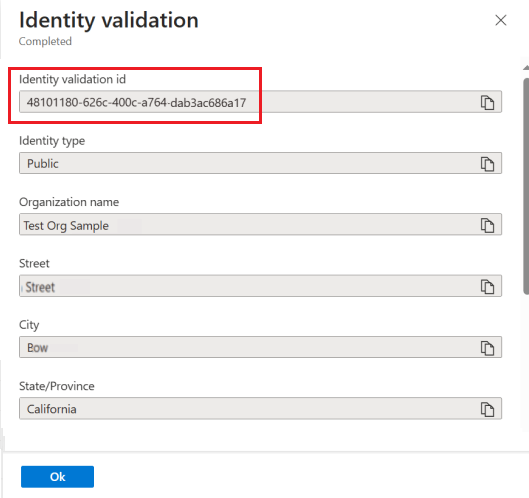
b. Para CN y O comprobados, seleccione una validación de identidad que se debe mostrar en el certificado.
Si la dirección postal debe mostrarse en el certificado, active la casilla Incluir dirección postal.
Si el código postal debe mostrarse en el certificado, active la casilla Incluir código postal.
Los valores de los campos restantes se rellenan automáticamente en función de la selección de CN y O comprobados.
La Previsualización del Sujeto del Certificado generada muestra la previsualización del certificado que se emitirá.
Selecciona Crear.
Limpieza de recursos
Para eliminar recursos de firma de artefactos desde Azure Portal:
Eliminación de un perfil de certificado
- En Azure Portal, acceda a su cuenta de firma de artefactos.
- En el panel Información general de la cuenta de firma de artefactos o en el menú de recursos de Objetos, seleccione Perfiles de certificado.
- En Perfiles de certificado, seleccione el perfil de certificado que desea eliminar.
- En la barra de comandos, seleccione Eliminar.
Nota:
Esta acción detiene cualquier firma asociada al perfil de certificado.
Eliminación de una cuenta de firma de artefactos
- Inicie sesión en el portal Azure.
- En el cuadro de búsqueda, escriba y seleccione Cuentas de firma de artefactos.
- En Cuentas de firma de artefactos, seleccione la cuenta de firma de artefactos que desea eliminar.
- En la barra de comandos, seleccione Eliminar.
- Al eliminar una cuenta de Firma de Artefactos, también se eliminan sus perfiles de certificados asociados. Las solicitudes de validación de identidad siguen estando disponibles porque están limitadas en el nivel de la suscripción.
Nota:
Esta acción quita todos los perfiles de certificado que están vinculados a esta cuenta. Los procesos de firma asociados a los perfiles de certificado se detienen.
Contenido relacionado
En este inicio rápido, creó una cuenta de firma de artefactos, la solicitud de validación de identidad y un perfil de certificado. Para obtener más información sobre la firma de artefactos y para iniciar el proceso de firma, consulte estos artículos:
- Obtenga más información sobre las integraciones de firma.
- Obtenga más información sobre los modelos de confianza que admite la firma de artefactos.
- Obtenga más información sobre administración de certificados.
- Si necesita ayuda con la configuración:
- Póngase en contacto con Soporte Técnico de Azure mediante el portal de Azure.
- Publique su consulta en Stack Overflow o Microsoft Q&A, use la etiqueta: firma de artefactos.
- Los problemas de validación de identidades solo se pueden solucionar con Stack Overflow o Preguntas y respuestas de Microsoft.