Nota:
El acceso a esta página requiere autorización. Puede intentar iniciar sesión o cambiar directorios.
El acceso a esta página requiere autorización. Puede intentar cambiar los directorios.
En este artículo, aprenderá a inhabilitar el acceso público para su almacén de configuraciones de aplicaciones de Azure. Establecer acceso privado puede ofrecer una mejor seguridad para el repositorio de configuración.
Prerrequisitos
- Una cuenta de Azure con una suscripción activa. Cree una cuenta gratuita.
- Suponemos que ya dispone de un almacén de App Configuration. Si desea crear uno, cree un almacén de App Configuration.
Inicio de sesión en Azure
Primero deberá iniciar sesión en Azure para acceder al servicio App Configuration.
Inicie sesión en Azure Portal en https://portal.azure.com/ con su cuenta de Azure.
Deshabilitar el acceso público a un almacén
Azure App Configuration ofrece tres opciones de acceso público:
- Acceso público automático: el acceso a la red pública está habilitado, siempre y cuando no tenga un punto de conexión privado presente. Una vez creado un punto de conexión privado, App Configuration deshabilita el acceso a la red pública y habilita el acceso privado. Esta opción solo se puede seleccionar al crear el almacén.
- Deshabilitado: el acceso público está deshabilitado y ningún tráfico puede acceder a este recurso a menos que se realice a través de un punto de conexión privado.
- Habilitado: todas las redes pueden acceder a este recurso.
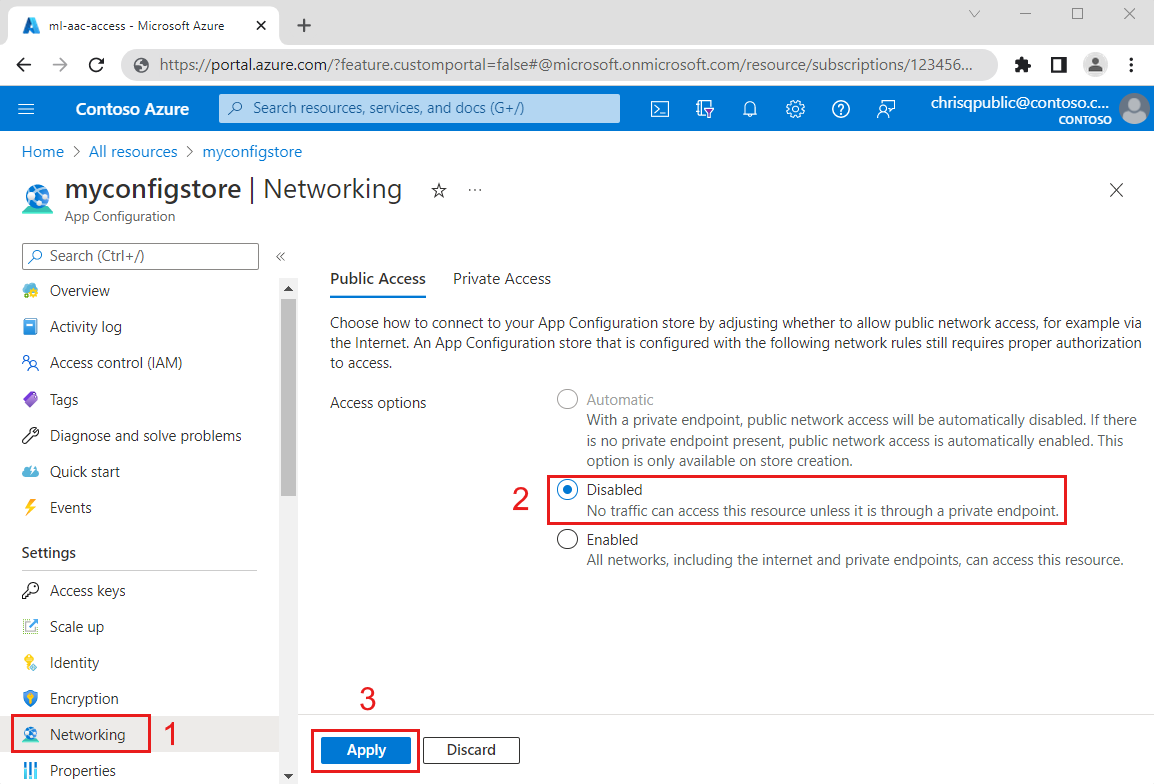
Para deshabilitar el acceso al almacén de App Configuration desde la red pública, siga el proceso siguiente.
En el almacén de App Configuration, en Configuración, seleccione Redes.
En Acceso público, seleccione Deshabilitado para deshabilitar el acceso público al almacén de App Configuration y permitir solo el acceso a través de puntos de conexión privados. Si ya tenía acceso público deshabilitado y, en su lugar, quería habilitar el acceso público al almacén de configuración, seleccionaría Habilitado.
Nota:
Una vez que haya cambiado el acceso público a Deshabilitado o Habilitado, ya no podrá seleccionar Acceso público: Automático , ya que esta opción solo se puede seleccionar al crear el almacén.
Seleccione Aplicar.