Nota:
El acceso a esta página requiere autorización. Puede intentar iniciar sesión o cambiar directorios.
El acceso a esta página requiere autorización. Puede intentar cambiar los directorios.
Una vez que el administrador conecta un servidor VMware vCenter a Azure, habilita recursos de vCenter, como grupos de recursos, clústeres, hosts, plantillas de máquina virtual y redes de vm en Azure, y proporciona los permisos necesarios en esos recursos, puede crear una nueva máquina virtual administrada por VMware vCenter.
En este artículo, aprenderá a crear una nueva máquina virtual administrada de VMware vCenter desde Azure Arc Portal. Para explorar métodos que no son del portal, como la CLI de Azure, PowerShell, las API REST, los SDK y los mecanismos de infraestructura como código, consulte la sección Referencia de esta documentación.
Prerrequisitos
- Una suscripción y un grupo de recursos de Azure donde tiene el rol de Colaborador de máquina virtual de VMware de Azure Arc.
- Un grupo de recursos, un clúster o un recurso host en el que tenga el rol de usuario de recursos de nube privada de Azure Arc VMware .
- Un recurso de plantilla de máquina virtual en el que tenga el rol de usuario de recursos de la nube privada de VMware de Azure Arc.
- Un recurso de red virtual en el que tiene el rol de usuario de recursos de nube privada de Azure Arc VMware .
- Un recurso de almacén de datos en el que tiene el rol de usuario de recursos de nube privada de Azure Arc VMware .
Creación de una máquina virtual en Azure Portal
Acceda a Portal Azure.
Empiece a crear una máquina virtual mediante uno de los dos métodos siguientes:
Seleccione Azure Arc como servicio. En Entornos de host, seleccione VMware vCenters. Busque y seleccione vCenters de VMware. Seleccione Máquinas virtuales en inventario de vCenter en la hoja izquierda y seleccione Agregar.
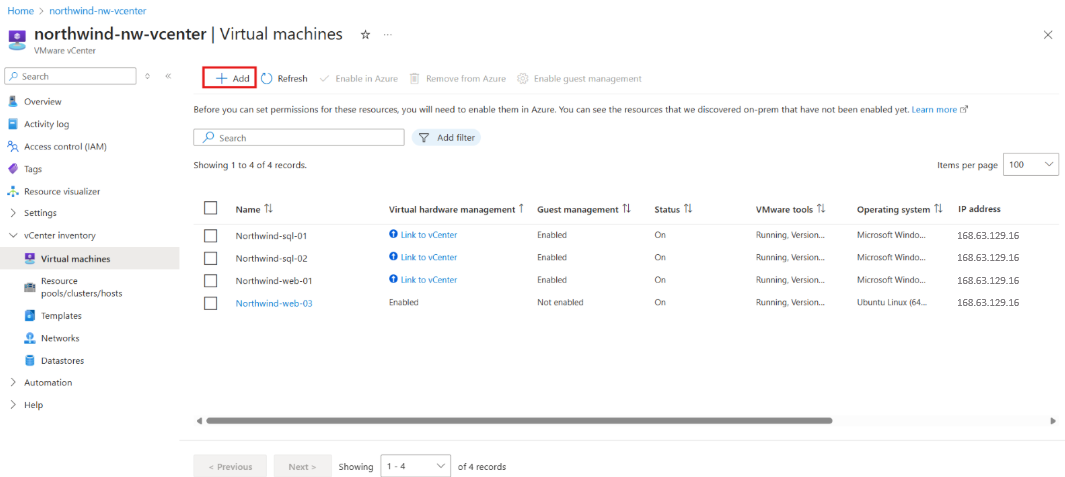
Or
Seleccione Azure Arc como servicio. En Recursos de Azure Arc, seleccione Máquina. Seleccione Agregar o crear y Crear una máquina en un entorno host conectado en la lista desplegable.

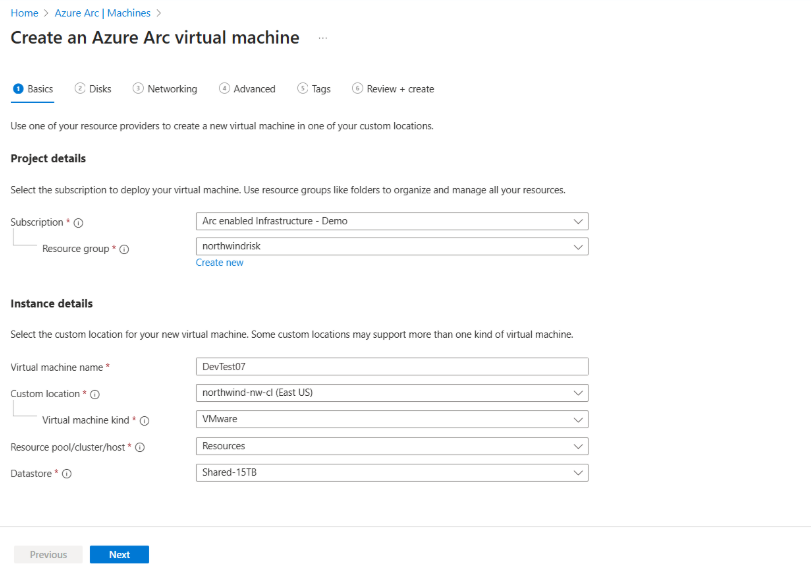
Cuando se abra Crear una máquina virtual de Azure Arc , en Detalles básicos del>proyecto, seleccione la suscripción y el grupo de recursos donde desea implementar la máquina virtual.
En Detalles de la instancia, escriba la siguiente información:
Nombre de la máquina virtual: especifique el nombre de la máquina virtual.
Ubicación personalizada : seleccione la ubicación personalizada que el administrador comparte con usted.
Tipo de máquina virtual : seleccione VMware.
Grupo de recursos, clúster o host : seleccione un grupo de recursos, un clúster o un host en el menú desplegable.
Almacén de datos: seleccione un almacén de datos en el menú desplegable.
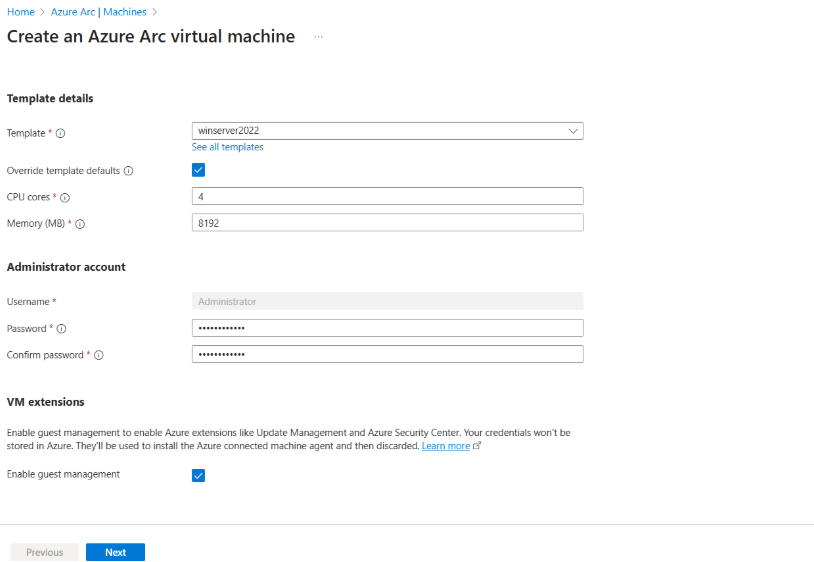
En Detalles de plantilla, escriba la siguiente información:
- Plantilla: elija la plantilla de máquina virtual para la implementación.
- Invalidar los valores predeterminados de la plantilla: seleccione la casilla para invalidar los núcleos de CPU y la memoria predeterminados en las plantillas de máquina virtual.
- Si la plantilla de máquina virtual tiene un nombre de equipo asociado, especifique el nombre del equipo para la máquina virtual.
Mantenga seleccionada la casilla Habilitar la administración de invitados para instalar automáticamente el agente de Azure Connected Machine inmediatamente después de la creación de la máquina virtual. Agente de Azure Connected Machine (agente de Arc) es necesario si planea usar los servicios de administración de Azure para controlar, aplicar revisiones, supervisar y proteger la máquina virtual a través de Azure.
En Cuenta de administrador, escriba la siguiente información:
- Nombre de usuario
- Contraseña
- Confirmar contraseña
Si va a crear una máquina virtual Linux, use una clave SSH como método de autenticación en lugar de una cuenta de administrador.
Si decide habilitar la administración de invitados, elija el método de conectividad para el agente de Arc que instale en la máquina virtual para conectarse a Azure. Las opciones disponibles son punto de conexión público, servidor proxy y punto de conexión privado.
Para conectar el agente de Arc a través de un proxy, proporcione los detalles del servidor proxy.
Para conectar el agente de Arc a través de un punto de conexión privado, siga estos pasos para configurar Azure Private Link y proporcionar los mismos detalles.
En Discos, puede cambiar opcionalmente los discos configurados en la plantilla. Puede agregar más discos o actualizar los existentes.
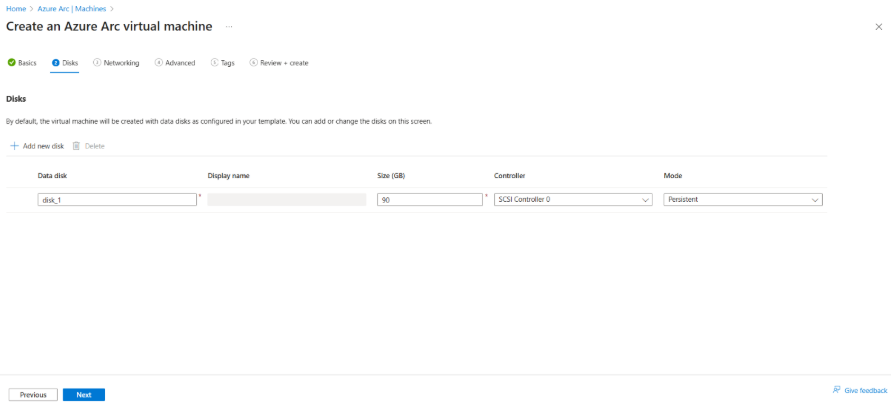
En Redes, puede cambiar opcionalmente las interfaces de red configuradas en la plantilla. Puede agregar tarjetas de interfaz de red (NIC) o actualizar las NIC existentes. También puede cambiar la red a la que se asocia esta NIC, siempre que tenga los permisos adecuados para el recurso de red.
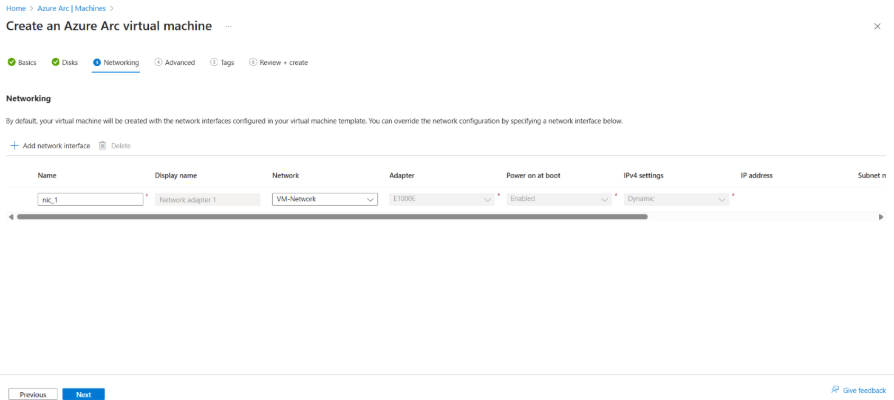
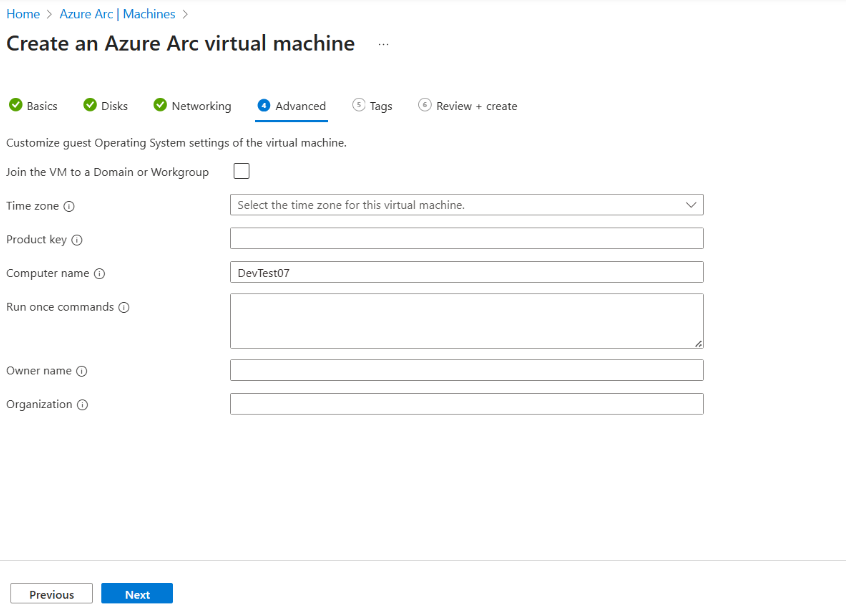
En Avanzado, personalice la configuración del sistema operativo invitado de la máquina virtual según sea necesario.
En Etiquetas, puede agregar opcionalmente etiquetas al recurso de máquina virtual.

En Revisar y crear, revise todas las propiedades y seleccione Crear. El portal crea la máquina virtual en unos minutos.

