Nota:
El acceso a esta página requiere autorización. Puede intentar iniciar sesión o cambiar directorios.
El acceso a esta página requiere autorización. Puede intentar cambiar los directorios.
Se aplica a: Azure Local 2503 y versiones posteriores
En este artículo se describe la fase de detección y replicación para la migración de máquinas virtuales de VMware (VM) a Azure Local a través de Azure Migrate.
Para más información sobre los dispositivos para Azure Migrate y cómo administrarlos, consulte Dispositivo de Azure Migrate.
Antes de empezar
Para el VMware vCenter Server de origen y los dispositivos de Azure Local, asegúrese de que el hardware subyacente tenga suficientes recursos para poder crear una máquina virtual de Windows Server 2022 con un mínimo de 16 GB RAM, 80 GB de espacio en el disco (HDD), 8 vCPU y un conmutador virtual externo.
Asegúrese de que todas las máquinas virtuales que desea migrar estén encendidas y tengan instaladas las herramientas de VMware. Se produce un error en la migración si las máquinas virtuales no están activadas y no tienen instaladas las herramientas de VMware.
Paso 1: Crear y configurar el dispositivo de origen de VMware
Generación de la clave de proyecto
En Azure Portal, vaya a Todos los proyectos y seleccione el proyecto en la lista.
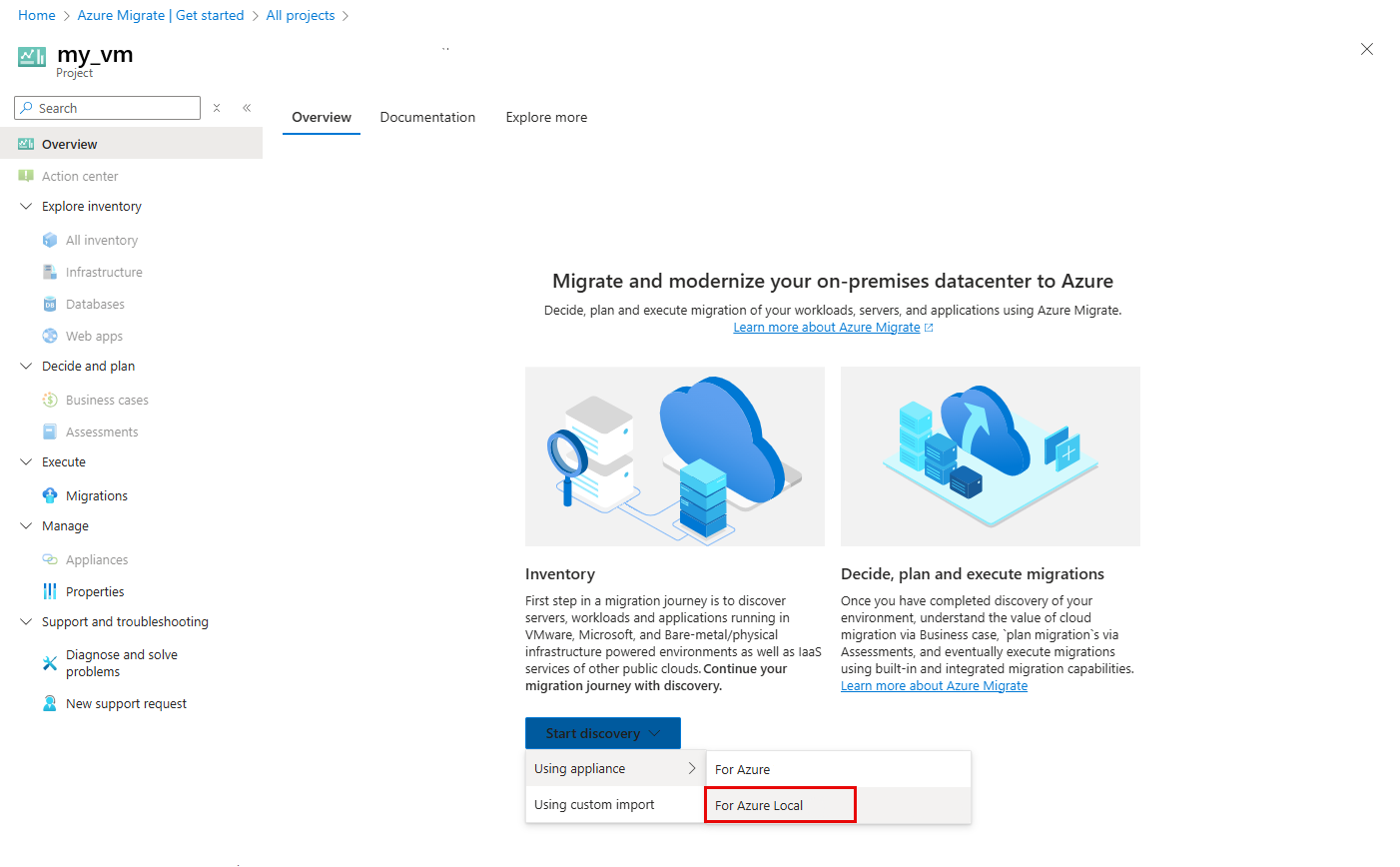
En la pestaña Información general , en Inventario, seleccione Iniciar detección>mediante el dispositivo>para Azure Local.
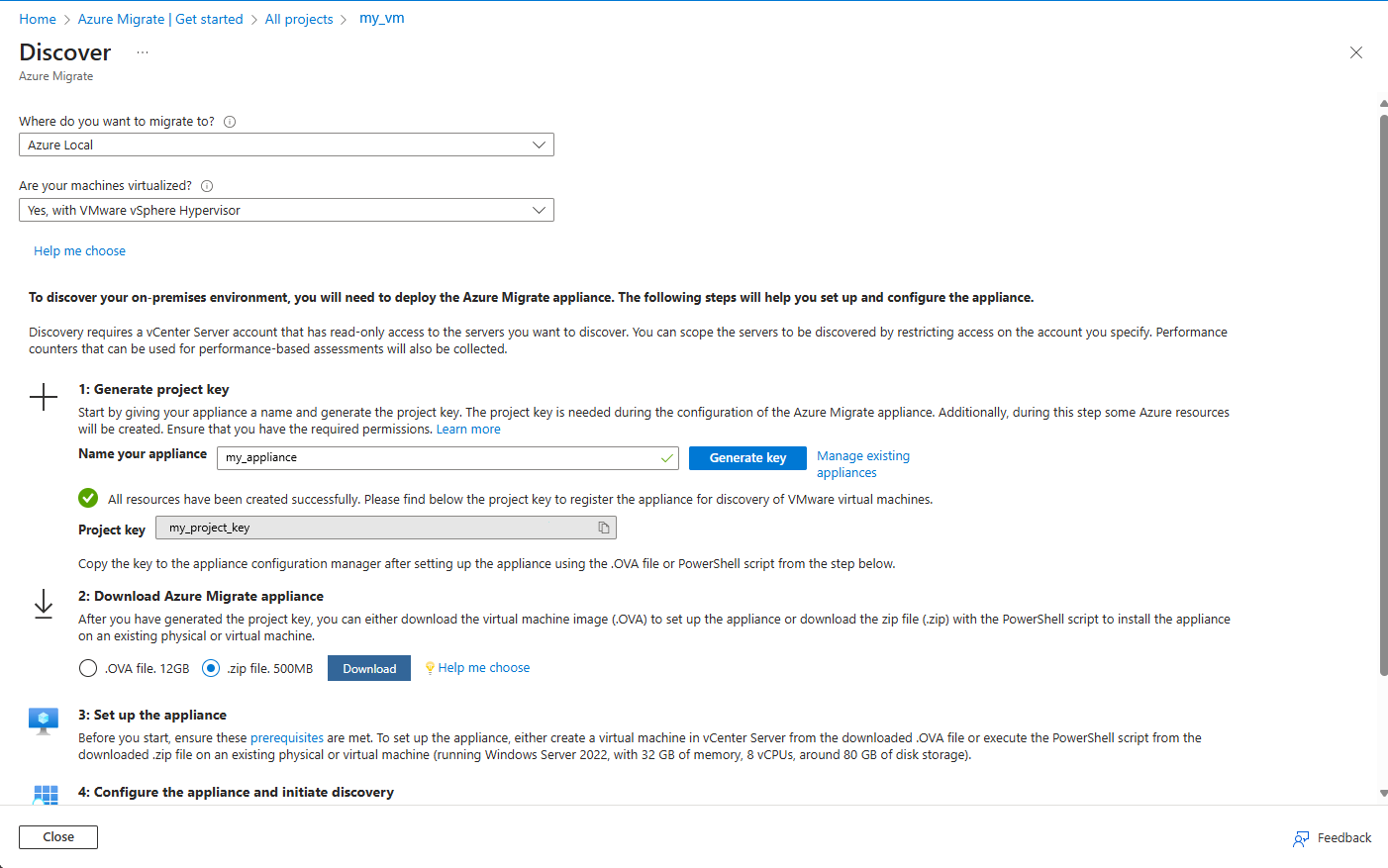
En Descubrir, seleccione Azure Local en ¿A dónde desea migrar? A continuación, en Are your machines virtualized (¿Están virtualizadas las máquinas?), seleccione Sí, con VMware vSphere Hypervisor.
Introduzca un nombre para el dispositivo de origen y genere la clave del dispositivo de origen de VMware. Para ver los pasos detallados, consulte Generación de la clave del proyecto.
Copie la clave del proyecto en un editor de texto como el Bloc de notas y guárdelo para su uso posterior.
Ahora puede descargar el dispositivo de origen de Azure Migrate mediante un archivo .ova o un archivo .zip . En las secciones siguientes se incluyen los siguientes pasos.
Crear el dispositivo de origen
Puede instalar el dispositivo mediante un archivo .ova o un archivo .zip que descargue en el servidor host de VMware.
Instale usando un archivo .OVA
Este paso solo se aplica si está implementando el dispositivo de origen de VMware mediante un archivo .OVA.
- Después de descargar el archivo .OVA, verifique que el archivo sea seguro.
- Cree el dispositivo de VMware de origen.
- Compruebe que el dispositivo puede acceder a Azure.
Instalación mediante un archivo de .zip
Este paso solo se realiza si ha descargado el archivo .zip. Use el script de AzureMigrateInstaller.ps1 PowerShell para instalar el dispositivo de origen. Para obtener información específica, consulte Configuración de un dispositivo con un script.
Cree una máquina virtual en el VMware vCenter con la siguiente configuración:
- Sistema operativo: Windows Server 2022
- vCPU: 8
- Disco: >80 GB
- Memoria: 16 GB
Después de crear la máquina virtual, inicie sesión en la máquina virtual como administrador.
Copie el archivo zip descargado en la nueva máquina virtual creada en el vCenter. Extraiga el archivo ZIP en una carpeta y vaya a la ubicacion donde el script
AzureMigrateInstaller.ps1de PowerShell reside dentro de la carpeta extraída.Abra una ventana de PowerShell como administrador y ejecute el siguiente comando:
Set-ExecutionPolicy -ExecutionPolicy Unrestricted

.\AzureMigrateInstaller.ps1 -Scenario VMware -Cloud Public -PrivateEndpoint:$false -EnableAzureStackHCITarget
Seleccione la opción 1 como configuración deseada: dispositivo principal para detectar, evaluar y migrar servidores.
Siga las demás indicaciones que aparecen en pantalla para instalar el dispositivo de origen y desinstalar Internet Explorer.
Reinicie la máquina virtual después de que acabe la instalación. Inicie sesión en la máquina virtual.
Configurar el dispositivo de origen y detectar máquinas virtuales
Después de instalar el dispositivo de origen, siga estos pasos:
-
Configure el dispositivo de origen. Realice estos pasos.
Configure los requisitos previos y registre el dispositivo de origen.
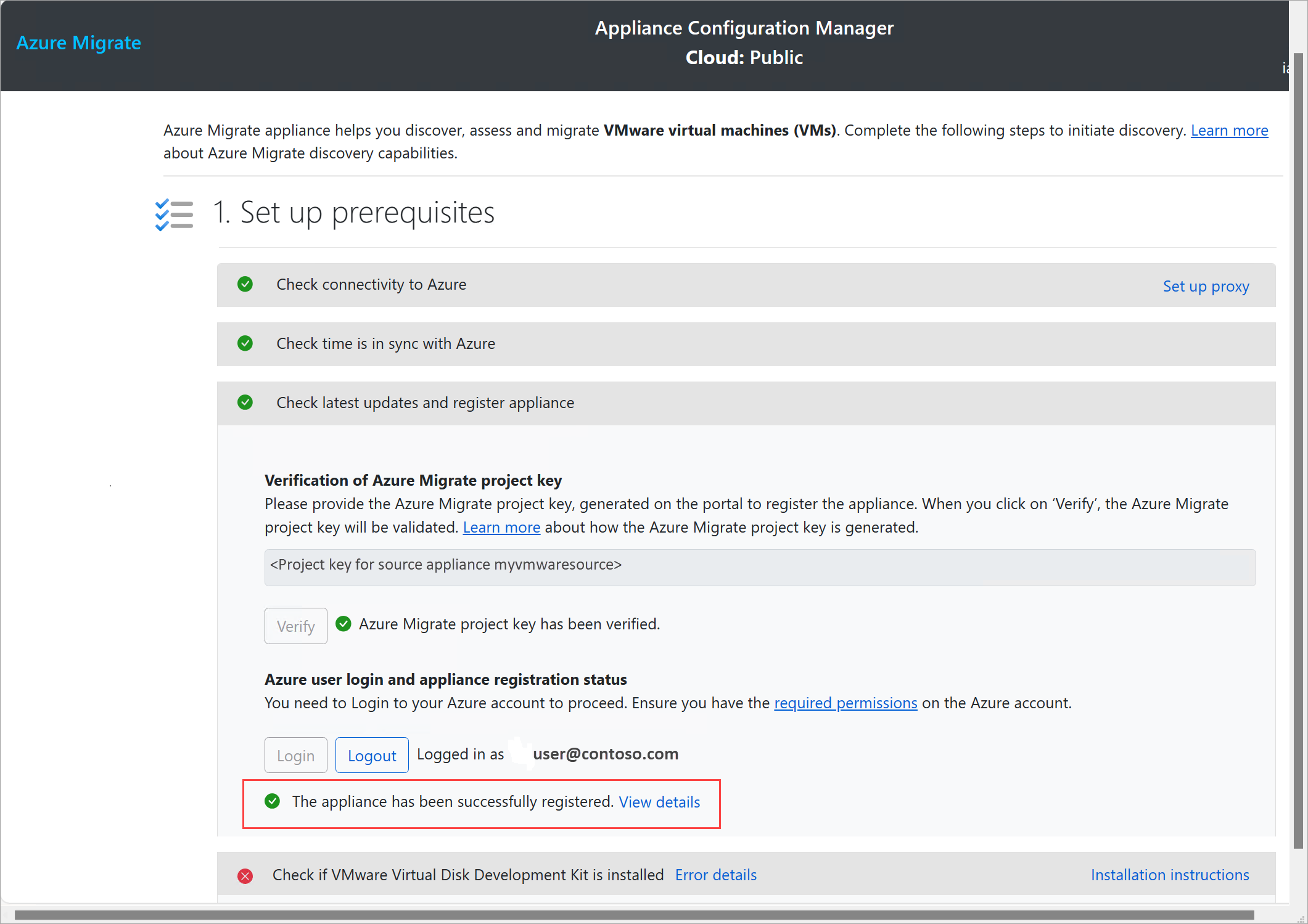
- Si es necesario, use una aplicación preconfigurada de Id. de Microsoft Entra para registrar el dispositivo de origen. Para obtener instrucciones detalladas, consulte Registrar un appliance de Azure Migrate con una aplicación de ID de Microsoft Entra preconfigurada.
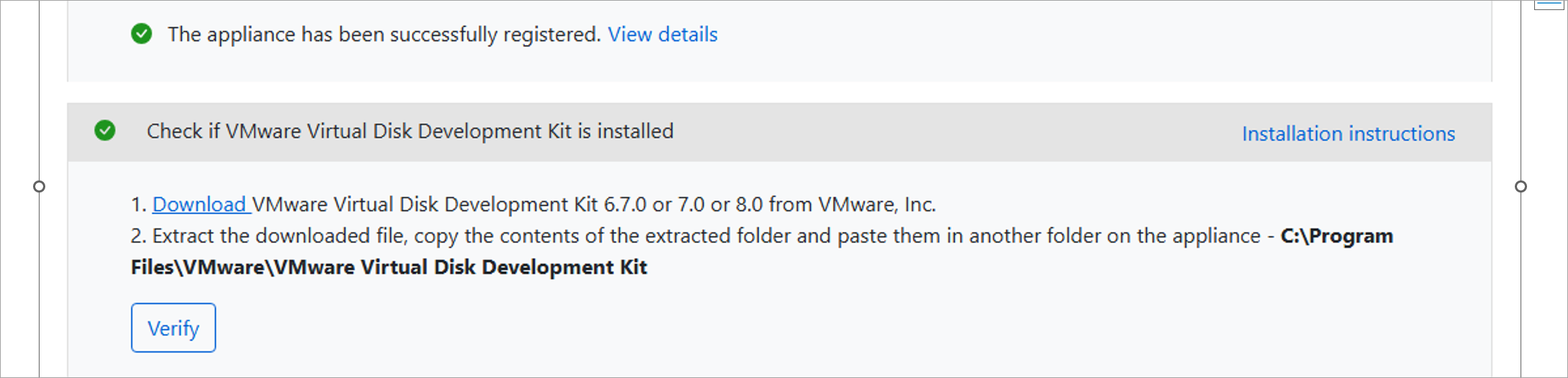
Asegúrese de instalar el VMware Virtual Disk Development Kit (VDDK). Descargue y extraiga el Kit de desarrollo de discos virtuales de VMware en formato ZIP al directorio de carpetas proporcionado. Actualmente se admiten las versiones 8.0.0, 8.0.1 y 8.0.2. También se admite la versión 6.7.0, pero el paquete está en desuso, por lo que las nuevas implementaciones no pueden usar esta versión.
Importante
No use el VDDK 7.0.X. Estas versiones tienen problemas conocidos y producen errores durante la migración.
Seleccione Comprobar para asegurarse de que VMware VDDK está instalado correctamente.
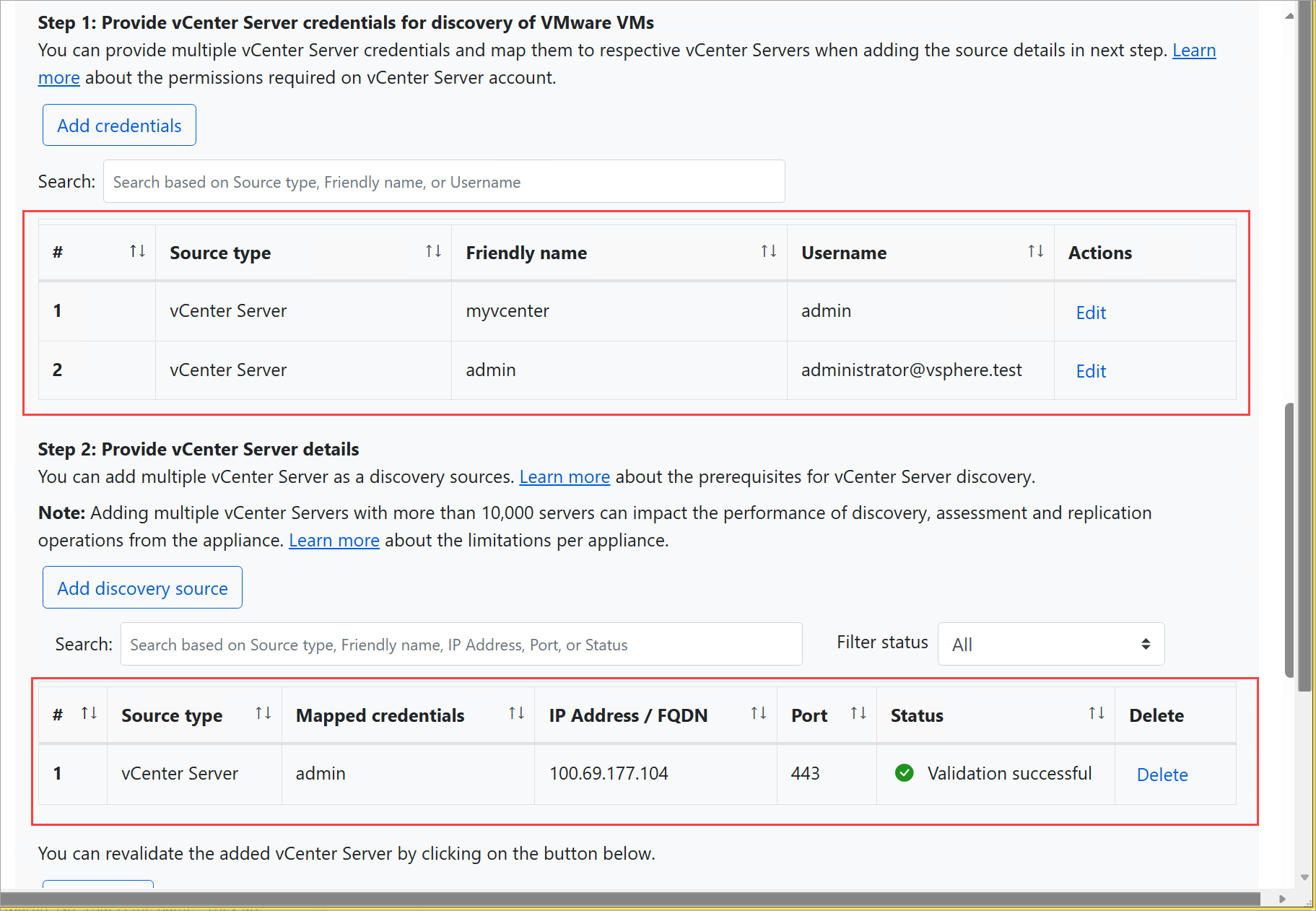
Indique las credenciales de servidor de vCenter para detectar máquinas virtuales de VMware.
- Seleccione Agregar credenciales.
- Seleccione el tipo de origen como vCenter Server.
- Proporcione un nombre amigable para las credenciales.
- Escriba el nombre de usuario y la contraseña del servidor vCenter.
- Guarde las credenciales.
Añada los orígenes de detección.
- Añada el origen de detección de vCenter.
- Introduzca la dirección IP o el FQDN de la instancia de vCenter Server.
- Introduzca el nombre descriptivo de las credenciales utilizado para detectar máquinas virtuales de VMware.
- Seleccione Guardar. Seleccione Agregar más para repetir este paso para cada servidor vCenter. Tras esto, la tabla de orígenes de detección se actualizará.
Deshabilite el control deslizante en la sección Detección de aplicaciones y análisis de dependencias sin agente , ya que esta característica no se admite actualmente en las migraciones de VMware a Azure Local.
Seleccione Iniciar detección. El proceso de detección puede tardar varios minutos en finalizar.
A continuación, se conectará a la instancia local de Azure de destino.
Integración en Azure Local
Agregue información para incorporar las máquinas virtuales detectadas.
- Seleccione Agregar información.
- Escriba el dominio del sistema local de Azure de destino.
- Proporcione el nombre de usuario y la contraseña para el sistema local de Azure de destino.
- Seleccione Guardar.
La tabla de información se actualiza y el estado cambia a Validado.
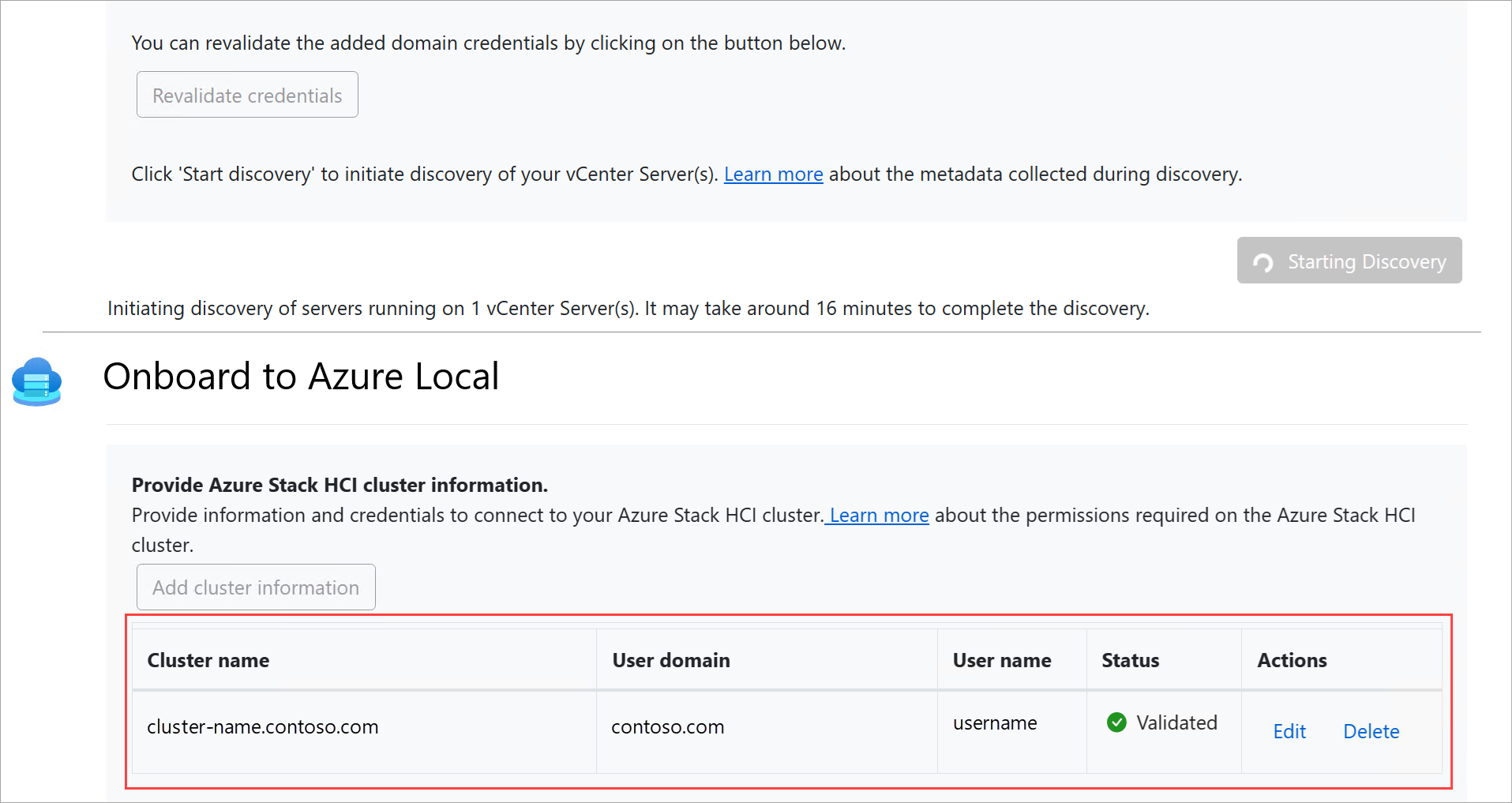
Espere a que se complete la detección.
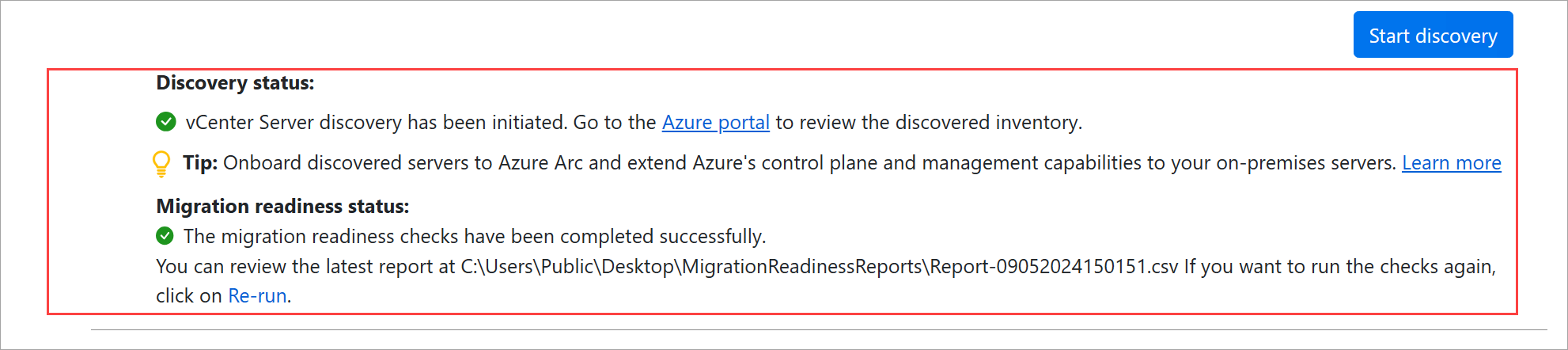
Espere hasta que vea una marca de verificación verde que indique que la detección ha finalizado. Las comprobaciones de preparación de la migración también se completan correctamente. Una vez finalizada la detección, vaya a Azure Portal para revisar el inventario de máquinas virtuales.
Asegúrese de que todas las máquinas virtuales que desee migrar estén activadas y tengan instaladas las herramientas de migración de VMware antes o durante el proceso de detección.
Paso 2: Crear y configurar el dispositivo de destino
Generar clave de dispositivo de destino
Realice las siguientes tareas para generar la clave del dispositivo de destino:
En Azure Portal, vaya al proyecto de Azure Migrate y seleccione Servidores, bases de datos y aplicaciones web.
Compruebe que ve un valor distinto de cero para los servidores detectados en Herramientas de migración.
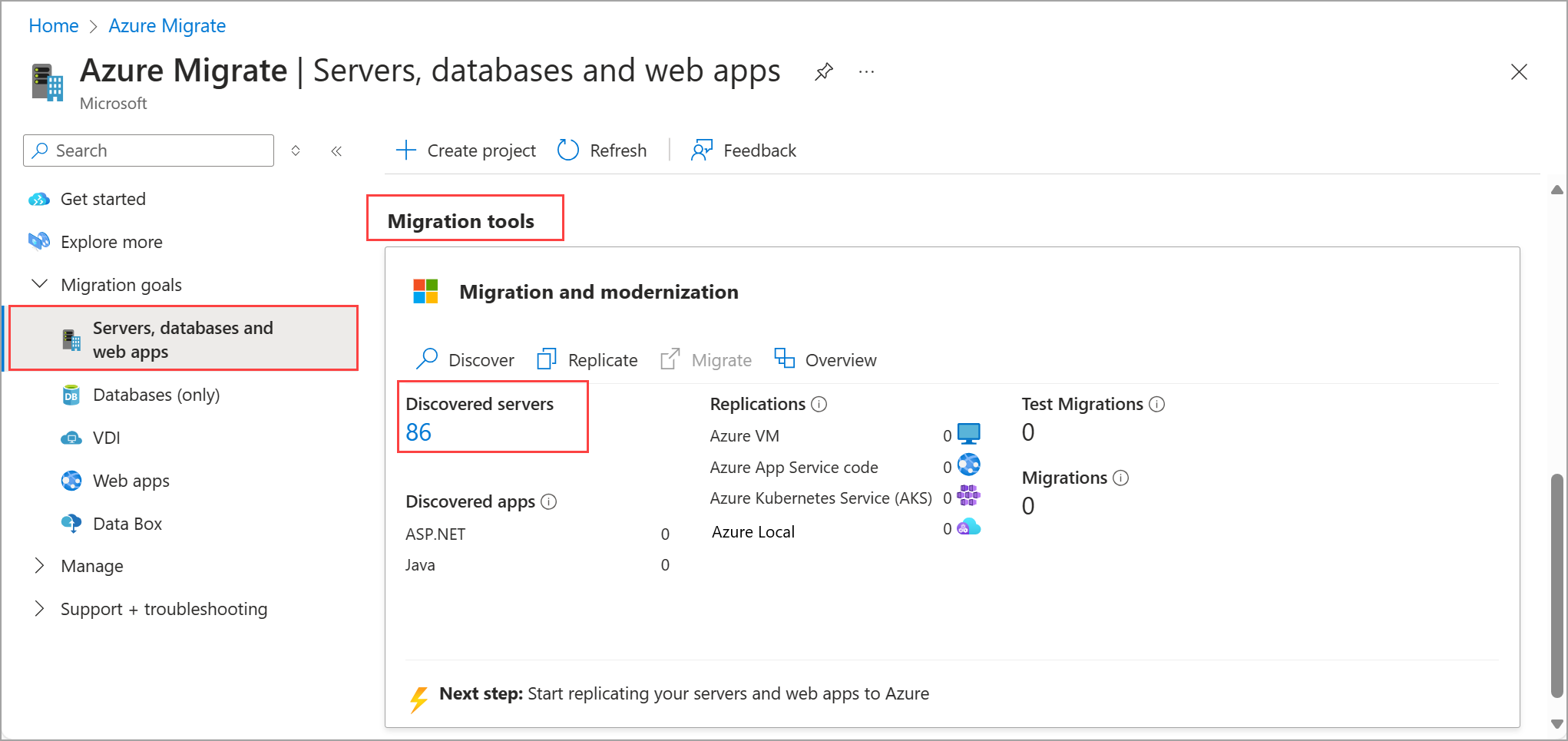
En Migración y modernización, seleccione Replicar.
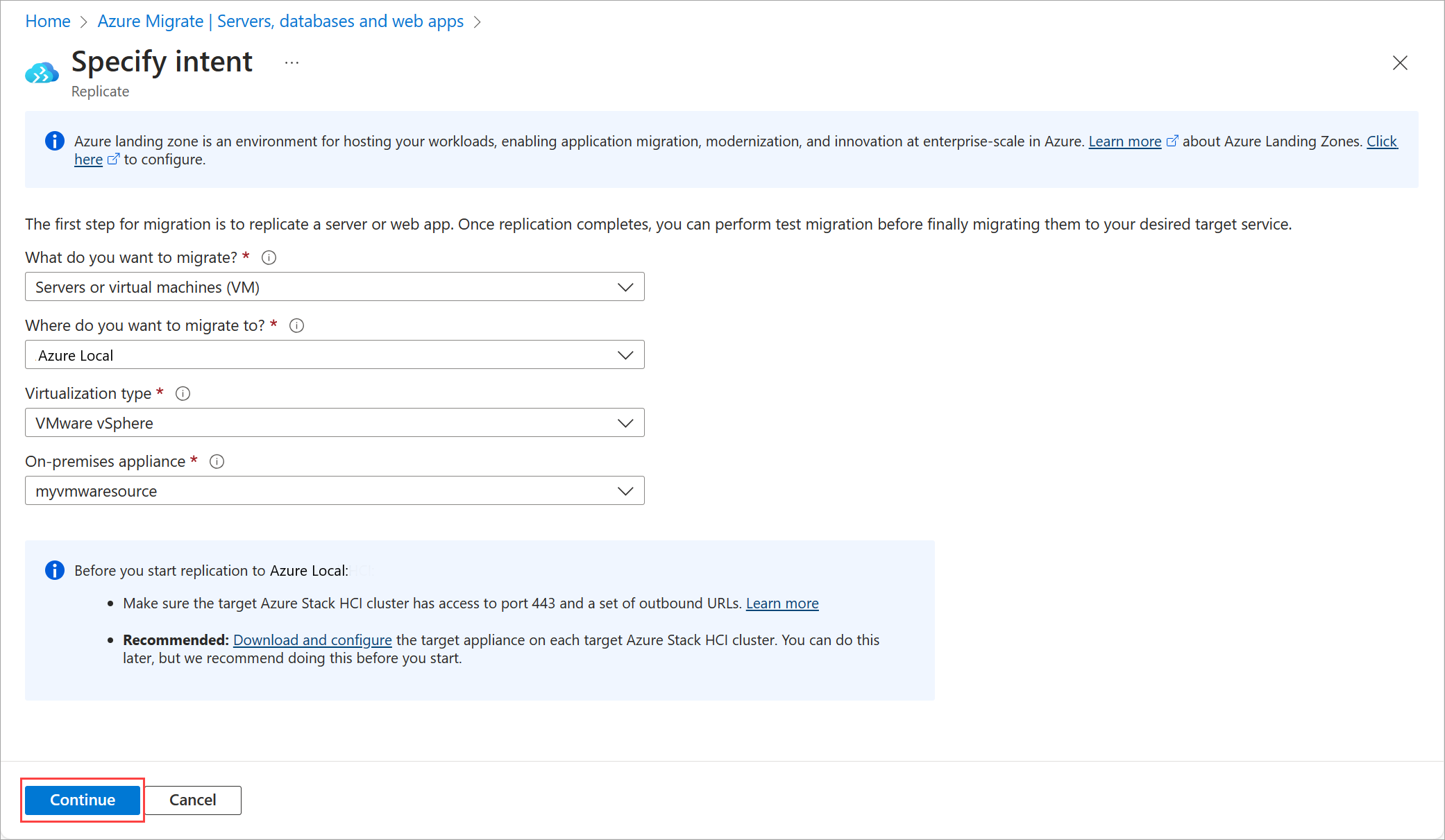
En la página Especificar intención , proporcione las siguientes entradas:
- Seleccione Servidores o máquinas virtuales (VM) para ¿Qué quiere migrar?.
- Seleccione Azure Local para ¿Dónde desea migrar?.
- Seleccione VMware vSphere para Tipo de virtualización.
- En el caso del dispositivo local, el dispositivo de origen se rellena previamente. Si hay más de un dispositivo de origen, seleccione el dispositivo correspondiente en la lista desplegable.
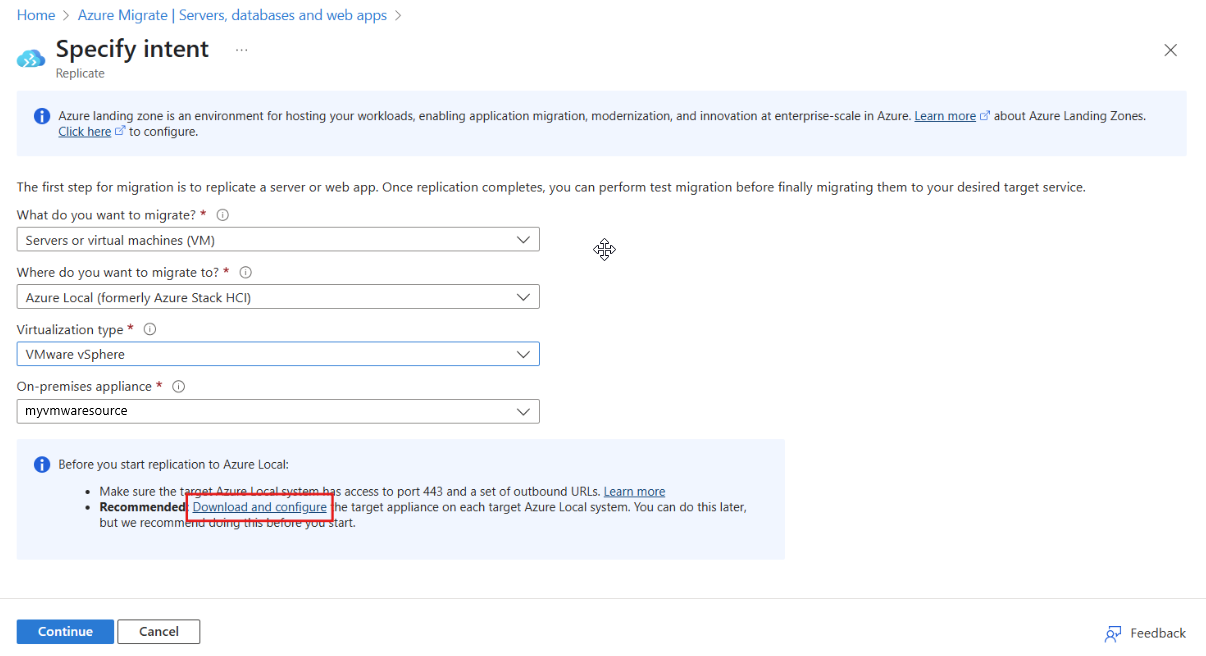
Seleccione Descargar y configurar en Antes de iniciar la replicación en Azure Local en el bloque de información.
En el panel Implementar y configurar el dispositivo de destino , proporcione un nombre para el dispositivo de destino y, a continuación, seleccione Generar clave.
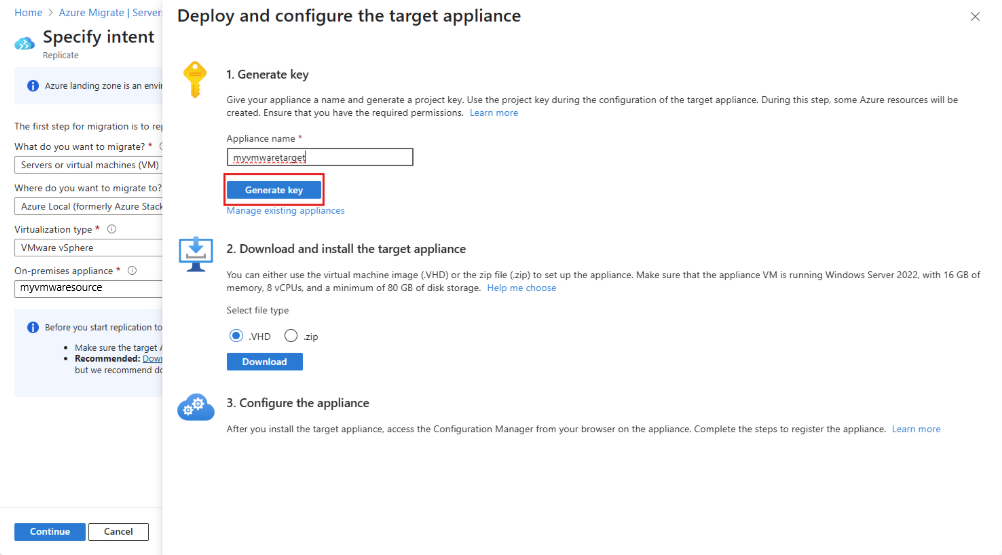
Copie la clave del proyecto en un editor de texto como el Bloc de notas y guárdelo para su uso posterior.
Crear el dispositivo de destino
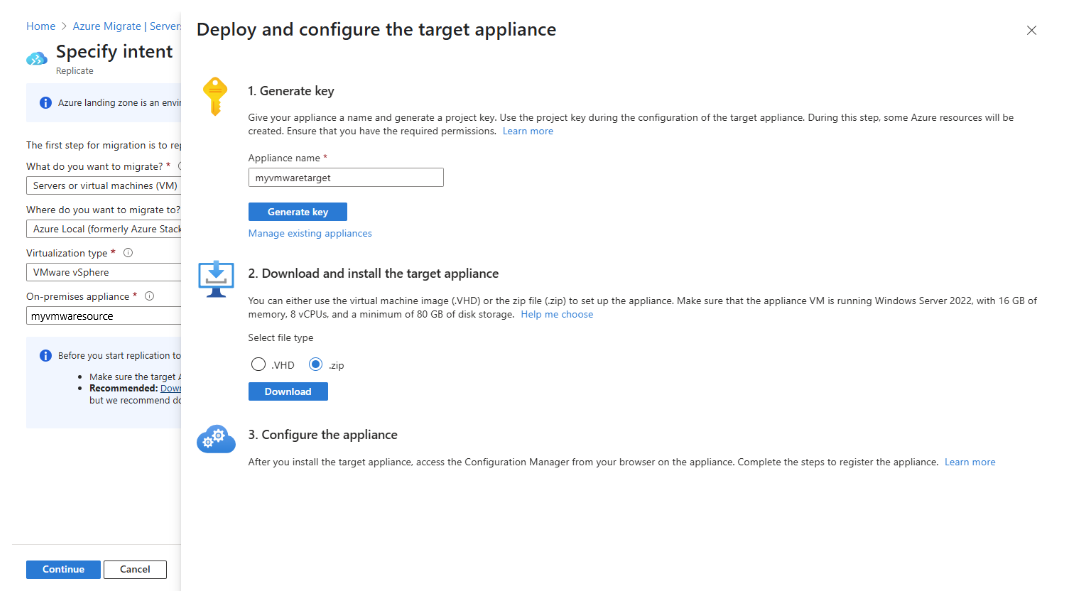
Instalar mediante una plantilla (. Archivo VHD)
Este paso se aplica solo si descargó el archivo .VHD comprimido.
Compruebe que el archivo comprimido es seguro antes de implementarlo.
En el equipo donde descargó el archivo, abra una ventana de PowerShell de administrador.
Ejecute el siguiente comando para generar el hash para el VHD.
C:\>Get-FileHash -Path <Path to downloaded VHD zip> -Algorithm SHA256Compruebe las versiones más recientes del dispositivo y los valores hash:
Escenario Descargar SHA256 Dispositivo local de Azure Versión más reciente: https://go.microsoft.com/fwlink/?linkid=22464166ae1144b026efb2650f5e11c007a457c351a752f942c2db827dd2903f468dccb Extraiga el archivo comprimido en una carpeta.
Ahora puede instalar el appliance mediante el archivo .VHD.
Con herramientas locales, como el Administrador de Hyper-V o el Clúster de conmutación por error, instale el appliance de destino desde el archivo VHD descargado en la instancia local de Azure.
Una vez finalizada el aprovisionamiento y el arranque de la máquina virtual, abra el acceso directo del Administrador de configuración del dispositivo de destino de Azure Migrate desde el escritorio.
Instalar mediante un script (archivo .zip)
Este paso se aplica al uso de un archivo .zip.
Cree una máquina virtual en Azure Local con la siguiente configuración:
- Sistema operativo: Windows Server 2022
- vCPU: 8
- Disco: >80 GB
- Memoria: 16 GB
Después de crear la máquina virtual, inicie sesión en la máquina virtual como administrador.
Puede descargar el dispositivo mediante un archivo .zip. En Paso 2: Descargar e instalar el dispositivo de destino, seleccione .zipy, a continuación, seleccione Descargar.
Copie el archivo ZIP descargado en la nueva máquina virtual que creó en la instancia local de Azure. Extraiga el archivo ZIP en una carpeta y vaya a donde reside el
AzureMigrateInstaller.ps1script de PowerShell en la carpeta extraída.Abra una ventana de PowerShell como administrador y ejecute el siguiente comando:
Set-ExecutionPolicy -ExecutionPolicy Unrestricted
.\AzureMigrateInstaller.ps1 -Scenario AzureStackHCI -Cloud Public -PrivateEndpoint:$false
Reinicie la máquina virtual después de que acabe la instalación. Inicie sesión en la máquina virtual.
Registrar el dispositivo de destino
Inicie sesión en la máquina virtual del dispositivo de destino.
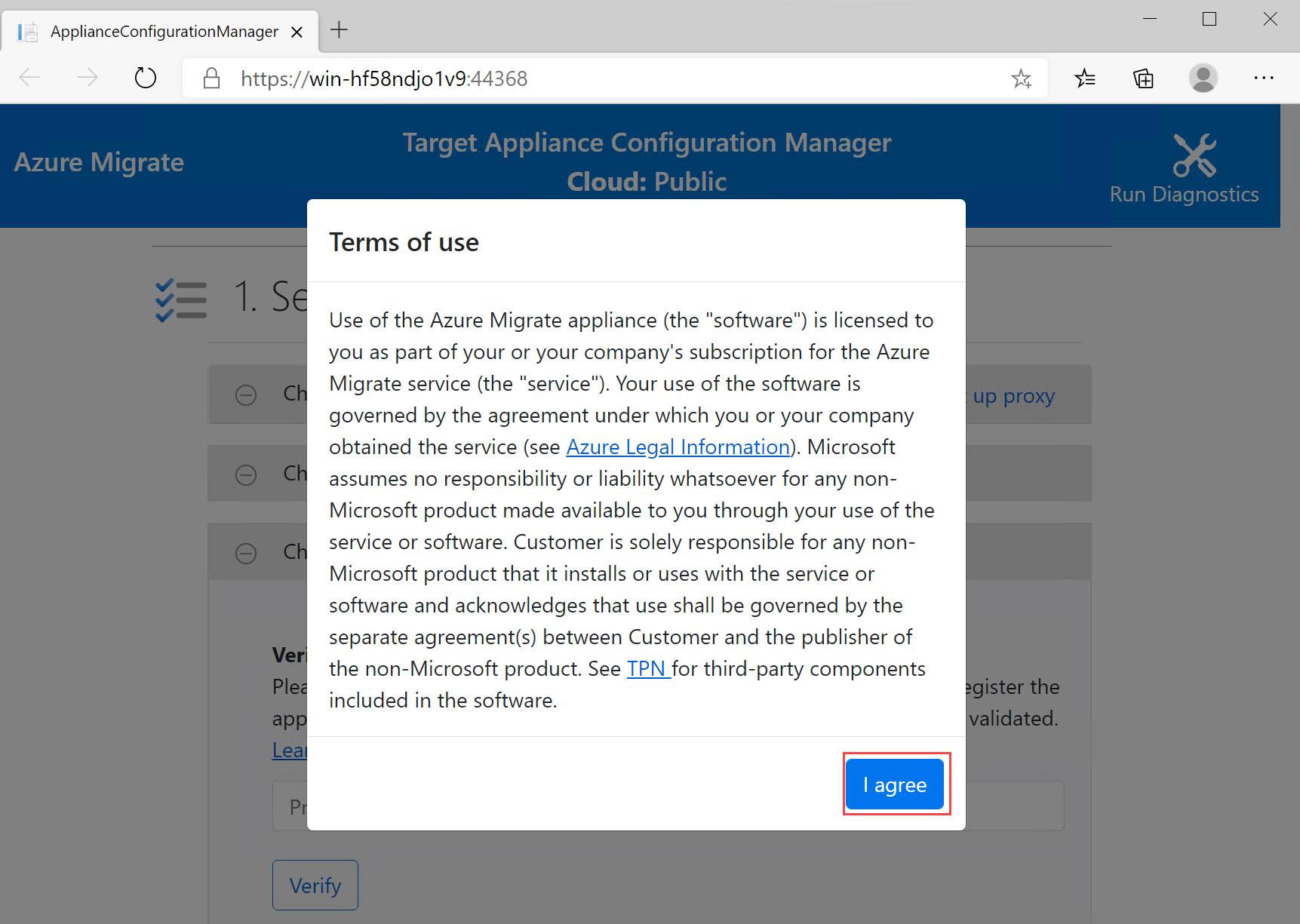
Abra el Administrador de configuración de dispositivos de destino de Azure Migrate desde el acceso directo del escritorio. Lea y acepte los Términos de uso.
Busque la clave de destino que generó anteriormente, péguela en el campo en Verificación de la clave de proyecto de Azure Migrate y, a continuación, seleccione Comprobar.
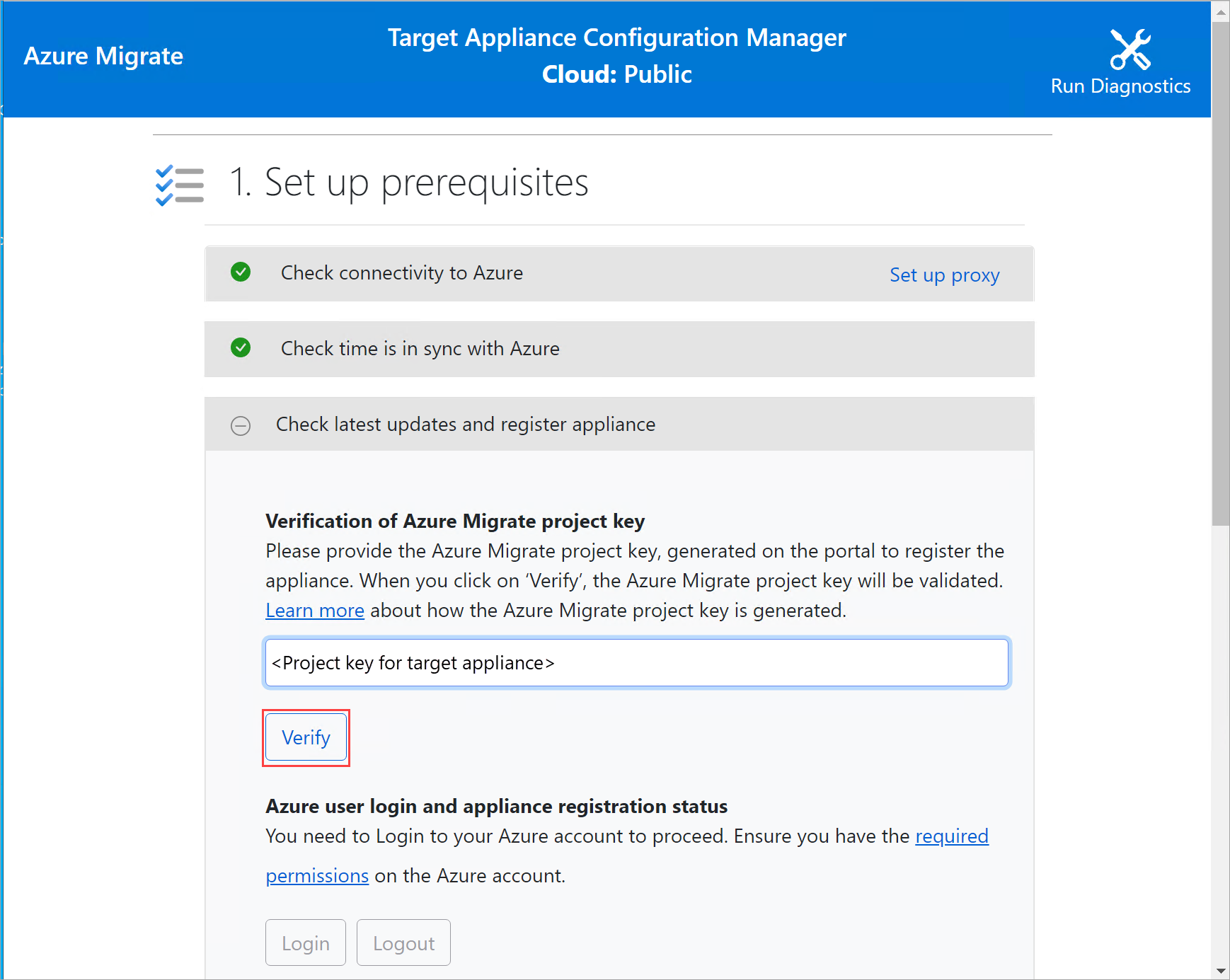
Una vez completada la comprobación, seleccione Iniciar sesión e iniciar sesión en su cuenta de Azure.
- Si es necesario, puede usar una aplicación preconfigurada de Microsoft Entra ID para registrar el dispositivo/aparato de destino. Vea Cómo registrar un appliance de Azure Migrate con una aplicación de Microsoft Entra ID preconfigurada para obtener instrucciones detalladas para configurarlo.
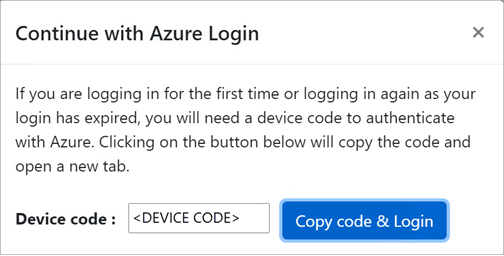
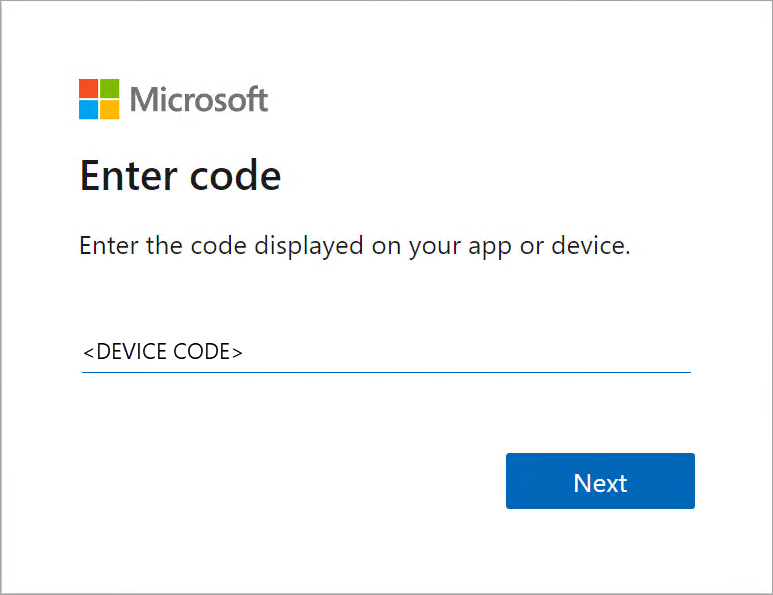
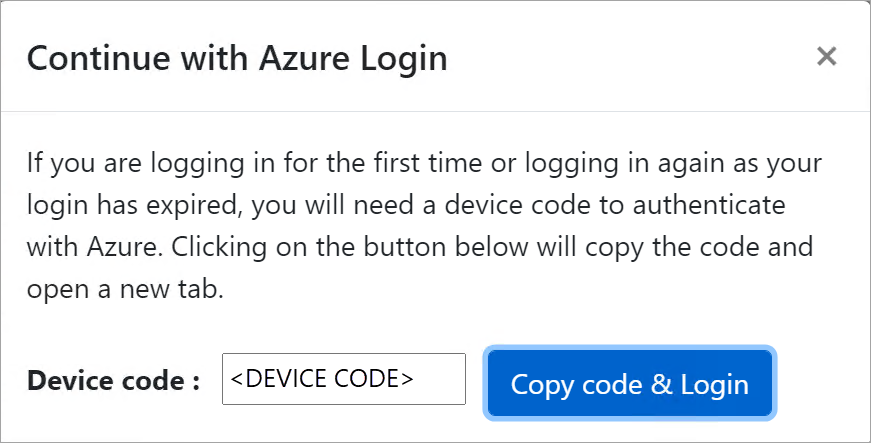
Introduzca el código que aparece en la aplicación de autenticación (o similar) para la autenticación multifactor (MFA).
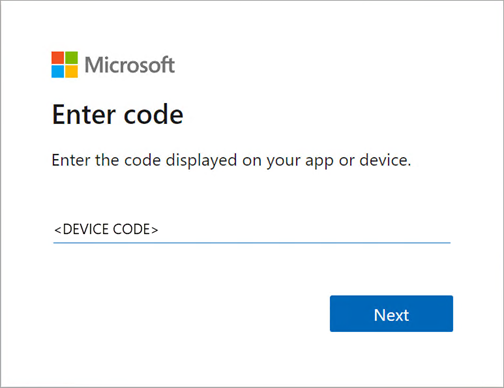
Espere hasta que vea que el dispositivo se ha registrado correctamente .
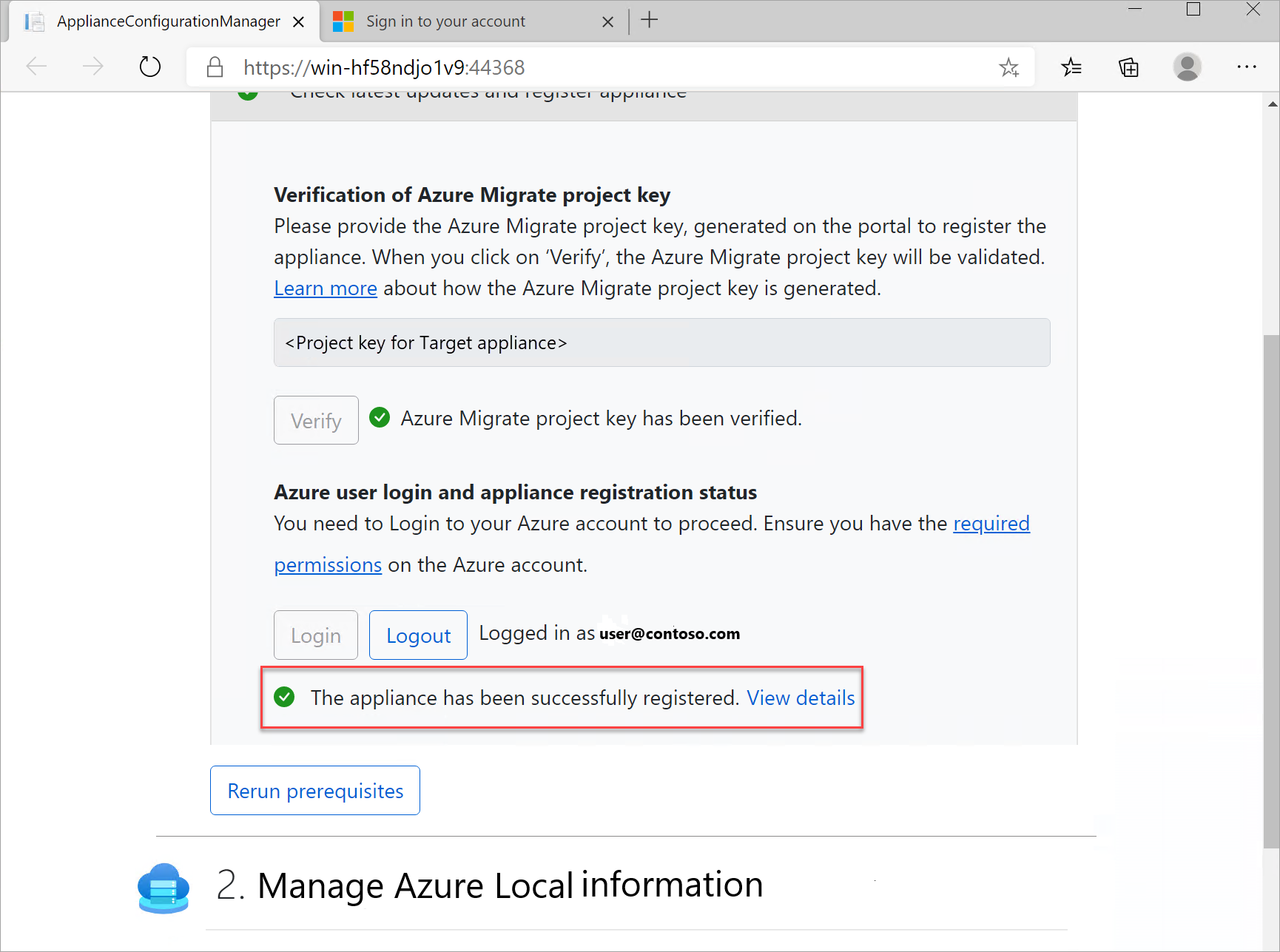
Inicie sesión en Microsoft Azure PowerShell con el código que aparece en la aplicación de autenticación. El registro del dispositivo puede tardar como máximo 10 minutos.
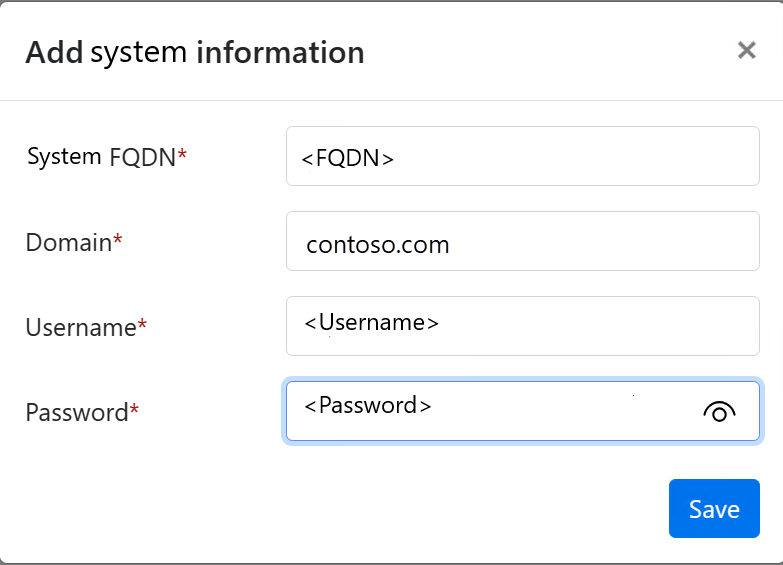
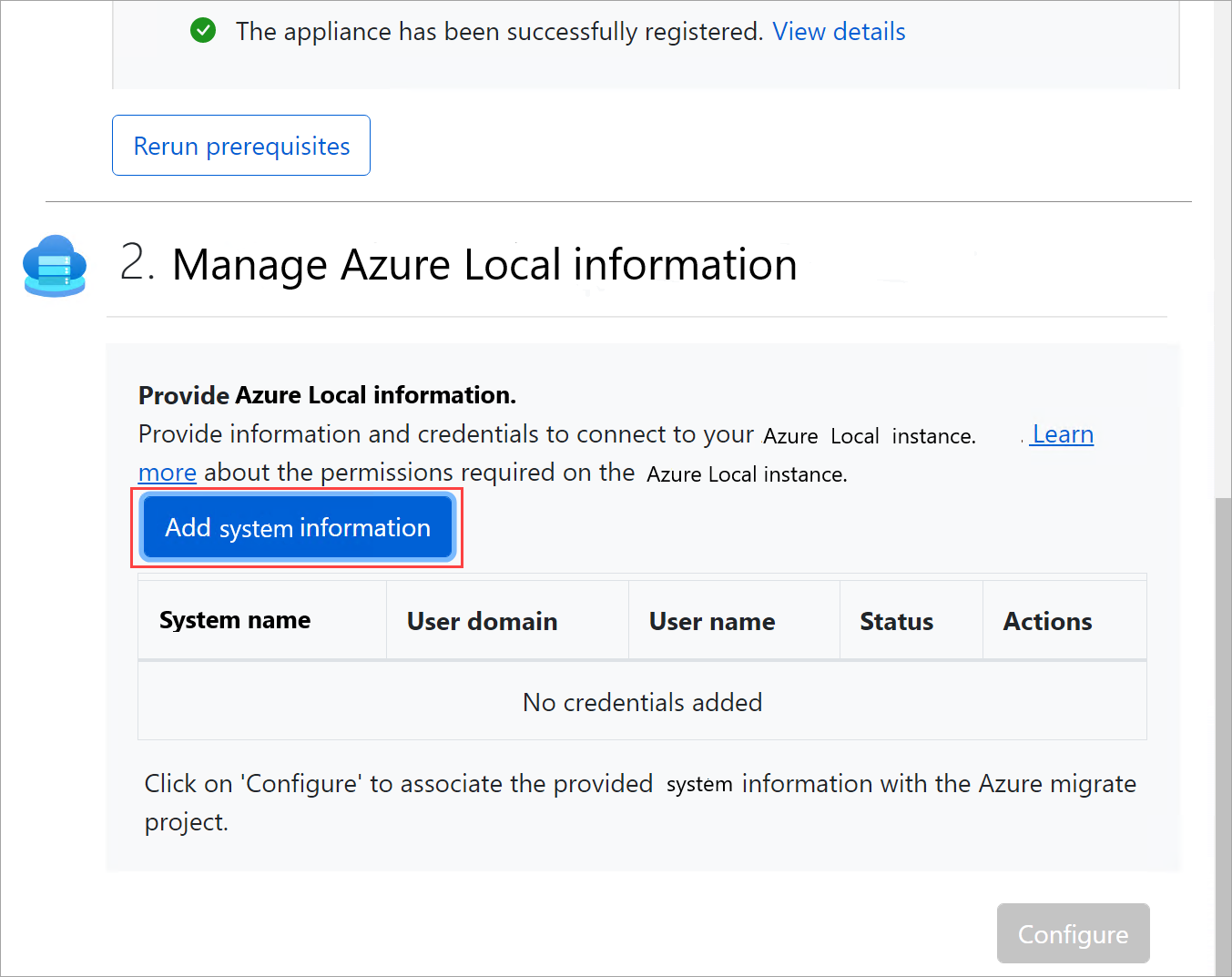
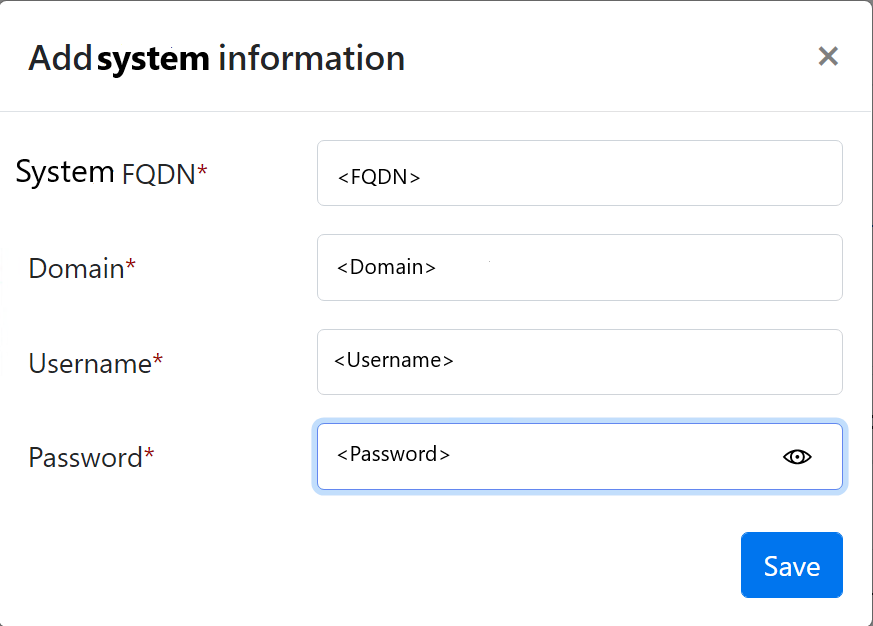
Una vez registrado el dispositivo, en Administrar información de instancia local de Azure, seleccione Agregar información del sistema.
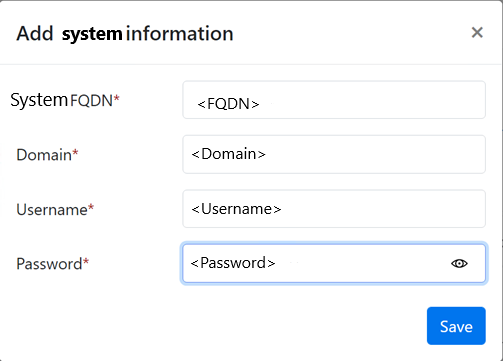
En la instancia local de Azure de destino, escriba el FQDN del sistema (el formato de ejemplo es systemname.domain.com), el nombre de dominio, el nombre de usuario y la contraseña y, a continuación, seleccione Guardar.
Una vez aceptadas las credenciales, el estado cambia a Validado. Seleccione Configurar.
Espere hasta que se complete la configuración y vea este mensaje: Proyecto de Azure Migrate configurado correctamente.
Paso 3: Iniciar replicación
En Azure Portal, vaya al proyecto de Azure Migrate y seleccione Servidores, bases de datos y aplicaciones web.
En Herramientas de migración, seleccione Replicar.
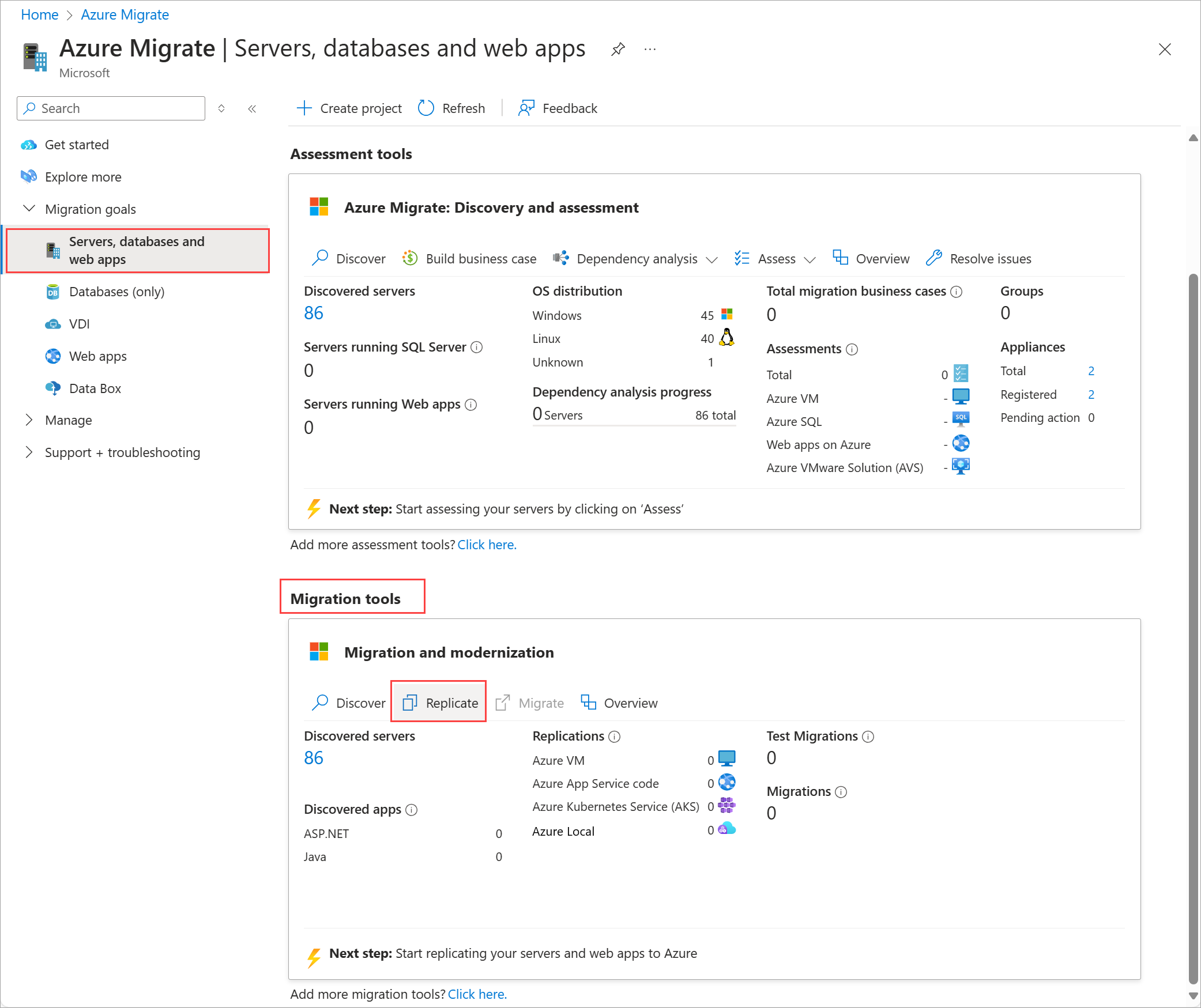
En Especificar intención:
- El campo ¿Qué desea migrar automáticamente muestra servidores o máquinas virtuales (VM)].
- Seleccione Azure Local para ¿Dónde desea migrar a ?
- Seleccione VMware vSphere para el tipo de virtualización.
- Seleccione el dispositivo de origen como dispositivo local que se usa para la detección.
- Cuando termine, seleccione Continuar.
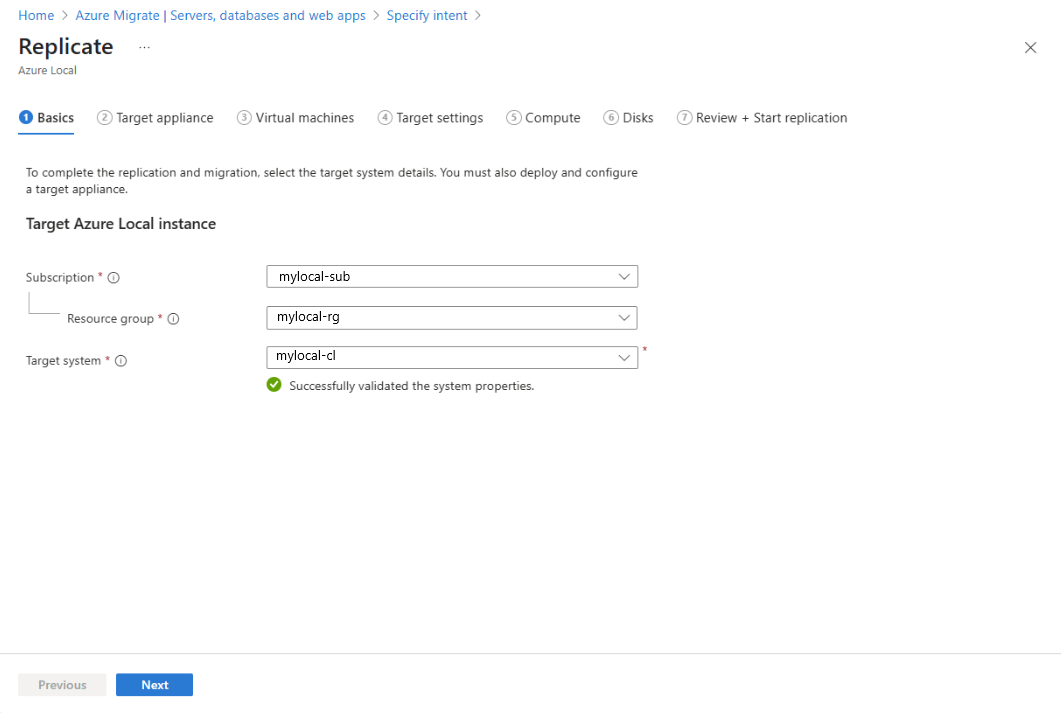
En Replicar, en la pestaña Aspectos básicos :
- El campo de suscripción se rellena automáticamente. Si esta suscripción no es la que tiene la instancia local de Azure de destino, elija la suscripción de Azure que tiene el sistema objetivo.
- Seleccione el grupo de recursos asociado al sistema de destino.
- En Sistema de destino, seleccione el recurso Local de Azure.
- Compruebe que hay una marca verde para el sistema. Una comprobación verde indica que todos los requisitos previos, como el puente de recursos de Azure Arc, están configurados en este sistema.
- Cuando termine, seleccione Siguiente.
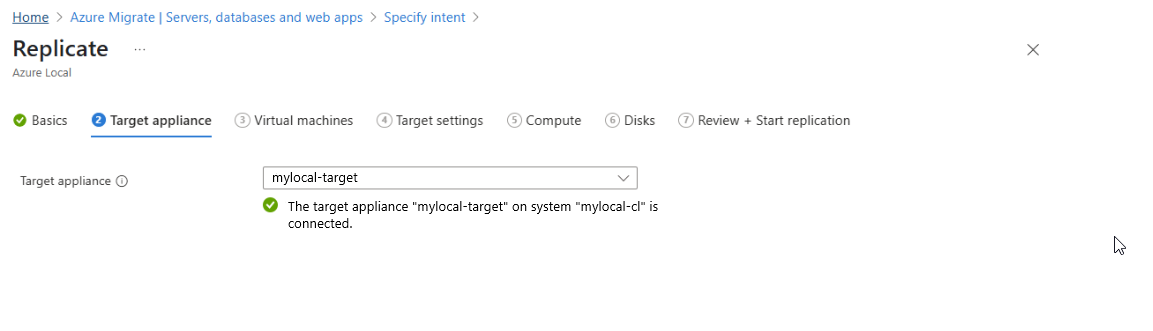
En la pestaña Dispositivo de destino, busque una marca de verificación verde para comprobar que el dispositivo de destino está conectado.
Nota
Saldrá una marca de confirmación verde que indicará que se ha registrado y configurado correctamente el dispositivo de destino . Si aún no configuró el dispositivo de destino, verá la página de configuración aquí.
Seleccione Siguiente.
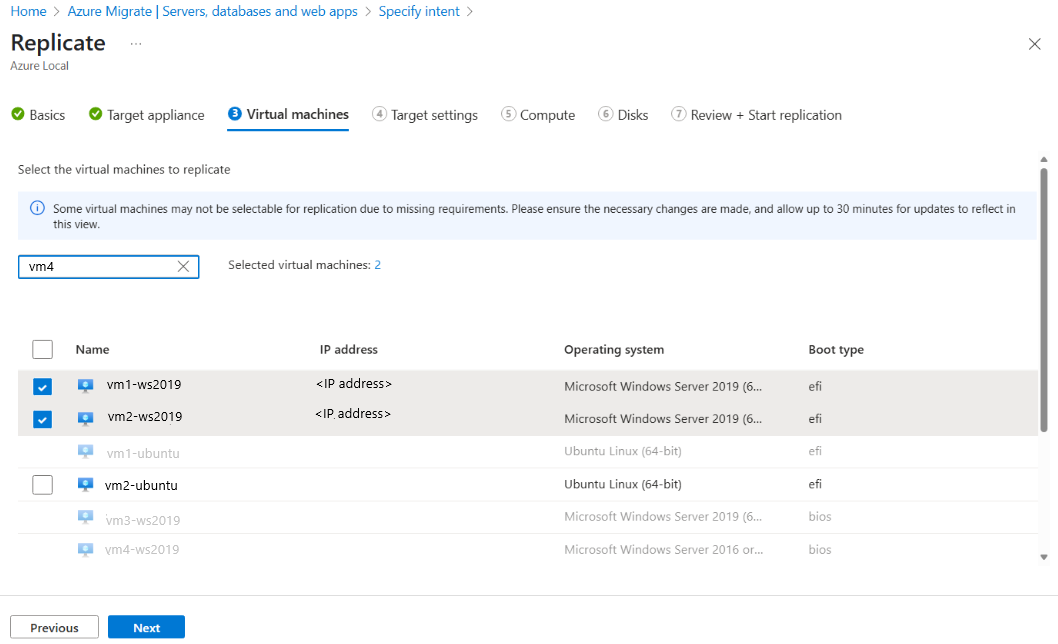
En la pestaña Máquinas virtuales , compruebe que las máquinas virtuales se detectan y se muestran. Puede seleccionar hasta 10 máquinas virtuales en la lista del portal que podrá replicar a la vez. Seleccione Siguiente.
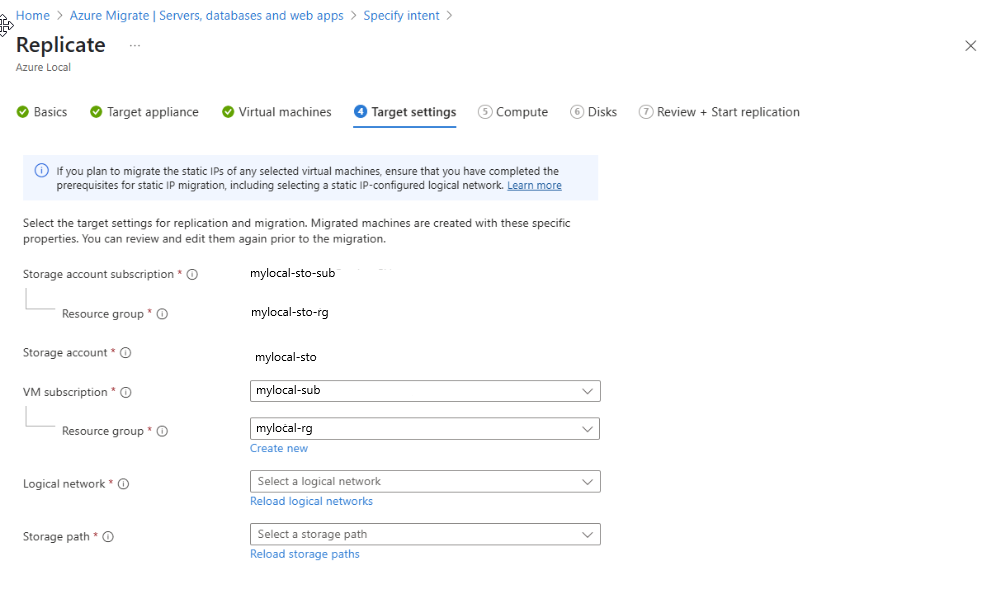
En la pestaña Configuración de destino , complete estas tareas:
La suscripción de la cuenta de almacenamiento se rellena automáticamente. Si esta suscripción no es donde desea crear la cuenta de almacenamiento, elija otra suscripción.
Nota
Para la migración se debe crear una cuenta de almacenamiento. Esta cuenta debe residir en la misma suscripción y región que el proyecto de Azure Migrate.
Seleccione el grupo de recursos que se va a asociar a la cuenta de almacenamiento.
La suscripción de la máquina virtual se rellena automáticamente.
Para la cuenta de almacenamiento, seleccione una cuenta de almacenamiento existente en la lista desplegable o cree una nueva seleccionando Crear nueva. La cuenta de almacenamiento solo se usa para almacenar metadatos durante la replicación y la migración. Todos los datos y discos de máquina virtual migrados permanecen completamente en el entorno local. Creación de una nueva cuenta de almacenamiento.
Nota
Si usa una cuenta de almacenamiento existente, asegúrese de que se cumplen las condiciones siguientes:
- La cuenta de almacenamiento es el nivel de rendimiento estándar . No se admiten cuentas de almacenamiento prémium.
- La cuenta de almacenamiento tiene habilitado el acceso a la red pública . Si el acceso a la red pública está deshabilitado, se produce un error en la replicación.
Seleccione un grupo de recursos para asociarlo con sus máquinas virtuales migradas. Este grupo de recursos puede ser diferente del grupo de recursos asociado a la cuenta de almacenamiento.
Seleccione la red lógica que creó como requisito previo. Conecte las máquinas virtuales a esta red.
Si no ve una red lógica en la lista desplegable, cree una red lógica y seleccione Volver a cargar red lógica.
Seleccione la ruta de acceso de almacenamiento que creó como requisito previo. Cree las máquinas virtuales en esta ruta de acceso de almacenamiento. Asegúrese de que la ruta de acceso de almacenamiento tiene suficiente espacio para acomodar las máquinas virtuales que va a migrar.
Si no ve una ruta de acceso de almacenamiento en la lista desplegable, cree una ruta de acceso de almacenamiento y seleccione Volver a cargar la ruta de acceso de almacenamiento.
Cuando termine, seleccione Siguiente.
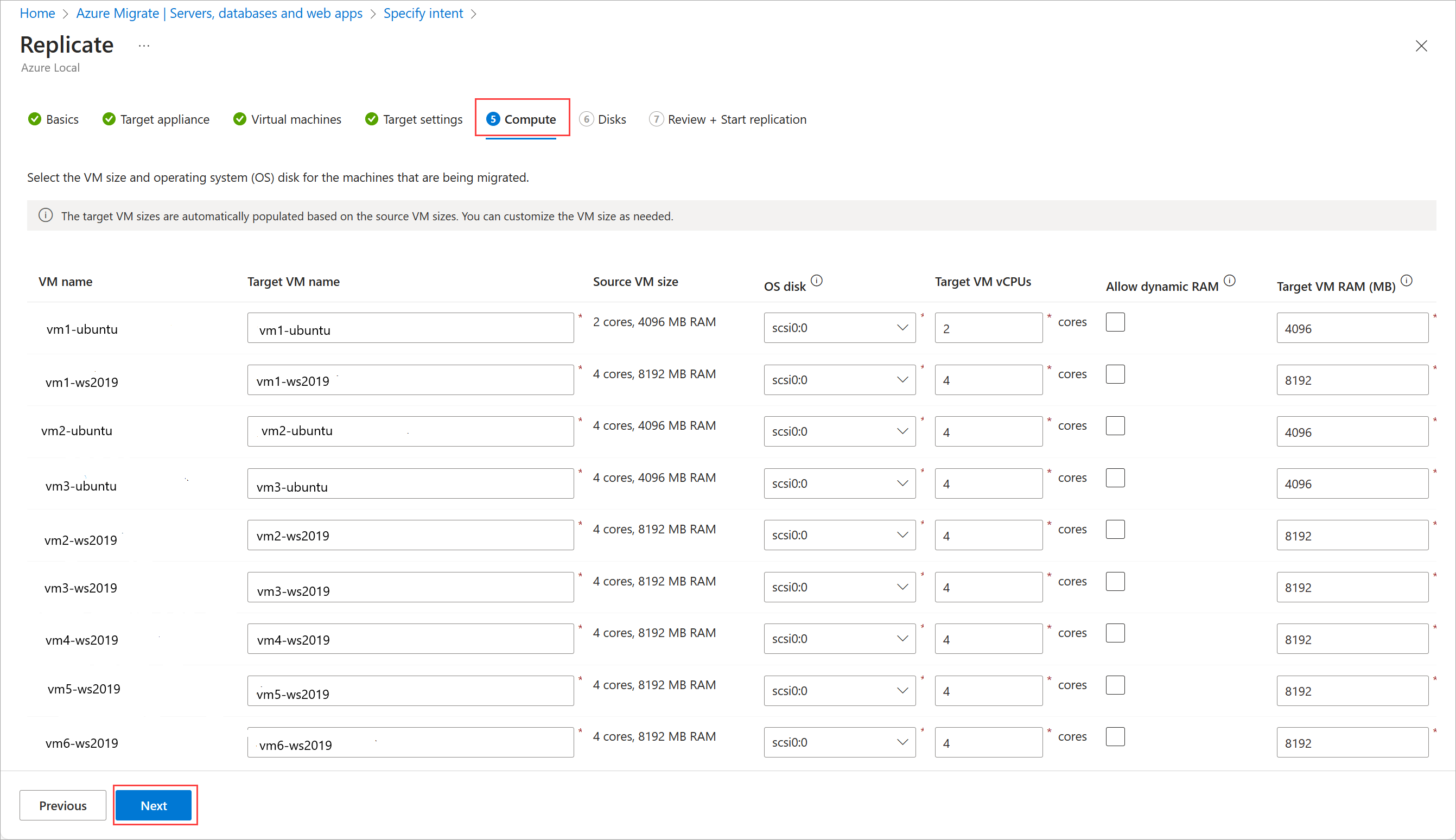
En la pestaña Cálculo :
Deles otros nombres a las máquinas virtuales de destino según corresponda. Asegúrese de que los nombres de máquina virtual se ajustan a las convenciones de nomenclatura de Azure.
Seleccione el disco del sistema operativo de cada máquina virtual en las listas desplegables.
Configure el número de vCPU y RAM, incluida la selección de RAM dinámica para cada máquina virtual, según sea necesario.
Cuando termine, seleccione Siguiente.
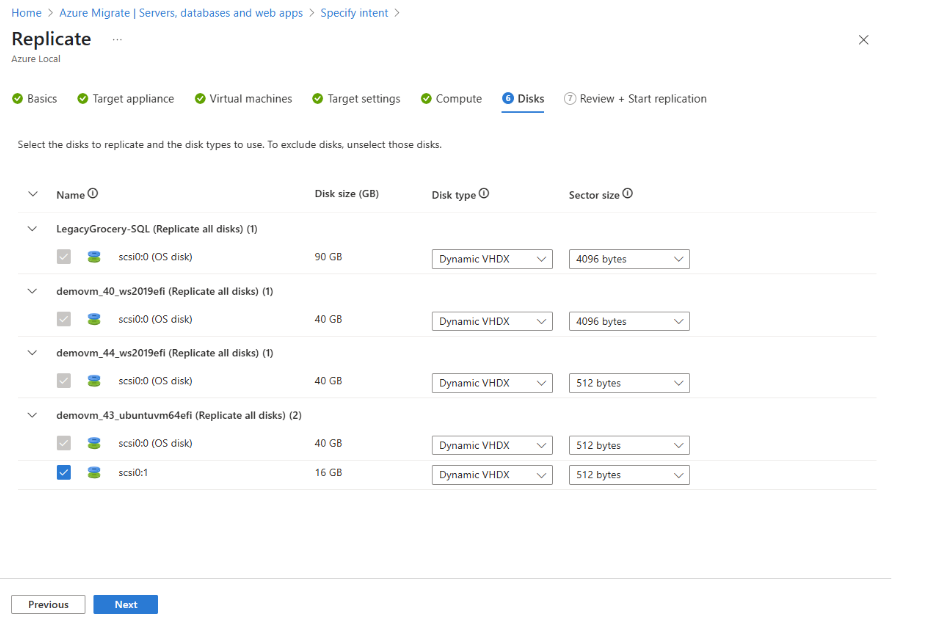
En la pestaña Discos , seleccione los discos que desea replicar.
Nota
Después de seleccionar el disco del sistema operativo, no se puede anular la selección.
Cambie el tipo de disco si es necesario y seleccione Siguiente.
En la pestaña Revisar y iniciar replicación , asegúrese de que todos los valores son correctos y, a continuación, seleccione Replicar.
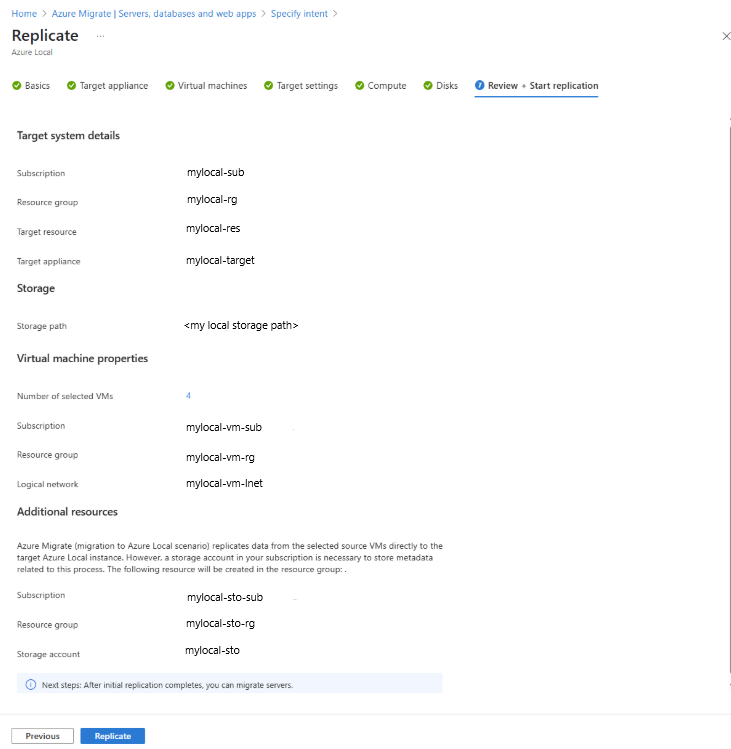
Permanezca en esta página hasta que se complete el proceso (este proceso puede tardar entre 5 y 10 minutos). Si se aleja de esta página, los artefactos de replicación no se crean por completo, lo que provoca un error en la replicación y, en consecuencia, en la migración.
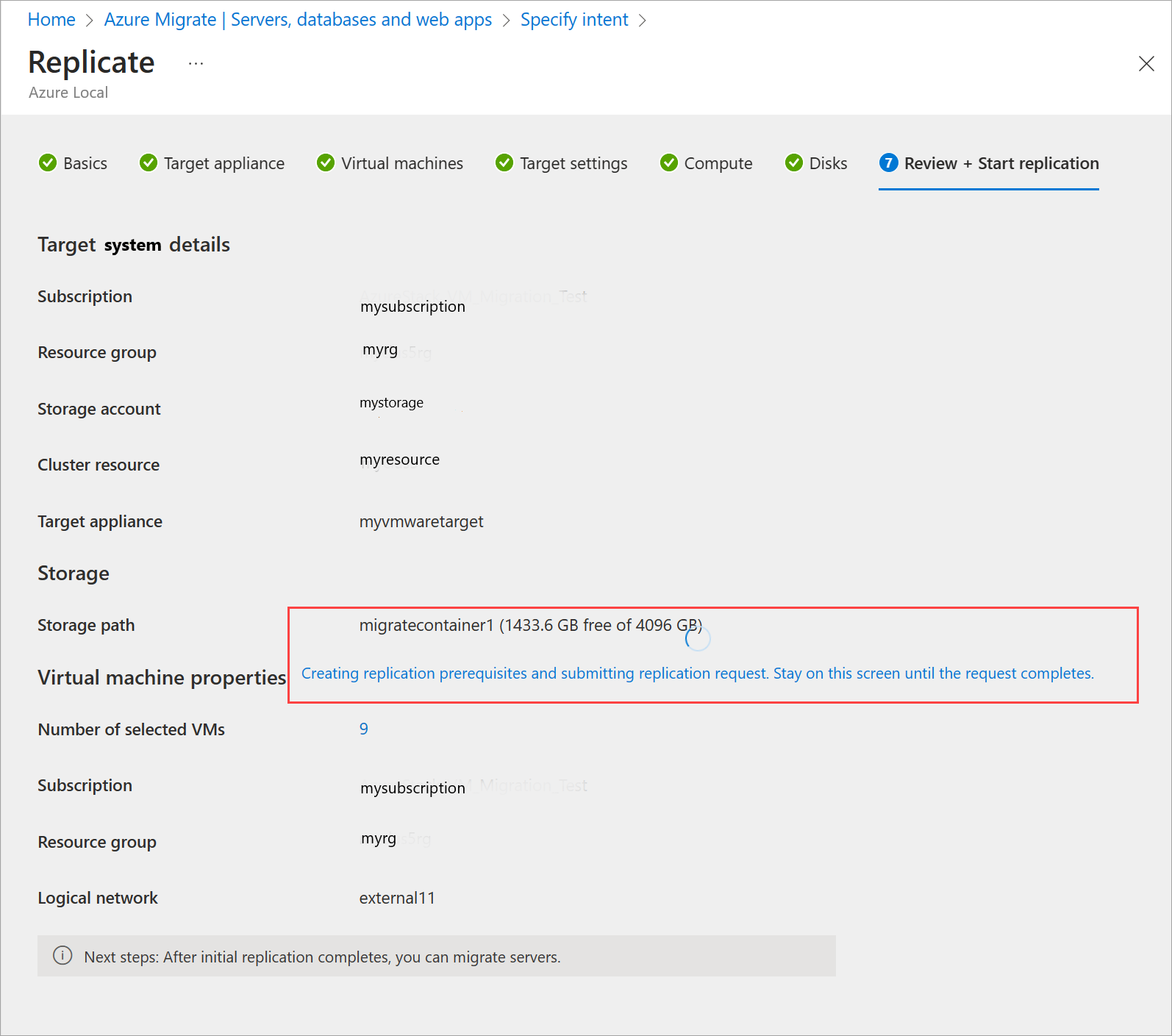
Se le lleva automáticamente a la página Servidores, bases de datos y aplicaciones web . En el icono Herramientas de migración , seleccione Información general.
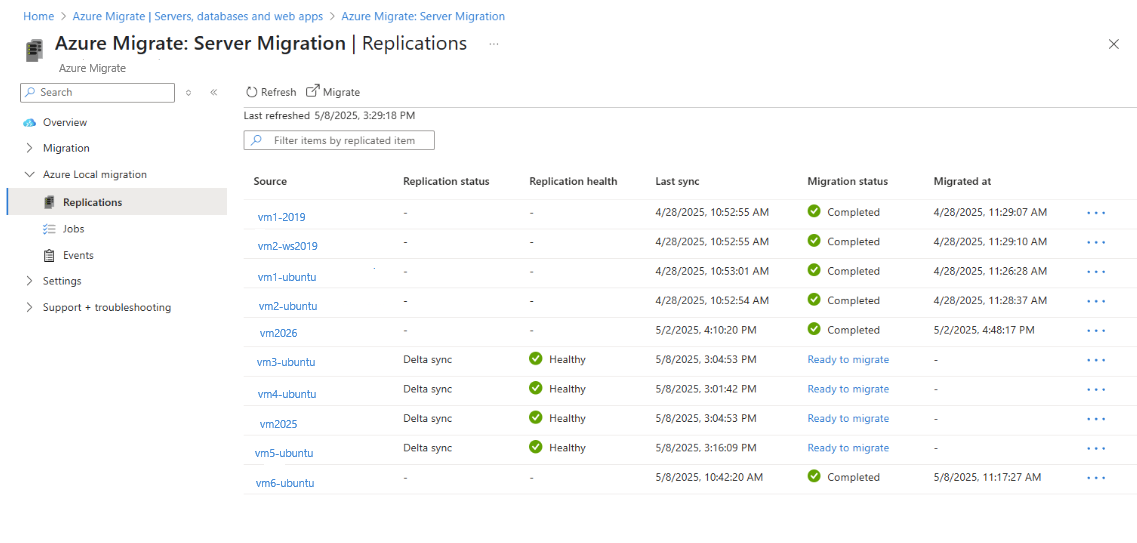
Vaya a Replicaciones de migración local > de Azure . Revise el estado de la replicación. Seleccione Actualizar para ver que aparecen las máquinas virtuales replicadas.
Mientras prosigue la replicación, en el estado de replicación aparecerá el progreso. Siga actualizando cada cierto tiempo. Después de que termine la replicación inicial, empezarán las replicaciones diferenciales cada hora. El estado de migración cambia a Listo para migrar. Las máquinas virtuales se pueden migrar.