Nota:
El acceso a esta página requiere autorización. Puede intentar iniciar sesión o cambiar directorios.
El acceso a esta página requiere autorización. Puede intentar cambiar los directorios.
Se aplica a: Azure SQL Managed Instance
Este artículo le enseña a configurar la auditoría con SQL Server Audit en Azure SQL Managed Instance. La auditoría realiza un seguimiento de los eventos de base de datos y los escribe en un registro de auditoría en la cuenta de almacenamiento de Azure.
Configura la auditoría de tu instancia para Azure Storage
En la sección siguiente se describe la configuración de auditoría en la instancia administrada de SQL.
Vaya al portal Azure.
Cree un Azure Storage container donde se almacenan los registros de auditoría.
Vaya a la cuenta de almacenamiento Azure donde desea almacenar los registros de auditoría.
- Use una cuenta de almacenamiento en la misma región que la instancia administrada de SQL para evitar lecturas y escrituras entre regiones.
- Si la cuenta de almacenamiento está detrás de un Virtual Network o un firewall, consulte Grant access from a virtual network.
- Si cambia el período de retención de 0 (retención ilimitada) a cualquier otro valor, la retención solo se aplicará a los registros escritos después de cambiar el valor de retención. Los registros escritos durante el período en el que se estableció la retención en ilimitado se conservan, incluso después de habilitar la retención.
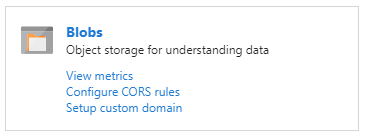
En la cuenta de almacenamiento, vaya a Información general y seleccione Blobs.
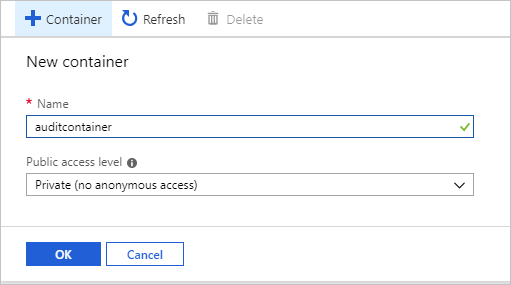
En el menú superior, seleccione + Contenedor para crear un contenedor.

En Nombre proporcione un nombre de contenedor, establezca Nivel de acceso público en Privado y seleccione Aceptar.
Importante
Los clientes que deseen configurar un almacén de registros inmutable para sus eventos de auditoría de nivel de servidor o base de datos deben seguir las instrucciones proporcionadas por Azure Storage. (Asegúrese de seleccionar Permitir anexos adicionales al configurar el almacenamiento de blobs inmutable).
Después de crear el contenedor para los registros de auditoría, hay dos maneras de configurarlo como destino para los registros de auditoría: usar T-SQL o usar la interfaz de usuario de SQL Server Management Studio (SSMS):
Configuración del almacenamiento de blobs para los registros de auditoría mediante T-SQL:
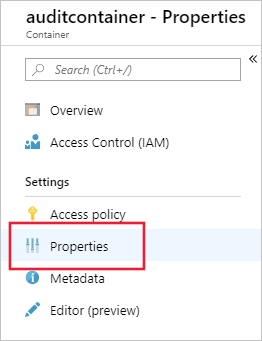
En la lista de contenedores, seleccione el contenedor recién creado y luego Propiedades del contenedor.
Copie la dirección URL del contenedor; para ello, seleccione el icono de copia y guarde dicha dirección (por ejemplo, en el Bloc de notas) para un uso futuro. El formato de dirección URL del contenedor debe ser
https://<StorageName>.blob.core.windows.net/<ContainerName>.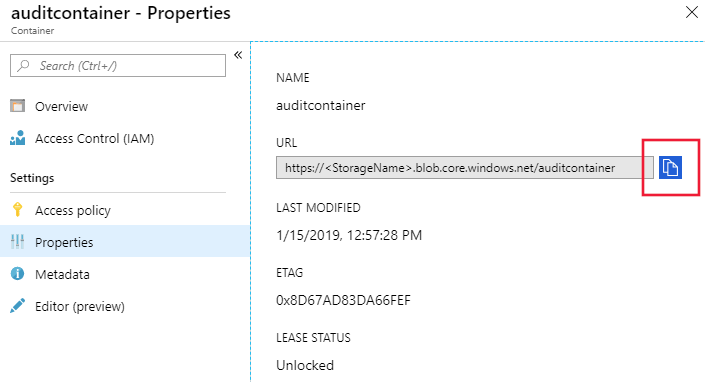
Genere un token de Azure Storage SAS para conceder derechos de acceso de auditoría de instancia administrada de SQL a la cuenta de almacenamiento:
Vaya a la cuenta de almacenamiento Azure donde creó el contenedor en el paso anterior.
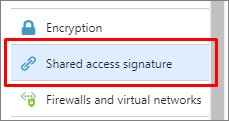
Seleccione Firma de acceso compartido en el menú Configuración de Storage.
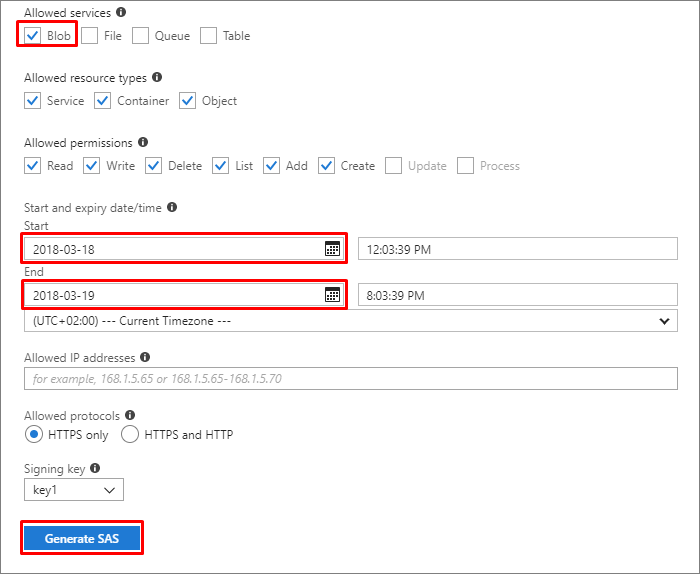
Configure SAS de la siguiente manera:
Servicios permitidos: Blob
Fecha de inicio: para evitar problemas relacionados con la zona horaria, se recomienda usar la fecha de ayer.
Fecha de finalización: elija la fecha en que expira este token de SAS.
Nota:
Para evitar errores de auditoría, renueve el token tras la expiración.
Seleccione Generar SAS.
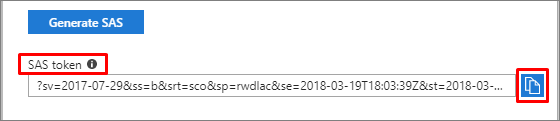
El token de SAS aparece en la parte inferior. Copie el token seleccionando el icono de copia y guárdelo (por ejemplo, en el Bloc de notas) para su uso futuro.
Importante
Quite el signo de interrogación (
?) del principio del token.
Conéctese a la instancia administrada de SQL a través de SQL Server Management Studio o cualquier otra herramienta compatible.
Ejecute la siguiente instrucción T-SQL para crear una credencial con la dirección URL del contenedor y el token de SAS que creó en los pasos anteriores:
CREATE CREDENTIAL [<container_url>]
WITH IDENTITY='SHARED ACCESS SIGNATURE',
SECRET = '<SAS KEY>'
GO
Ejecute la siguiente instrucción T-SQL para crear una auditoría de servidor (elija su propio nombre de auditoría y use la dirección URL del contenedor que creó en los pasos anteriores). Si no se especifica, el valor predeterminado de
RETENTION_DAYSes 0 (retención ilimitada):CREATE SERVER AUDIT [<your_audit_name>] TO URL (PATH ='<container_url>', RETENTION_DAYS = <integer>); GOContinúe con la creación de una especificación de auditoría de servidor o de auditoría de base de datos.
Configurar el almacenamiento de blobs para registros de auditoría, con SQL Server Management Studio 18 y versiones posteriores:
Conéctese a la instancia administrada de SQL mediante la interfaz de usuario de SQL Server Management Studio.
Expanda la nota raíz de Explorador de objetos.
Expanda el nodo Seguridad, haga clic con el botón derecho en el nodo Auditorías y seleccione Nueva auditoría:

Asegúrese de que la opción URL está seleccionada en Destino de auditoría y seleccione Examinar:

(Opcional) Inicie sesión en su cuenta de Azure:
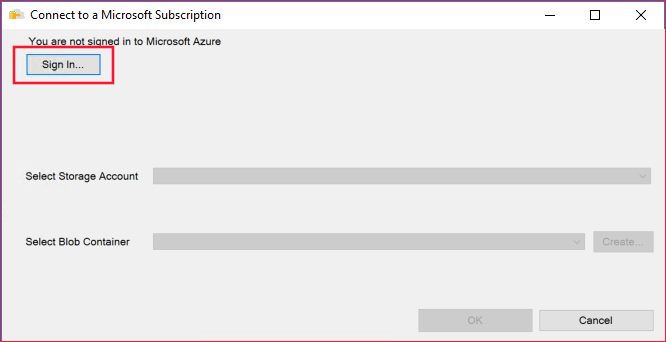
Seleccione una suscripción, una cuenta de almacenamiento y un contenedor de blobs en las listas desplegables o cree su propio contenedor seleccionando Crear. Una vez que haya terminado, seleccione Aceptar:

Seleccione Aceptar en el cuadro de diálogo Crear auditoría.
Nota:
Al usar SQL Server Management Studio interfaz de usuario para crear una auditoría, se crea automáticamente una credencial para el contenedor con una clave SAS.
Después de configurar el contenedor de blobs como destino para los registros de auditoría, cree y habilite una especificación de auditoría de servidor o una especificación de auditoría de base de datos como lo haría para SQL Server:
- Guía de creación de especificación de auditoría de servidor en T-SQL
- Guía de T-SQL para crear la especificación de auditoría de la base de datos
Use la siguiente instrucción T-SQL para habilitar la auditoría del servidor:
ALTER SERVER AUDIT [<your_audit_name>]
WITH (STATE = ON);
GO
Para información adicional:
- Auditar las diferencias entre Azure SQL Managed Instance y una base de datos en SQL Server
- CREAR AUDITORÍA DE SERVIDOR
- ALTER SERVER AUDIT
Auditoría de operaciones de Soporte técnico de Microsoft
La auditoría de las operaciones de Soporte técnico de Microsoft para SQL Managed Instance permite auditar las operaciones de los ingenieros de Microsoft support cuando necesiten acceder al servidor durante una solicitud de soporte técnico. El uso de esta funcionalidad, junto con su propia auditoría, permite una mayor transparencia de su personal, y permite la detección de anomalías, la visualización de tendencias y la prevención de pérdida de datos.
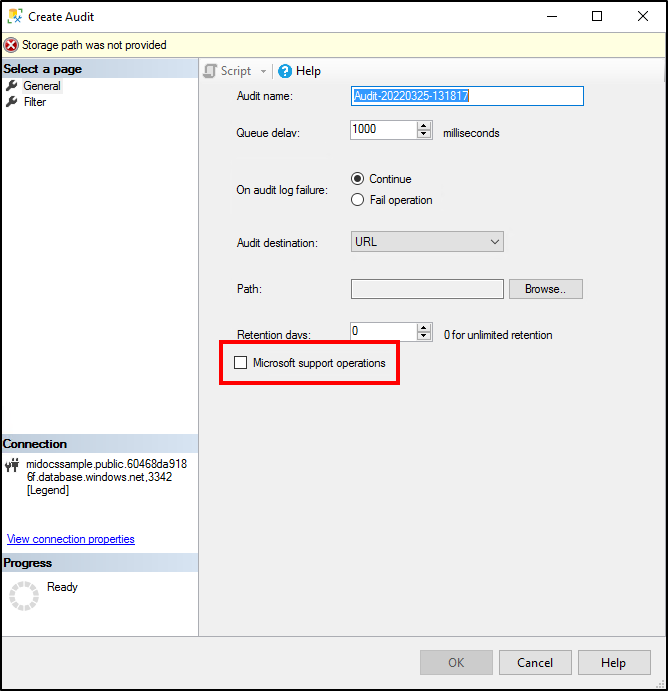
Para habilitar la auditoría de las operaciones de soporte de Microsoft, en la instancia de administración de SQL vaya a Crear auditoría bajo Security>Audit y seleccione operaciones de soporte de Microsoft.
Nota:
Debe crear una auditoría de servidor independiente para auditar las operaciones de Microsoft. Si habilita esta casilla para una auditoría existente, sobrescribe la auditoría y solo registra las operaciones de soporte técnico.
Configuración de la auditoría de un servidor en Event Hubs o registros de Azure Monitor
Los registros de auditoría de una instancia administrada de SQL se pueden enviar a registros de Azure Event Hubs o Azure Monitor. En esta sección se describe cómo realizar esta configuración:
Navegue en el portal Azure hasta la instancia SQL administrada.
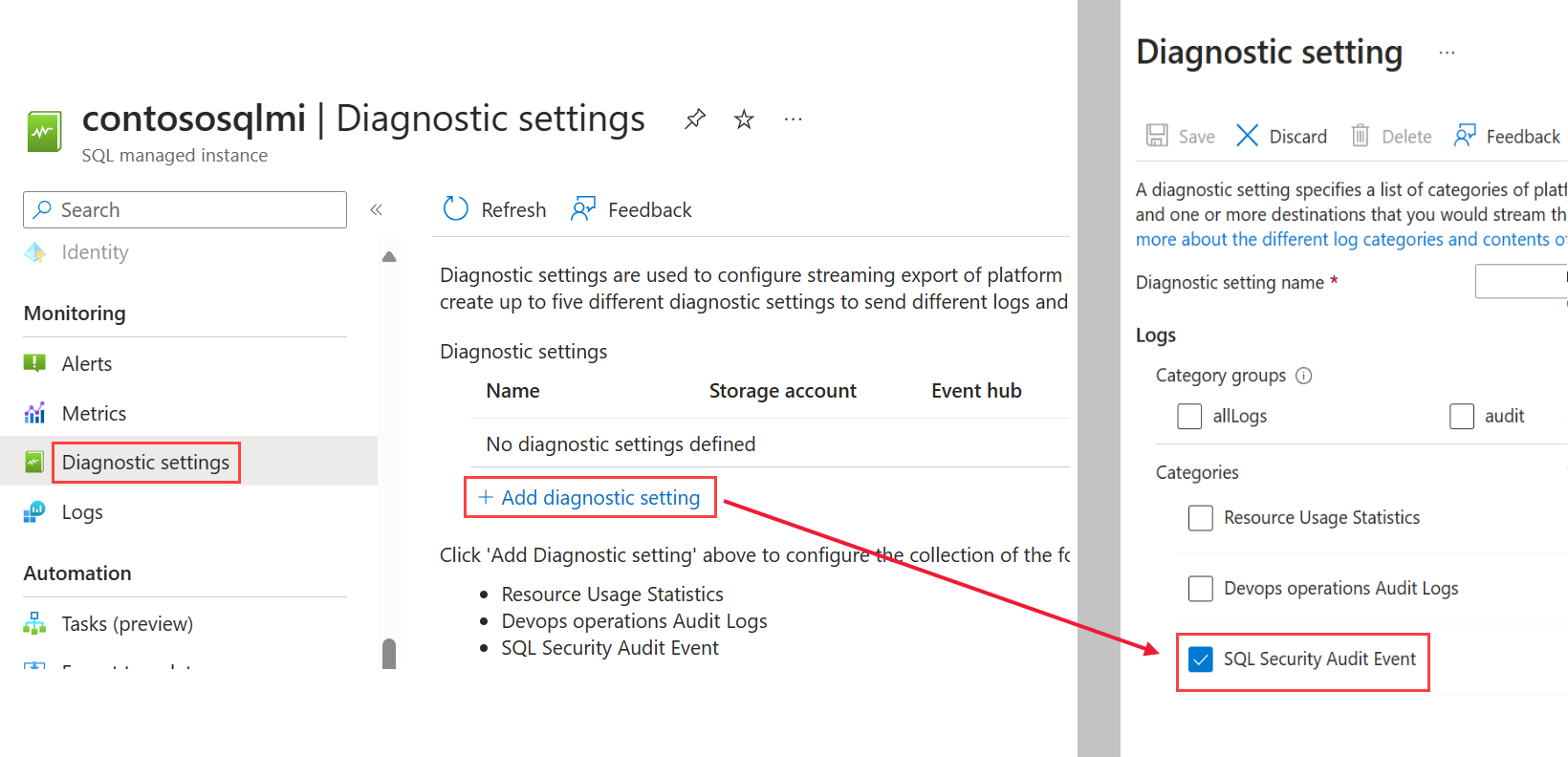
Seleccione Configuración de diagnóstico.
Seleccione Activar diagnósticos. Si los diagnósticos ya están habilitados, +Agregar configuración de diagnóstico está disponible en su lugar.
Seleccione SQLSecurityAuditEvents en la lista de registros.
Si está configurando las operaciones de soporte de Microsoft, seleccione Registros de Auditoría de Operaciones DevOps en la lista de registros.
Seleccione un destino para los eventos de auditoría: Event Hubs, los registros de Azure Monitor, o ambos. Configure para cada objetivo los parámetros necesarios (por ejemplo, espacio de trabajo de Log Analytics).
Seleccione Guardar.
Conéctese a la instancia administrada de SQL mediante SQL Server Management Studio (SSMS) o cualquier otro cliente compatible.
Ejecute la siguiente instrucción T-SQL para crear una auditoría de servidor:
CREATE SERVER AUDIT [<your_audit_name>] TO EXTERNAL_MONITOR;
GO
Cree y habilite una especificación de auditoría de servidor o una especificación de auditoría de base de datos como lo haría para SQL Server:
Habilite la auditoría de servidor que creó en el paso 8:
ALTER SERVER AUDIT [<your_audit_name>]
WITH (STATE = ON);
GO
Configuración de la auditoría mediante T-SQL
-- Create audit without OPERATOR_AUDIT - Will audit standard SQL Audit events
USE [master];
GO

CREATE SERVER AUDIT testingauditnodevops TO EXTERNAL_MONITOR;
GO

CREATE SERVER AUDIT SPECIFICATION testingaudit_Specification_nodevops
FOR SERVER AUDIT testingauditnodevops ADD (SUCCESSFUL_LOGIN_GROUP),
    ADD (BATCH_COMPLETED_GROUP),
    ADD (FAILED_LOGIN_GROUP)
WITH (STATE = ON);
GO

ALTER SERVER AUDIT testingauditnodevops
    WITH (STATE = ON);
GO

-- Create separate audit without OPERATOR_AUDIT ON - Will audit Microsoft Support Operations
USE [master]

CREATE SERVER AUDIT testingauditdevops TO EXTERNAL_MONITOR
    WITH (OPERATOR_AUDIT = ON);
GO

CREATE SERVER AUDIT SPECIFICATION testingaudit_Specification_devops
FOR SERVER AUDIT testingauditdevops ADD (SUCCESSFUL_LOGIN_GROUP),
    ADD (BATCH_COMPLETED_GROUP),
    ADD (FAILED_LOGIN_GROUP)
WITH (STATE = ON);
GO

ALTER SERVER AUDIT testingauditdevops
    WITH (STATE = ON);
GO
Uso de registros de auditoría
Uso de registros almacenados en Azure Storage
Existen varios métodos que puede usar para ver los registros de auditoría de blobs.
Puede usar la función del sistema sys.fn_get_audit_file (T-SQL) para devolver los datos del registro de auditoría en formato tabular.
Puede explorar los registros de auditoría mediante una herramienta como Explorador de Azure Storage. En Azure Storage, los registros de auditoría se guardan como una colección de archivos de blobs dentro de un contenedor definido para almacenar los registros de auditoría. Para obtener más información sobre la jerarquía de la carpeta de almacenamiento, las convenciones de nomenclatura y el formato del registro, vea la referencia del formato de registro de auditoría de blobs.
Puede encontrar una lista completa de métodos de consumo del registro de auditoría en Introducción a la auditoría de Azure SQL Database.
Consumir registros almacenados en Event Hubs
Para consumir datos de registros de auditoría desde Event Hubs, debe configurar una secuencia que consuma eventos y los escriba en un destino. Para obtener más información, consulte la documentación de Azure Event Hubs.
Consumo y análisis de registros almacenados en Azure Monitor
Si los registros de auditoría se escriben en los registros de Azure Monitor, están disponibles en el espacio de trabajo de Log Analytics, donde puede ejecutar búsquedas avanzadas en los datos de auditoría. Como punto de partida, vaya al área de trabajo de Log Analytics. En la sección General, seleccione Registros y escriba una consulta básica, como search "SQLSecurityAuditEvents", para ver los registros de auditoría.
Azure Monitor Logs proporciona información operativa en tiempo real mediante la búsqueda integrada y paneles personalizados para analizar fácilmente millones de registros en todas las cargas de trabajo y servidores. Para obtener más información sobre el lenguaje de búsqueda de registros y los comandos de Azure Monitor, consulte la referencia de búsqueda de registros de Azure Monitor.
Contenido relacionado
- Auditoría de SQL Server en Azure SQL Managed Instance
- Crear una auditoría de servidor
- Creación de una especificación de auditoría de servidor y de base de datos
- Ver un Registro de Auditoría de SQL Server
- Escribir eventos de auditoría de SQL Server en el registro de seguridad
- Referencia de configuración modificable para Azure SQL Managed Instance