Nota:
El acceso a esta página requiere autorización. Puede intentar iniciar sesión o cambiar directorios.
El acceso a esta página requiere autorización. Puede intentar cambiar los directorios.
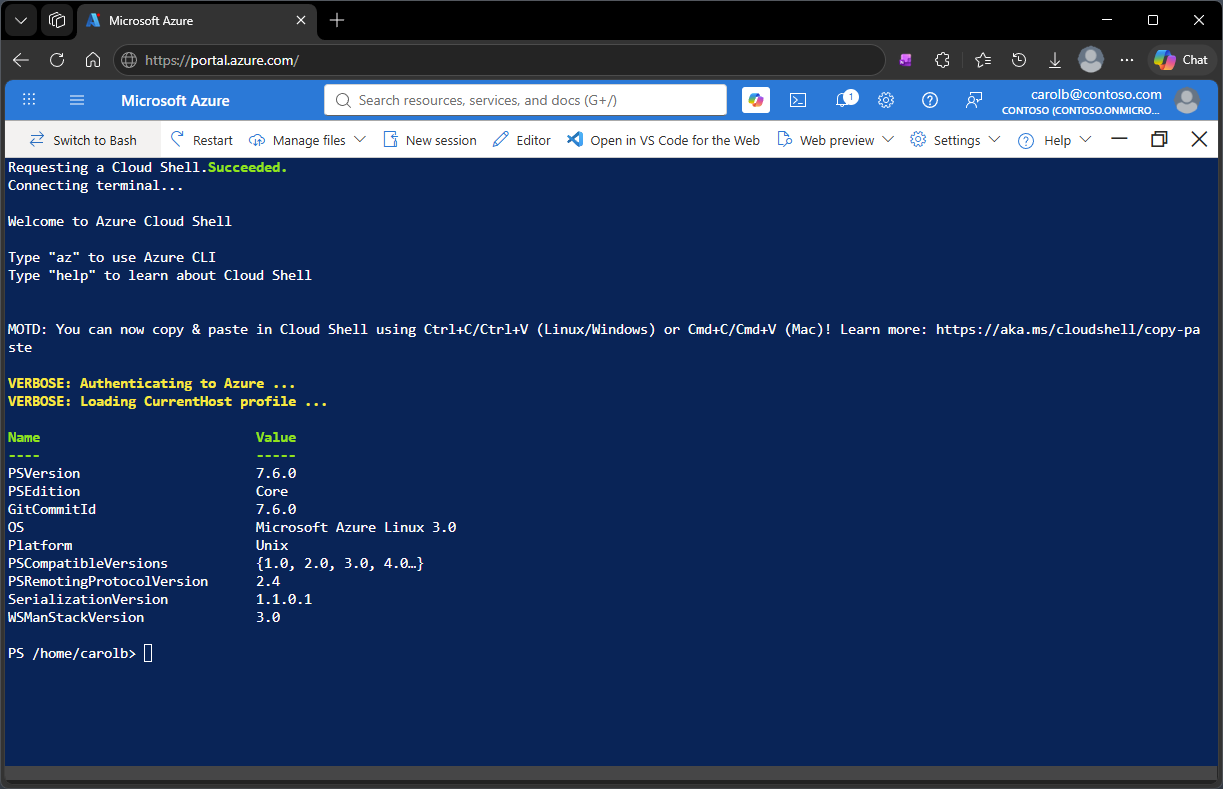
Este artículo explica cómo usar Azure Cloud Shell. La barra de herramientas utiliza elementos de menú basados en texto para identificar cada acción.
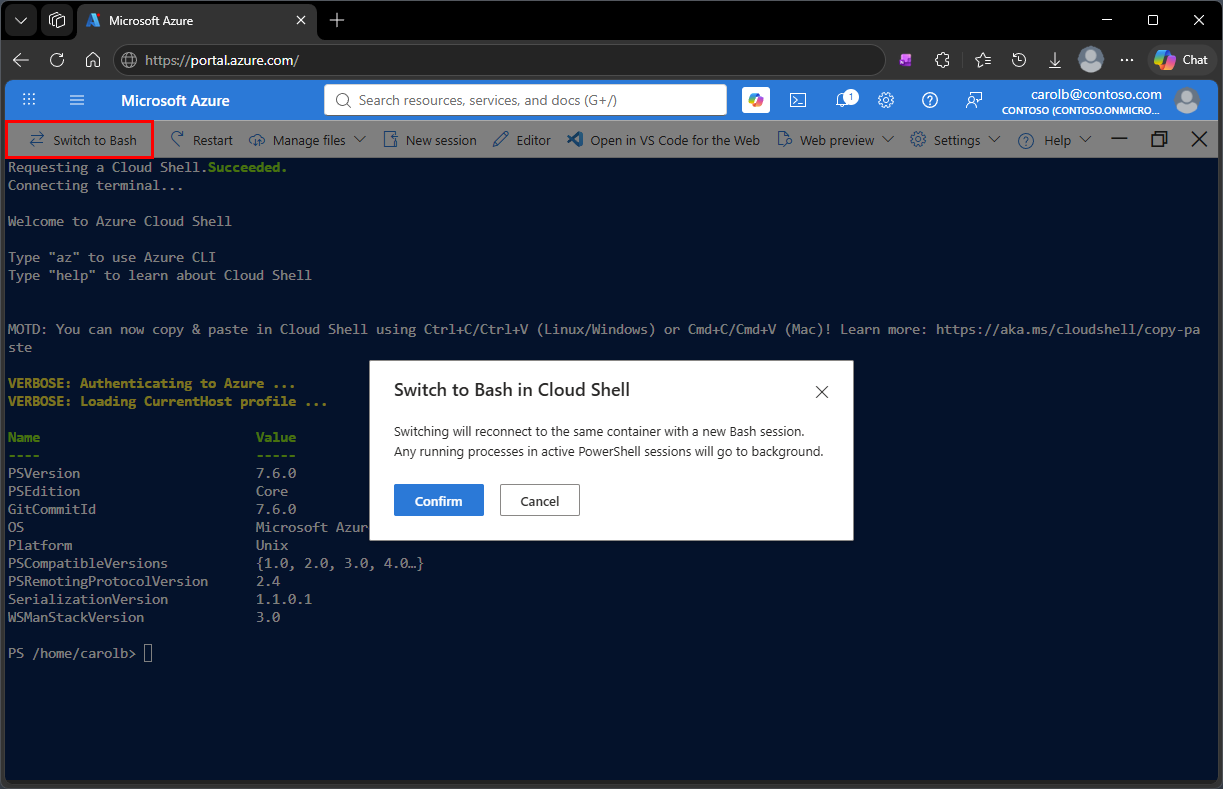
Cambiar entre Bash y PowerShell
Use el selector de entorno de la barra de herramientas de Cloud Shell para cambiar entre los entornos Bash y PowerShell. Cuando Cloud Shell está configurado para iniciarse en PowerShell, el botón está etiquetado como Cambiar a Bash. Cuando Cloud Shell está configurado para iniciarse en Bash, el botón está etiquetado como Cambiar a PowerShell.
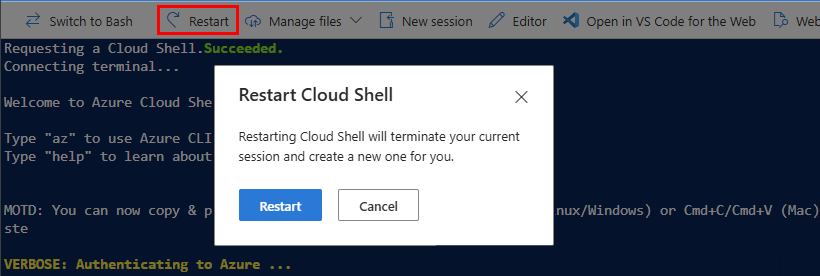
Reinicio de Cloud Shell
Seleccione el icono de reinicio de la barra de herramientas de Cloud Shell para restablecer el estado de la máquina.
Warning
Al reiniciar Cloud Shell, se restablece el estado de la máquina y se pierden los archivos que no se conservan en un recurso compartido de archivos de Azure.
Menú Configuración
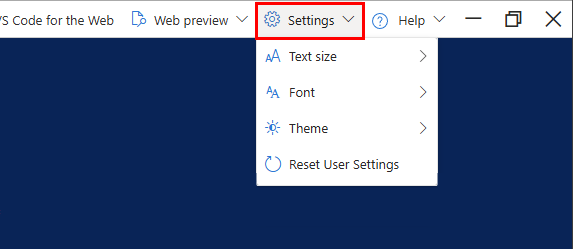
El menú Configuración tiene submenús que le permiten cambiar el tamaño del texto, seleccionar una fuente diferente, elegir una combinación de colores distinta o restablecer la configuración del usuario. La selección se conserva en todas las sesiones a menos que seleccione Restablecer configuración de usuario.
Al seleccionar Restablecer configuración de usuario, se cierra la sesión actual y se restablece la configuración. Cloud Shell reinicia la sesión y le guía a través de la experiencia de usuario por primera vez.
Menú Administrar archivos
El menú Administrar archivos contiene elementos para Cargar o Descargar archivos. El botón Abrir recurso compartido de archivos abre la vista de Azure Portal del recurso compartido de archivos de Cloud Shell.
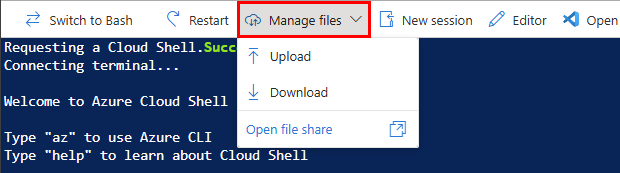
- Al seleccionar Cargar, Cloud Shell abre un cuadro de diálogo de archivo. Use este cuadro de diálogo de archivo para examinar los archivos en su equipo local, seleccione el archivo deseado y seleccione el botón Abrir. El archivo se cargará en el directorio
/home/user. - Al seleccionar Descargar, Cloud Shell muestra un formulario para seleccionar el archivo que se va a descargar.
Escriba la ruta de acceso completa del archivo en la ventana emergente. Por ejemplo, la ruta de acceso del directorio
/home/userque aparece de forma predeterminada. Después, seleccione el botón Descargar.
Note
Los nombres de archivo y rutas de acceso distinguen mayúsculas de minúsculas en Cloud Shell. Compruebe el uso de mayúsculas y minúsculas en la ruta de acceso del archivo.
También puede arrastrar archivos desde el equipo local a la ventana de Cloud Shell para cargarlos. Los archivos se cargan en el /home/user directorio . Puede seleccionar varios archivos para cargarlos a la vez.
Esta característica solo admite la carga de archivos, no carpetas.
Botón Nueva sesión
Cloud Shell permite tener varias sesiones simultáneas en las pestañas del explorador. Cada sesión se ejecuta como un proceso independiente en la misma máquina. Al salir de Cloud Shell, asegúrese de salir de cada ventana de sesión, ya que cada proceso se ejecuta de forma independiente.

Para iniciar una nueva sesión, seleccione el botón Nueva sesión en la barra de herramientas. Se abrirá una nueva pestaña del explorador con otra sesión conectada al contenedor existente.
Botón del editor de Cloud Shell
El editor de Cloud Shell es un editor de texto basado en explorador que está optimizado para administrar y editar archivos en el entorno de Cloud Shell. Al seleccionar el 🖉 botón Editor , Cloud Shell abre el editor en la mitad superior de la ventana de Cloud Shell.
Para más información, consulte Uso del editor de Azure Cloud Shell.
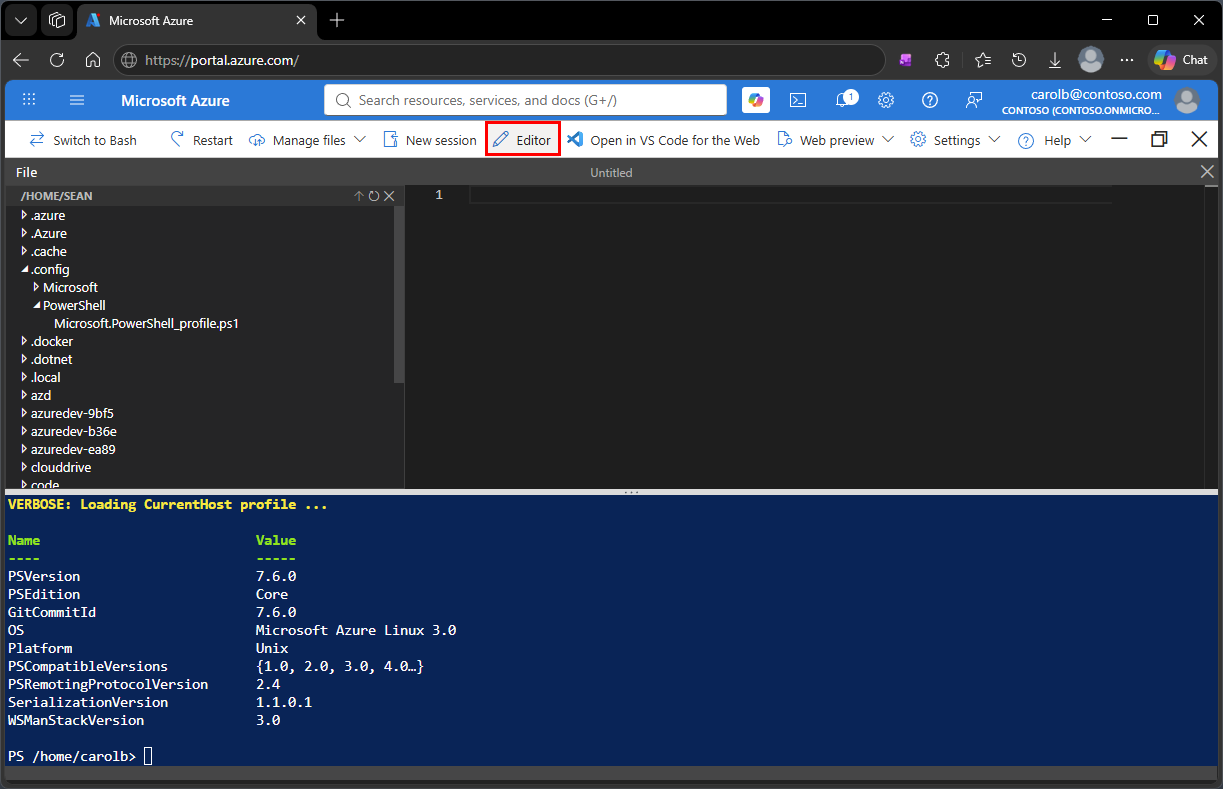
Si selecciona el botón Abrir en VS Code para la Web, Cloud Shell abre una nueva pestaña del navegador con un entorno de Visual Studio Code conectado a Azure. Este entorno proporciona acceso a la interfaz completa de VS Code, incluido el explorador de archivos, el editor y el terminal integrado, mientras sigue usando el mismo contenedor y autenticación de Cloud Shell. Para obtener más información sobre el uso de VS Code para web con Azure, consulte VS Code for the Web - Azure.
Menú Vista previa web
La característica Vista previa web permite abrir puertos en el contenedor de Cloud Shell para comunicarse con las aplicaciones en ejecución. El menú Vista previa web permite escribir el número de puerto que desea abrir.
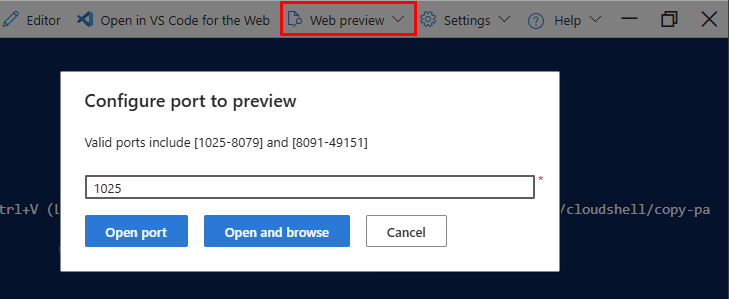
Seleccione Abrir puerto para abrir solo el puerto. Seleccione Abrir y examinar para abrir el puerto y obtener una vista previa del puerto en una nueva pestaña del explorador.
Después de abrir un puerto, el menú Vista previa web permite conectarse al puerto abierto, cerrar el puerto o abrir otro puerto.

Para obtener una vista previa de un puerto abierto en una nueva pestaña, seleccione el icono de vista previa web en la parte superior izquierda de la ventana y luego seleccione Vista previa del puerto <número>.
Seleccione el icono de vista previa web en la parte superior izquierda de la ventana y seleccione Cerrar puerto <número> para cerrar el puerto abierto.
Menú Ayuda
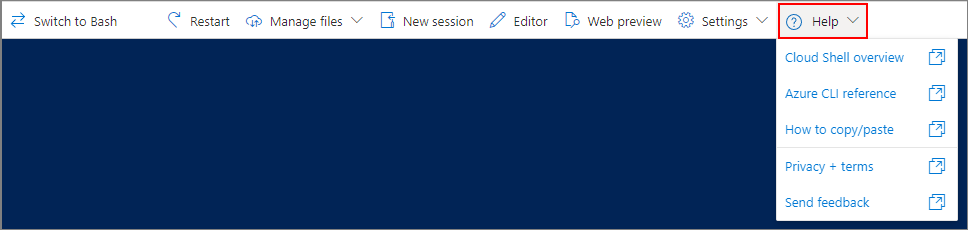
El menú Ayuda contiene vínculos a Cloud Shell y a otra documentación relacionada, así como al formulario de comentarios de Cloud Shell.
Minimizar, maximizar o cerrar la ventana de Cloud Shell
Los iconos de la parte superior derecha de la ventana se usan para administrar el estado de la ventana de Cloud Shell.

Al seleccionar el botón Minimizar, se oculta el terminal de Cloud Shell y se muestra Azure Portal. La sesión de Cloud Shell todavía se está ejecutando. Vuelva a seleccionar el icono de Cloud Shell para mostrar la ventana del terminal.
Al seleccionar el botón Maximizar, Azure Portal está oculto y la ventana del terminal rellena el explorador.
Al seleccionar el botón Cerrar, se finaliza la sesión de Cloud Shell.
Copiar y pegar
- Windows: Use Ctrl+c para copiar y Ctrl+v o Shift+Insertar para pegar.
- Es posible que Firefox no admita los permisos del Portapapeles correctamente.
- macOS: Cmd+c para copiar y Cmd+v para pegar.
- Linux: Ctrl+c para copiar y Ctrl+v para pegar.
Note
Si no se selecciona texto al escribir Ctrl+C, Cloud Shell envía el carácter Ctrl-c al shell. El shell puede interpretar Ctrl-c como una señal de interrupción y finalizar el comando que se está ejecutando actualmente.
Al usar el shell de Bash, el texto pegado se resalta automáticamente debido al modo de pegado entre corchetes. Para deshabilitar el resaltado, ejecute el siguiente comando:
bind 'set enable-bracketed-paste off'
Esta configuración solo se conserva si tiene una cuenta de almacenamiento montada.
Cambio del tamaño de la ventana Cloud Shell
Arrastre el borde superior de la barra de herramientas hacia arriba o hacia abajo para cambiar el tamaño de la ventana Cloud Shell.
Desplazamiento de la presentación del texto
Desplácese con el mouse o panel táctil para mover texto terminal.
Comando Exit
El comando exit terminará la sesión activa. Cloud Shell también finaliza la sesión después de 20 minutos sin interacción.
Atajos de teclado
El terminal de Cloud Shell tiene los siguientes métodos abreviados de teclado disponibles cuando el terminal está en el foco.
| Acceso directo | Action |
|---|---|
| Ctrl+C | Copiar texto seleccionado |
| Ctrl+V | Pegar desde el portapapeles |
| Ctrl+` | Alternar el foco entre el terminal y el editor |
| Ctrl+Alt+E | Alternar el panel del editor: igual que usar el botón de la barra de herramientas |
| Mayús+Tabulador | Mover el foco fuera del terminal a la barra de herramientas |