Nota:
El acceso a esta página requiere autorización. Puede intentar iniciar sesión o cambiar directorios.
El acceso a esta página requiere autorización. Puede intentar cambiar los directorios.
Puede usar Azure Communication Services para agregar comunicaciones en tiempo real a las aplicaciones. En este tutorial aprenderá a configurar una aplicación web que admita Azure Communication Services. Este es un tutorial de introducción para los nuevos desarrolladores que desean empezar a usar las comunicaciones en tiempo real.
Al final del tutorial, tendrá una aplicación web como base de referencia que se ha configurado con los SDK de Azure Communication Services. Posteriormente, puede usar esa aplicación para empezar a crear su solución de comunicaciones en tiempo real.
No dude en visitar la página de GitHub sobre Azure Communication Services para proporcionar comentarios.
En este tutorial aprenderá a:
- Configurar el entorno de desarrollo.
- Configurar un servidor web local.
- Agregar paquetes de Azure Communication Services al sitio web.
- Publicar el sitio web en sitios web estáticos de Azure.
Prerequisites
- Una cuenta de Azure con una suscripción activa. Para más información, consulte Creación de una cuenta gratuita. La cuenta gratuita le proporciona 200 $ en créditos de Azure para que pruebe cualquier combinación de servicios.
- Visual Studio Code para editar código en el entorno de desarrollo local.
- webpack para agrupar y hospedar localmente el código.
- Node.js para instalar y administrar dependencias como SDK de Azure Communication Services y webpack.
- nvm y npm para llevar a cabo el control de versiones.
- La Extensión de Azure Storage para Visual Studio Code. Esta extensión es necesaria para publicar la aplicación en Azure Storage. Más información sobre el hospedaje de sitios web estáticos en Azure Storage.
- La extensión de Azure App Service. La extensión permite implementar sitios web, con la posibilidad de configurar la integración continua y entrega continua (CI/CD) de forma totalmente administrada.
- La extensión de Azure Functions para crear sus propias aplicaciones sin servidor. Por ejemplo, puede hospedar la aplicación de autenticación en Azure Functions.
- Un recurso activo de Communication Services y una cadena de conexión. Aprenda a crear un recurso de Communication Services.
- Un token de acceso de usuario. Para obtener instrucciones, consulte el inicio rápido para crear y administrar tokens de acceso o el tutorial para crear un servicio de autenticación de confianza.
Configuración del entorno de desarrollo
El entorno de desarrollo local se configurará de la siguiente manera:
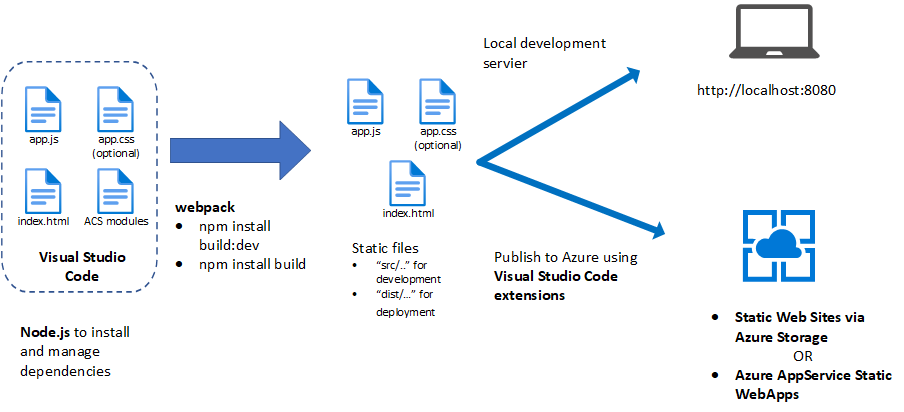
Instalación de Node.js, nvm y npm
Utilizaremos Node.js para descargar e instalar varias dependencias que necesitamos para la aplicación cliente. Lo usaremos para generar archivos estáticos que luego hospedaremos en Azure, por lo que no tiene que preocuparse por configurarlos en el servidor.
Los desarrolladores de Windows pueden seguir este tutorial de Node.js para configurar Node, nvm y npm.
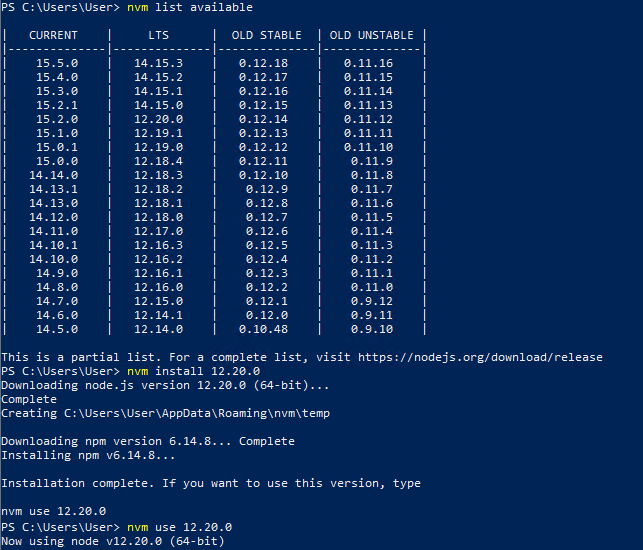
Este tutorial se basa en LTS 12.20.0. Después de instalar nvm, use el siguiente comando de PowerShell para implementar la versión que desea usar:
nvm list available
nvm install 12.20.0
nvm use 12.20.0
Configuración de Visual Studio Code
Puede descargar Visual Studio Code en una de las plataformas compatibles.
Creación de un área de trabajo para los proyectos de Azure Communication Services
Cree una nueva carpeta para almacenar los archivos de proyecto, por ejemplo: C:\Users\Documents\ACS\CallingApp. En Visual Studio Code, seleccione Agregar>carpeta al área de trabajo y agregue la carpeta al área de trabajo.

Vaya al EXPLORADOR en el panel izquierdo y verá su CallingApp carpeta en el área de trabajo UNTITLED.

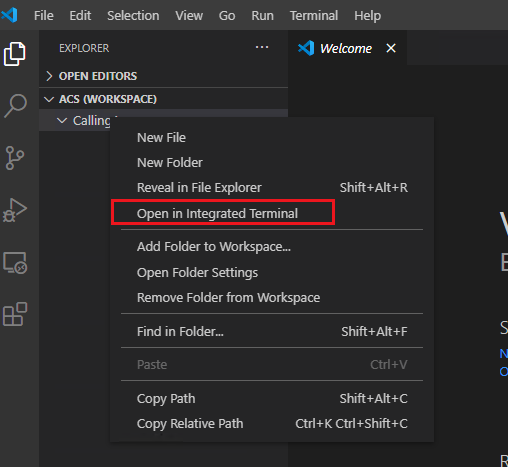
No dude en actualizar el nombre del área de trabajo si lo desea. Para confirmar la versión de Node.js, haga clic con el botón derecho en la carpeta CallingApp y seleccione Open in Integrated Terminal (Abrir en el terminal integrado).
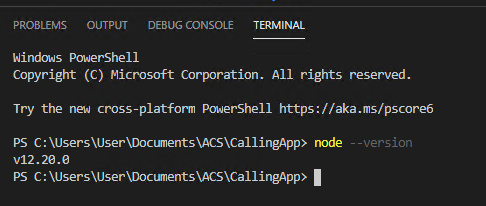
Escriba el siguiente comando en el terminal para confirmar la versión de node.js instalada en el paso anterior:
node --version
Instalación de extensiones de Azure para Visual Studio Code
Instale la extensión de Azure Storage mediante Visual Studio Marketplace o Visual Studio Code (Ver>Extensiones>Azure Storage).

Siga los mismos pasos para las extensiones de Azure Functions y Azure App Service .
Configuración de un servidor web local
Creación de un paquete npm
En el terminal, desde la ruta de acceso de la carpeta del área de trabajo, especifique lo siguiente:
npm init -y
Este comando inicializa un nuevo paquete de npm y agrega el archivo package.json a la carpeta raíz del proyecto.
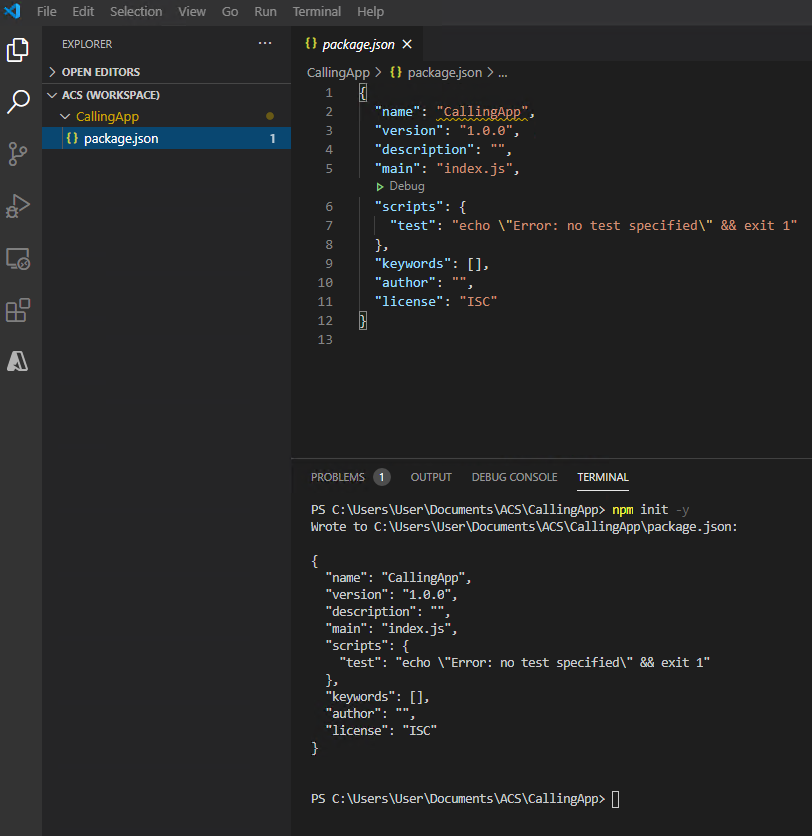
Para ver más documentación sobre npm init, consulte la página de documentos npm para ese comando.
Instalación de webpack
Puede usar webpack para agrupar código en archivos estáticos que puede implementar en Azure. También tiene un servidor de desarrollo, que va a configurar para usarlo con el ejemplo de llamada.
Para instalar webpack, escriba el siguiente comando en el terminal:
npm install webpack@4.42.0 webpack-cli@3.3.11 webpack-dev-server@3.10.3 --save-dev
Este tutorial se probó con las versiones especificadas en el comando anterior. Al especificar -dev, se indica al administrador de paquetes que esta dependencia tiene para fines de desarrollo y no se debe incluir en el código que implemente en Azure.
Verá dos nuevos paquetes que se han agregado al archivo package.json como devDependencies. Los paquetes se instalarán en el directorio ./CallingApp/node_modules/.

Configuración del servidor de desarrollo
La ejecución de una aplicación estática (como el archivo index.html) desde el explorador usa el protocolo file://. Para que los módulos npm funcionen correctamente, se necesitará el protocolo HTTP mediante el uso de webpack como servidor de desarrollo local.
Creará dos configuraciones: una para desarrollo y otra para producción. Los archivos preparados para producción se reducirán, lo que significa que se eliminarán los caracteres y los espacios en blanco sin usar. Esta configuración es adecuada en escenarios de producción en los que se debe reducir la latencia u ocultar el código.
Usará la herramienta webpack-merge para trabajar con diferentes archivos de configuración para webpack.
Comencemos con el entorno de desarrollo. Primero debe instalar webpack merge. Ejecute el comando siguiente en el terminal:
npm install --save-dev webpack-merge
En el archivo package.json, puede ver otra dependencia agregada a devDependencies.
A continuación, cree un nuevo archivo llamado webpack.common.js y agregue el código siguiente:
const path = require('path');
module.exports ={
    entry: './app.js',
    output: {
        filename:'app.js',
        path: path.resolve(__dirname, 'dist'),
    }
}
A continuación, agregue dos archivos más, uno para cada configuración:
webpack.dev.jswebpack.prod.js
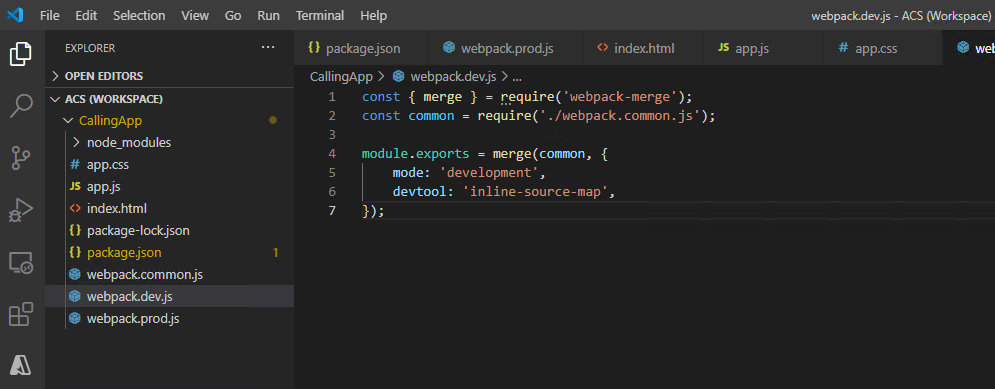
Modifique el archivo webpack.dev.js mediante la incorporación del código siguiente:
const { merge } = require('webpack-merge');
const common = require('./webpack.common.js');

module.exports = merge(common, {
    mode: 'development',
    devtool: 'inline-source-map',
});
En esta configuración, importará parámetros comunes desde webpack.common.js, combinará los dos archivos, establecerá el modo en development y configurará el mapa de origen como inline-source-map.
El modo de desarrollo indica a webpack que no minifique los archivos y no genere archivos de producción optimizados. Para ver documentación detallada sobre los modos de webpack, consulte la página web del modo webpack.
Las opciones de mapa de origen se enumeran en la página web de Devtool de webpack. La configuración del mapa de origen facilita la depuración mediante el explorador.
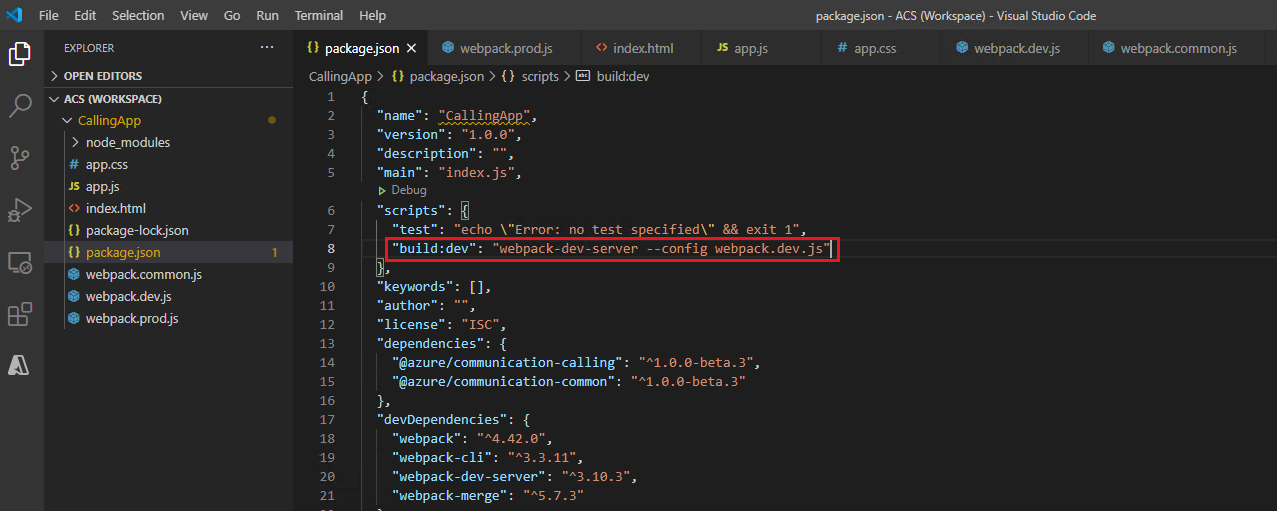
Para ejecutar el servidor de desarrollo, vaya a package.json y agregue el código siguiente en scripts:
"build:dev": "webpack-dev-server --config webpack.dev.js"
El archivo debe tener ahora el siguiente aspecto:
{
  "name": "CallingApp",
  "version": "1.0.0",
  "description": "",
  "main": "index.js",
  "scripts": {
    "test": "echo \"Error: no test specified\" && exit 1",
    "build:dev": "webpack-dev-server --config webpack.dev.js"
  },
  "keywords": [],
  "author": "",
  "license": "ISC",
  "devDependencies": {
    "webpack": "^4.42.0",
    "webpack-cli": "^3.3.11",
    "webpack-dev-server": "^3.10.3"
  }
}
Ha agregado el comando que se puede usar desde npm.
Ejecución del servidor de desarrollo
En Visual Studio Code, cree tres archivos en el proyecto:
index.htmlapp.js-
app.css(opcional, para aplicar estilos a la aplicación)
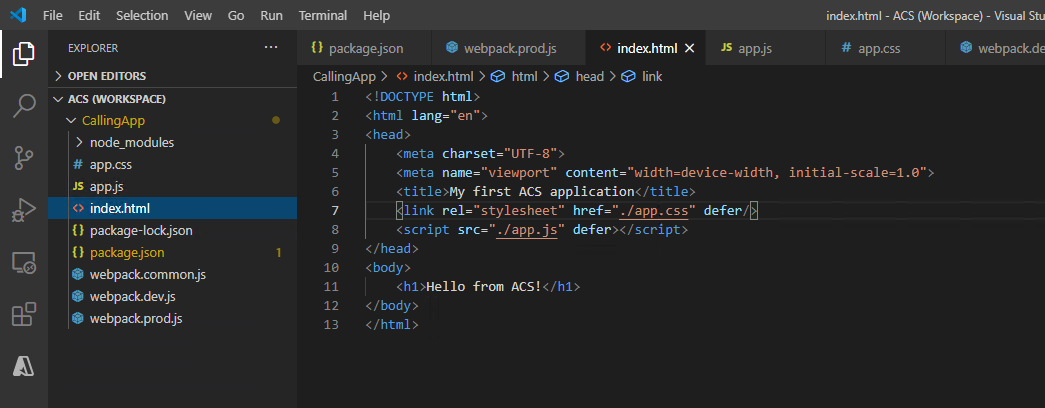
Pegue este código en index.html:
<!DOCTYPE html>
<html lang="en">
<head>
    <meta charset="UTF-8">
    <meta name="viewport" content="width=device-width, initial-scale=1.0">
    <title>My first Azure Communication Services application</title>
    <link rel="stylesheet" href="./app.css"/>
    <script src="./app.js" defer></script>
</head>
<body>
    <h1>Hello from Azure Communication Services!</h1>
</body>
</html>
Agregue el siguiente código a app.js:
alert('Hello world alert!');
console.log('Hello world console!');
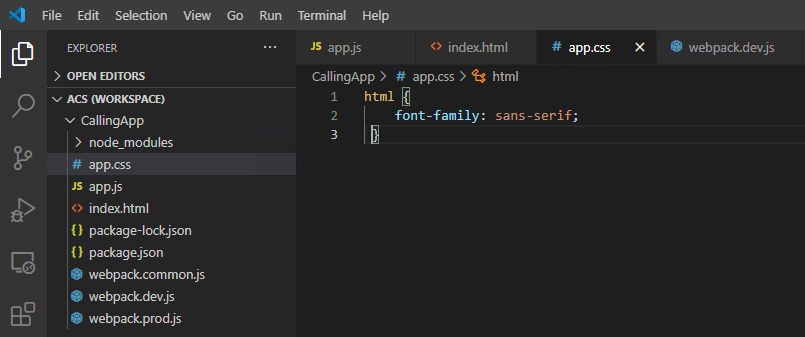
Agregue el siguiente código a app.css:
html {
    font-family: sans-serif;
  }
No se olvide de guardar. El archivo que no se ha guardado se indica mediante puntos blancos junto al nombre en el Explorador.

Al abrir esta página, debería ver el mensaje con una alerta en la consola del explorador.
Use el siguiente comando de terminal para probar la configuración de desarrollo:
npm run build:dev
La consola muestra dónde se ejecuta el servidor. De forma predeterminada, es http://localhost:8080. El comando build:dev es el mismo que agregó anteriormente a package.json.
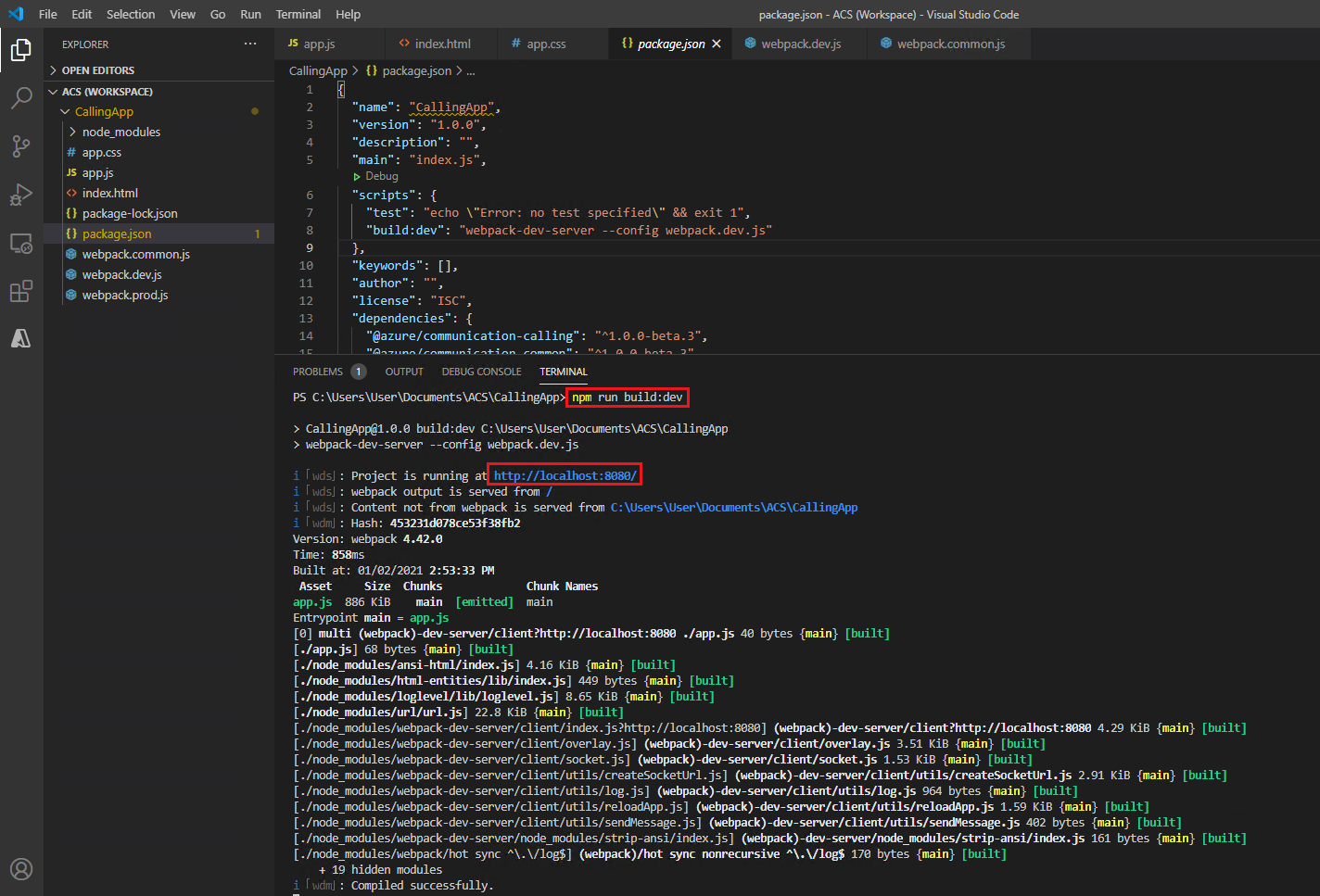
Vaya a la dirección en el explorador. Debería ver la página y la alerta configuradas en los pasos anteriores.

Mientras el servidor se ejecuta, puede cambiar el código y el servidor. La página HTML se volverá a cargar automáticamente.
A continuación, vaya al archivo app.js en Visual Studio Code y elimine alert('Hello world alert!');. Guarde el archivo y compruebe que la alerta desaparece del explorador.
Para detener el servidor, puede ejecutar Ctrl+C en el terminal. Para iniciar el servidor, escriba npm run build:dev en cualquier momento.
Incorporación de los paquetes de Azure Communication Services
Use el comando npm install para instalar el SDK de llamadas de Azure Communication Services para JavaScript.
npm install @azure/communication-common --save
npm install @azure/communication-calling --save
Esta acción agrega los paquetes comunes y de llamada de Azure Communication Services como dependencias del paquete. Verá dos nuevos paquetes que se han agregado al archivo package.json. Puede encontrar más información sobre npm install en la página de documentos npm para ese comando.

El equipo de Azure Communication Services proporciona estos paquetes e incluye las bibliotecas de autenticación y de llamada. El comando --save indica que la aplicación depende de estos paquetes para uso en producción y se incluirá en devDependencies en el archivo package.json. Cuando compile la aplicación para producción, los paquetes se incluirán en el código de producción.
Publicación del sitio web en los sitios web estáticos de Azure
Creación de una configuración para la implementación de producción
Agregue el siguiente código a webpack.prod.js:
const { merge } = require('webpack-merge');
const common = require('./webpack.common.js');

module.exports = merge(common, {
  mode: 'production',
});
Esta configuración se combinará con webpack.common.js (donde especificó el archivo de entrada y donde almacenar los resultados). La configuración también establecerá el modo en production.
En package.json, agregue el código siguiente:
"build:prod": "webpack --config webpack.prod.js"
El archivo debería tener este aspecto:
{
  "name": "CallingApp",
  "version": "1.0.0",
  "description": "",
  "main": "index.js",
  "scripts": {
    "test": "echo \"Error: no test specified\" && exit 1",
    "build:dev": "webpack-dev-server --config webpack.dev.js",
    "build:prod": "webpack --config webpack.prod.js"
  },
  "keywords": [],
  "author": "",
  "license": "ISC",
  "dependencies": {
    "@azure/communication-calling": "^1.0.0-beta.6",
    "@azure/communication-common": "^1.0.0"
  },
  "devDependencies": {
    "webpack": "^4.42.0",
    "webpack-cli": "^3.3.11",
    "webpack-dev-server": "^3.10.3",
    "webpack-merge": "^5.7.3"
  }
}

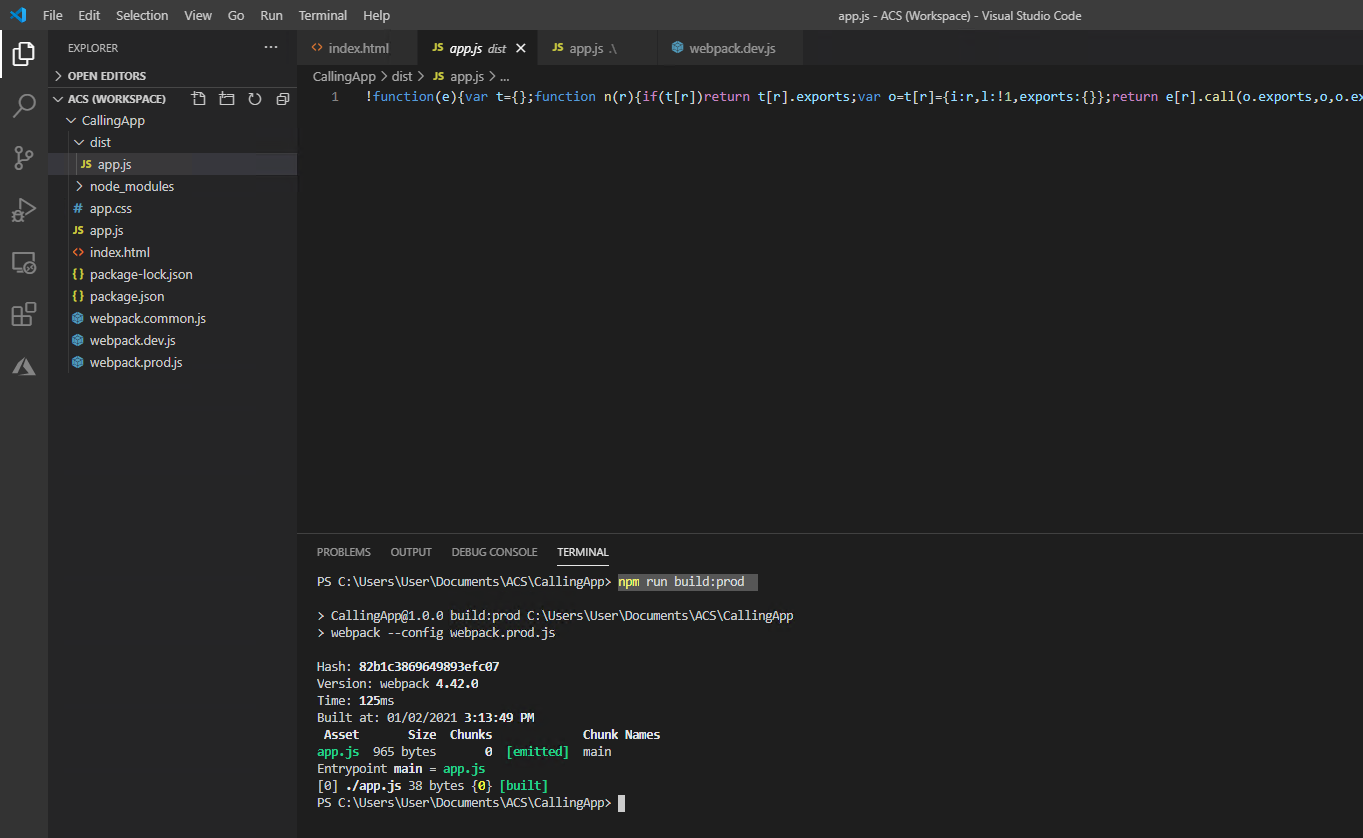
En el terminal, ejecute lo siguiente:
npm run build:prod
El comando crea la carpeta dist y un archivo estático app.js para producción en ella.
Implementación de la aplicación en Azure Storage
Copie los archivos index.html y app.css en la carpeta dist.
En la carpeta dist, cree un nuevo archivo y asígnele el nombre 404.html. Copie el código de marcado siguiente en ese archivo:
<!DOCTYPE html>
<html lang="en">
<head>
    <meta charset="UTF-8">
    <meta name="viewport" content="width=device-width, initial-scale=1.0">
    <link rel="stylesheet" href="./app.css"/>
    <title>Document</title>
</head>
<body>
    <h1>The page does not exists.</h1>
</body>
</html>
Guarde el archivo (Ctrl+S).
Haga clic con el botón derecho en la carpeta dist y seleccione Deploy to Static Website via Azure Storage (Implementar en sitio web estático mediante Azure Storage).
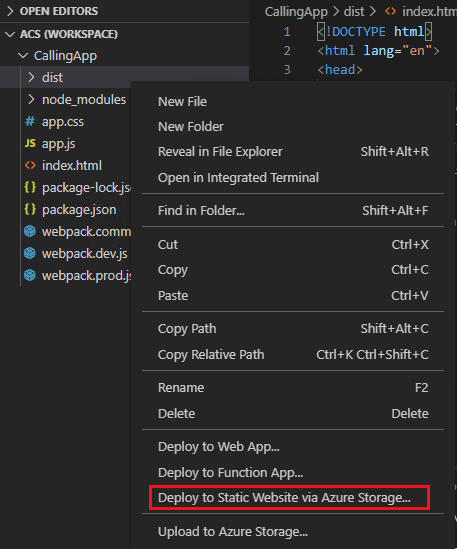
En Seleccionar suscripción, seleccione Iniciar sesión en Azure (o Crear una cuenta gratuita de Azure si no ha creado una suscripción antes).

Seleccione Crear nueva cuenta de almacenamiento>Avanzado.

Proporcione el nombre del grupo de almacenamiento.

Si es necesario, cree un nuevo grupo de recursos.

A la pregunta Would you like to enable static website hosting? (¿Desea habilitar el hospedaje de sitios web estáticos?), responda Yes (Sí).

En Enter the index document name (Escriba el nombre del documento de índice), acepte el nombre de archivo predeterminado. Ya creó el archivo index.html.
En Enter the 404 error document path (Especificar la ruta de acceso del documento de error 404), escriba 404.html.
Seleccione la ubicación de la aplicación. La ubicación que seleccione definirá el procesador multimedia que se usará en la futura aplicación de llamadas para las llamadas de grupo.
Azure Communication Services selecciona el procesador multimedia en función de la ubicación de la aplicación.

Espere hasta que se creen el recurso y el sitio web.
Seleccione Browse to website (Ir al sitio web).

Desde las herramientas de desarrollo del explorador, puede inspeccionar el origen y ver el archivo preparado para producción.

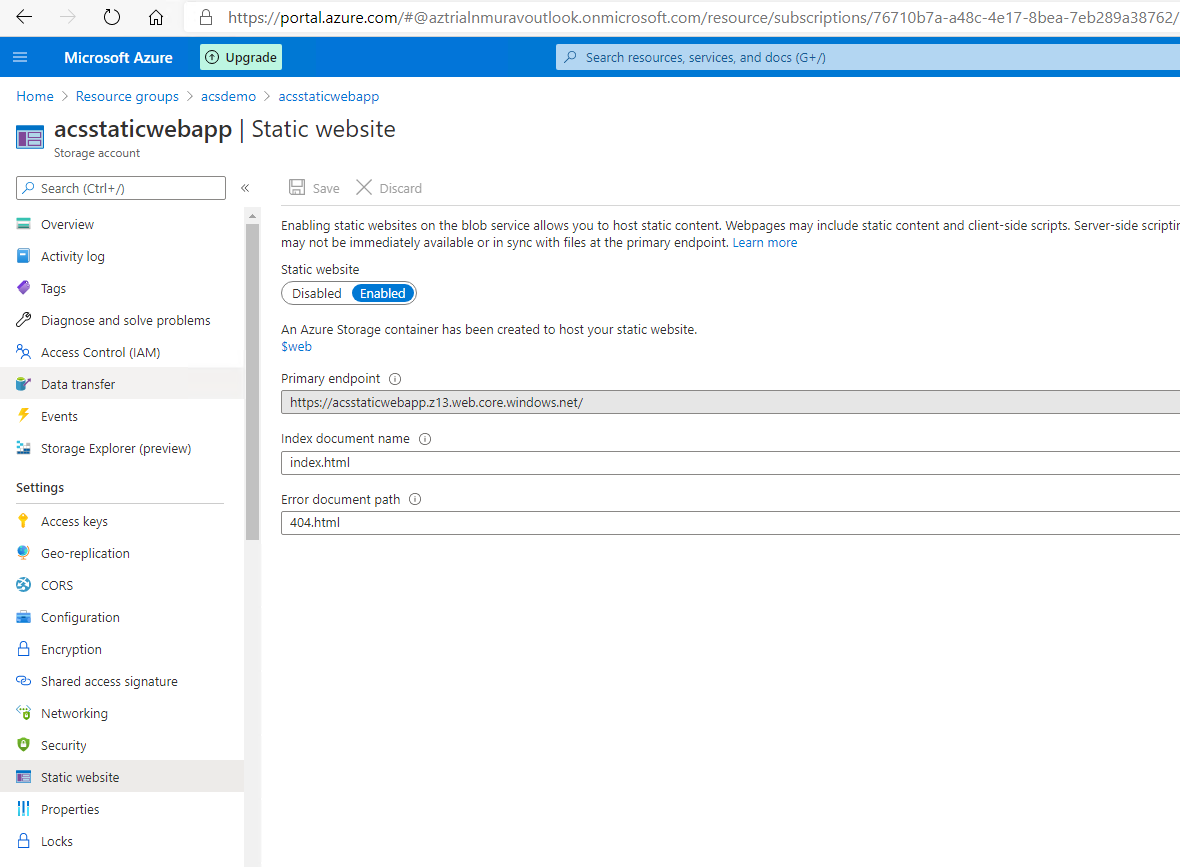
Vaya a Azure Portal, seleccione el grupo de recursos y seleccione la aplicación que creó. A continuación, seleccione Configuración>Sitio web estático. Puede ver que los sitios web estáticos están habilitados. Observe el punto de conexión principal, el nombre del documento de índice y la ruta de acceso del documento de error.
En Blob service, seleccione Contenedores. La lista muestra dos contenedores creados, uno para los registros ($logs) y otro para el contenido del sitio web ($web).

Si abre el contenedor $web, verá los archivos que ha creado en Visual Studio y se han implementado en Azure.

Puede volver a implementar la aplicación desde Visual Studio Code en cualquier momento.
Ya está listo para crear su primera aplicación web de Azure Communication Services.
Pasos siguientes
También puede que desee consultar: