Nota:
El acceso a esta página requiere autorización. Puede intentar iniciar sesión o cambiar directorios.
El acceso a esta página requiere autorización. Puede intentar cambiar los directorios.
Azure Container Apps administra el escalado horizontal automático a través de un conjunto de reglas de escalado declarativas. Puede crear sus propias reglas de escalado con orígenes de eventos personalizados.
En este tutorial, agregará una regla de escalado personalizada para escalar la aplicación de contenedor con métricas de Java y observará cómo se escala la aplicación.
Requisitos previos
- Una cuenta de Azure con una suscripción activa. Si aún no tiene ninguna, puede crear una gratis.
- CLI de Azure.
- Una aplicación Java implementada en Azure Container Apps.
Configuración del entorno
Siga estos pasos para definir variables de entorno y configurar el entorno.
Cree variables para admitir la configuración de escala.
export LOCATION=eastus
export TENANT_ID={tenant-id}
export SUBSCRIPTION_ID={subscription-id}
export RESOURCE_GROUP=my-resource-group
export APP_NAME=my-aca-app
export IDENTITY_NAME=my-identity
Variable Descripción LOCATIONLa ubicación de la región de Azure en la que se crea Azure Container Apps. TENANT_IDSu identificador de inquilino. SUBSCRIPTION_IDIdentificador de suscripción, que se usa para crear azure Container Apps. RESOURCE_GROUPNombre del grupo de recursos de Azure para Azure Container Apps. APP_NAMENombre de la aplicación para Azure Container Apps. IDENTITY_NAMENombre de la identidad administrada, la cual se asigna a tus aplicaciones de contenedores en Azure. Inicio de sesión en Azure con la CLI de Azure.
az login
Configuración de una identidad administrada para Azure Container Apps
Para escalar con métricas de la plataforma Azure Container Apps, necesita una identidad administrada para acceder a las métricas desde Azure Monitor.
Cree una identidad asignada por el usuario y asígnela a Azure Container Apps. Puede seguir la documentación Agregar una identidad asignada por el usuario. Después de crear la identidad, ejecute el comando de la CLI para establecer el identificador de identidad.
USER_ASSIGNED_IDENTITY_ID=$(az identity show --resource-group $RESOURCE_GROUP --name $IDENTITY_NAME --query "id" --output tsv)Conceda el rol
Monitoring Readera la identidad administrada para leer datos de Azure Monitor. Puede encontrar más detalles sobre los roles de Azure Monitor en Roles integrados de Azure para Monitor.# Get the principal ID for your managed identity PRINCIPAL_ID=$(az identity show --resource-group $RESOURCE_GROUP --name $IDENTITY_NAME --query "principalId" --output tsv) az role assignment create --assignee $PRINCIPAL_ID --role "Monitoring Reader" --scope /subscriptions/$SUBSCRIPTION_ID
Adición de una regla de escalado con métricas de Azure Monitor
Para escalar con métricas de Azure Monitor, puede consultar el escalador KEDA de Azure Monitor para escalado automático basado en eventos para definir la regla de escalado de Container Apps.
Esta es una lista de metadatos principales para configurar la regla de escalado.
| Clave de metadatos | Descripción |
|---|---|
| ID de inquilino (tenantId) | Identificador del inquilino que contiene el recurso de Azure. |
| ID de suscripción | Identificador de la suscripción de Azure que contiene el recurso de Azure. |
| resourceGroupName | Nombre del grupo de recursos para el recurso de Azure. |
| URI de recurso | URI abreviado al recurso de Azure con formato <resourceProviderNamespace>/<resourceType>/<resourceName>. |
| metricName | Nombre de la métrica que se va a consultar. |
| metricAggregationType | Método de agregación de la métrica de Azure Monitor. Las opciones incluyen Promedio, Total, Máximo. |
| metricFilter | Nombre del filtro para que sea más específico mediante dimensiones enumeradas en la documentación oficial. (Opcional) |
| metricAggregationInterval | Tiempo de recopilación de la métrica en el formato hh:mm:ss (valor predeterminado: 0:5:0, opcional) |
| targetValue | Valor de destino para desencadenar acciones de escalado. (Este valor puede ser un número flotante) |
Agregue una regla de escalado con Métricas de Azure Monitor para Azure Container Apps para la aplicación.
az containerapp update \
        --name $APP_NAME \
        --resource-group $RESOURCE_GROUP \
        --min-replicas 1 \
        --max-replicas 10 \
        --scale-rule-name scale-with-azure-monitor-metrics \
        --scale-rule-type azure-monitor \
        --scale-rule-metadata "tenantId=${TENANT_ID}" \
                            "subscriptionId=${SUBSCRIPTION_ID}" \
                            "resourceGroupName=${RESOURCE_GROUP}" \
                            "resourceURI=Microsoft.App/containerapps/${APP_NAME}" \
                            "metricName=JvmGcCount" \
                            "metricAggregationType=Total" \
                            "metricAggregationInterval=0:1:0" \
                            "targetValue=30" \
        --scale-rule-identity $USER_ASSIGNED_IDENTITY_ID
Este comando agrega una regla de escalado a la aplicación contenedora con el nombre scale-with-azure-monitor-metrics
- El tipo de escala se establece en
azure-monitor. - KEDA usa la identidad administrada con el identificador de recurso
USER_ASSIGNED_IDENTITY_IDpara autenticarse con Azure Monitor y consultar las métricas de la aplicación contenedora. - KEDA consulta la métrica
JvmGcCounty agrega los valores de métrica en un minuto con el tipo de agregaciónTotal. - El valor de destino se establece en
30, lo que significa que KEDA calculadesiredReplicasmedianteceil(AggregatedMetricValue(JvmGcCount)/30).
Nota:
La métrica JvmGcCount solo se usa como ejemplo. Puede usar cualquier métrica de Azure Monitor. Antes de configurar la regla de escalado, vea las métricas en Azure Portal para determinar la métrica, el intervalo de agregación y el valor de destino adecuados en función de los requisitos de la aplicación. Además, considere la posibilidad de usar las reglas de escalado HTTP/TCP integradas, que pueden cumplir los escenarios de escalado más comunes, antes de optar por una métrica personalizada.
Visualización del escalado en Azure Portal (opcional)
Una vez que la nueva revisión esté lista, envíe solicitudes a la aplicación contenedora para desencadenar el escalado automático con las métricas de Java.
- Vaya a la hoja
Metricsen Azure Portal para Azure Container Apps. - Agregue un gráfico, use la métrica
jvm.gc.count, el filtroRevision=<your-revision>, la agregación medianteSumy la división porReplica. Puede ver el valor de la métricaJvmGcCountpara cada réplica de este chat. - Agregue un gráfico, use la métrica
jvm.gc.count, el filtroRevision=<your-revision>y la agregación medianteSum. Puede ver el valor total agregado de la métricaJvmGcCountpara la revisión en este chat. - Agregue un gráfico, use la métrica
Replica Count, el filtroRevision=<your-revision>y la agregación medianteMax. Puede ver el recuento de réplicas para la revisión en este chat.
Aquí tiene una instantánea de métricas de ejemplo para la regla de escala de ejemplo.
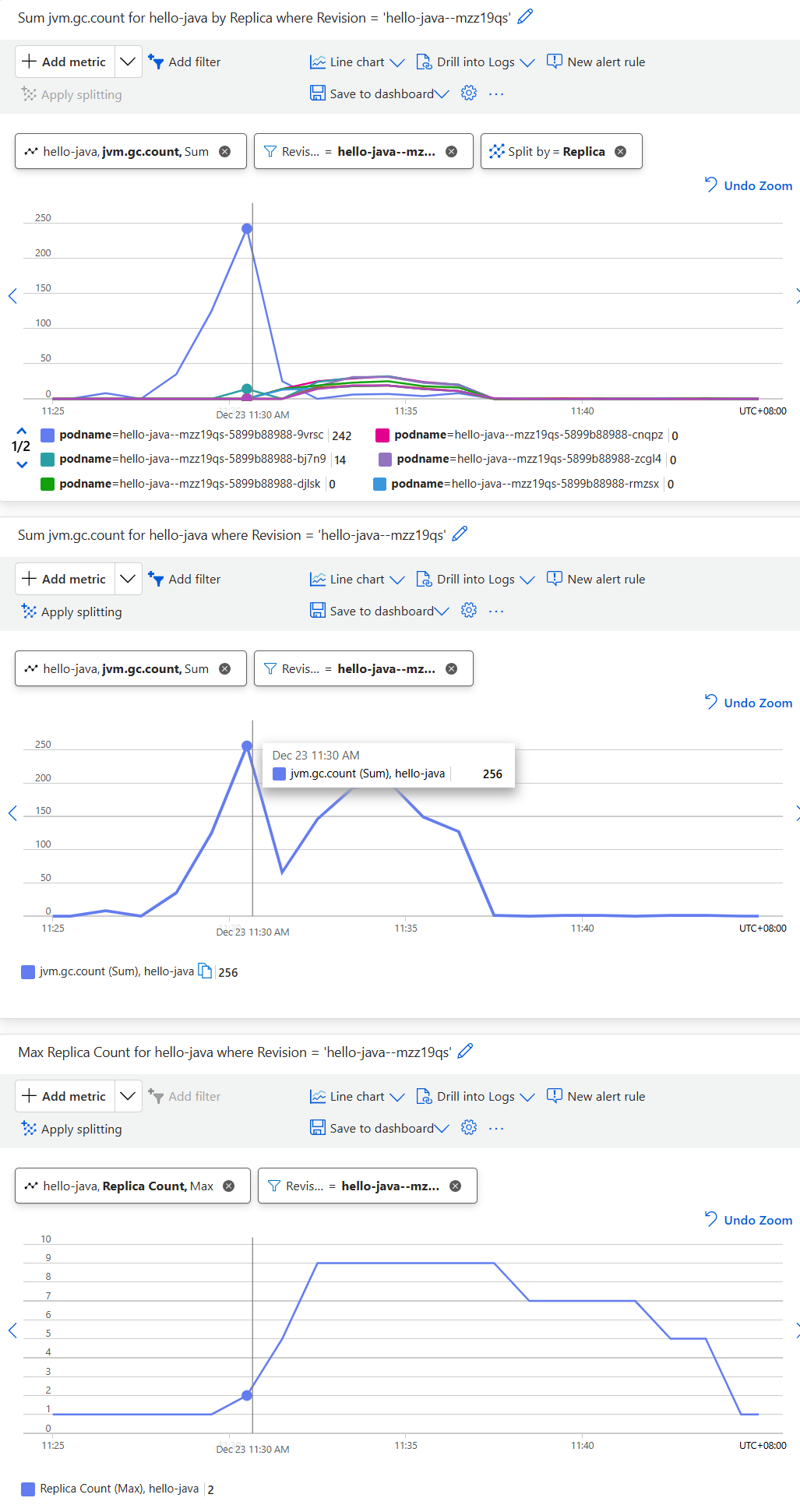
- Inicialmente, existe una réplica de la aplicación (
minReplicas). - Un aumento repentino de las solicitudes provoca que la aplicación Java experimente frecuentes procesos de recolección de basura (GC) de la máquina virtual Java (JVM).
- KEDA observa que el valor de métrica agregado para
jvm.gc.countaumenta a256y calcula el valor dedesiredReplicascomoceil(256/30)=9. - KEDA escala automáticamente el recuento de réplicas de la aplicación de contenedores a 9.
- El tráfico HTTP se distribuye entre más réplicas, lo que reduce el número medio de GC.
- El recuento de GC disminuye aún más cuando no se reciben solicitudes.
- Después de un período de enfriamiento, KEDA reduce el número de réplicas a
minReplicas=1.
Registros de escalado
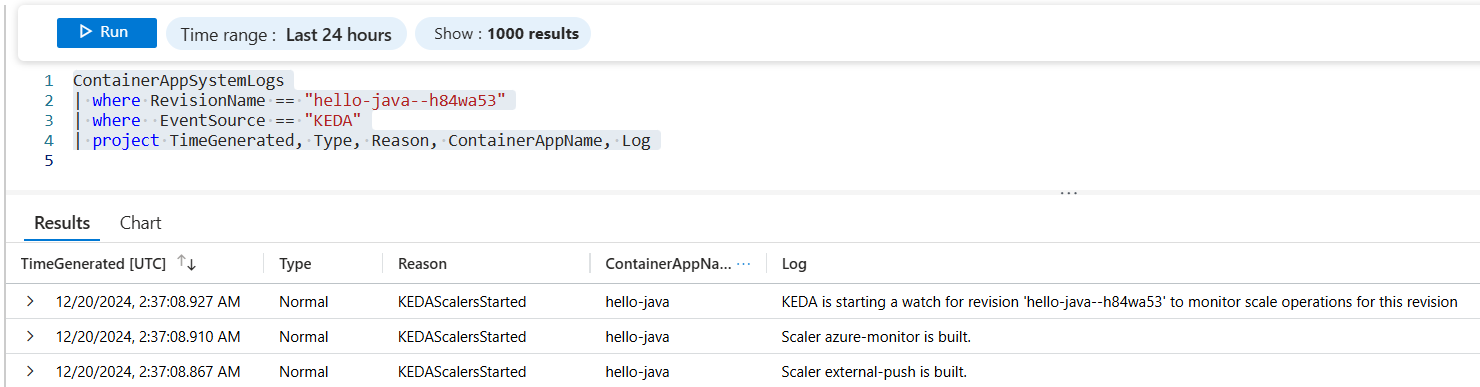
Para ver los registros de escalado de KEDA, puede ejecutar la consulta en el panel Logs.
ContainerAppSystemLogs
| where RevisionName == "<your-revision>"
| where EventSource == "KEDA"
| project TimeGenerated, Type, Reason, ContainerAppName, Log
Limpieza de recursos
Los recursos creados en este tutorial tienen un efecto en la factura de Azure. Si no va a usar estos servicios a largo plazo, ejecute el siguiente comando para quitar todo lo creado en este tutorial.
az group delete --resource-group $RESOURCE_GROUP