Nota:
El acceso a esta página requiere autorización. Puede intentar iniciar sesión o cambiar directorios.
El acceso a esta página requiere autorización. Puede intentar cambiar los directorios.
En este inicio rápido, aprenderá a consultar datos en la interfaz de usuario web de Azure Data Explorer independiente. Azure Data Explorer proporciona una experiencia web que se conecta a los clústeres de Azure Data Explorer para que pueda escribir, ejecutar y compartir comandos y consultas del lenguaje de consulta kusto (KQL). Puede acceder a la experiencia web en el portal de Azure o como una aplicación web independiente, la interfaz de usuario web de Azure Data Explorer.
En la interfaz de usuario web de Azure Data Explorer, el editor de consultas proporciona sugerencias y advertencias a medida que escribe las consultas. Para personalizar qué sugerencias y advertencias recibe, consulte Establecimiento de recomendaciones de consulta.
En esta guía de inicio rápido, aprenderá a:
- Agregue una conexión de clúster.
- Ejecute consultas KQL con datos de ejemplo.
- Dar formato a una consulta y representar un gráfico.
- Proporcione comentarios y limpie los recursos.
Requisitos previos
Antes de comenzar, asegúrese de que tiene los siguientes elementos:
- Una cuenta de Microsoft o una identidad de usuario de Microsoft Entra. No se necesita una suscripción a Azure.
- Un clúster y la base de datos de Azure Data Explorer. Use el clúster de ayuda disponible públicamente o cree un clúster y una base de datos.
- Inicie sesión en la interfaz de usuario web de Azure Data Explorer.
Agregar clústeres
Cuando abra por primera vez la interfaz de usuario web, en la página Consulta , verá una conexión al clúster de ayuda . En los ejemplos de esta guía de inicio rápido se usa la tabla StormEvents de la base de datos Samples del clúster help.
Para ejecutar consultas en un clúster diferente, agregue una conexión a ese clúster. Para agregar una nueva conexión de clúster, siga estos pasos:
- En el menú de la izquierda, seleccione Query.
- En el panel superior izquierdo, seleccione Agregar conexión.
- En el cuadro de diálogo Agregar conexión, escriba el URI de conexión del clúster y el Nombre para mostrar.
- Seleccione Agregar para agregar la conexión.
Si no ve el clúster de ayuda , agréguelo mediante los pasos anteriores y escriba help como URI de conexión.
Ejecución de una consulta
Para ejecutar una consulta, seleccione la base de datos donde desea ejecutar la consulta para establecer el contexto de consulta.
En el panel Conexión de clúster, en el clúster de ayuda, seleccione la base de datos de ejemplo.
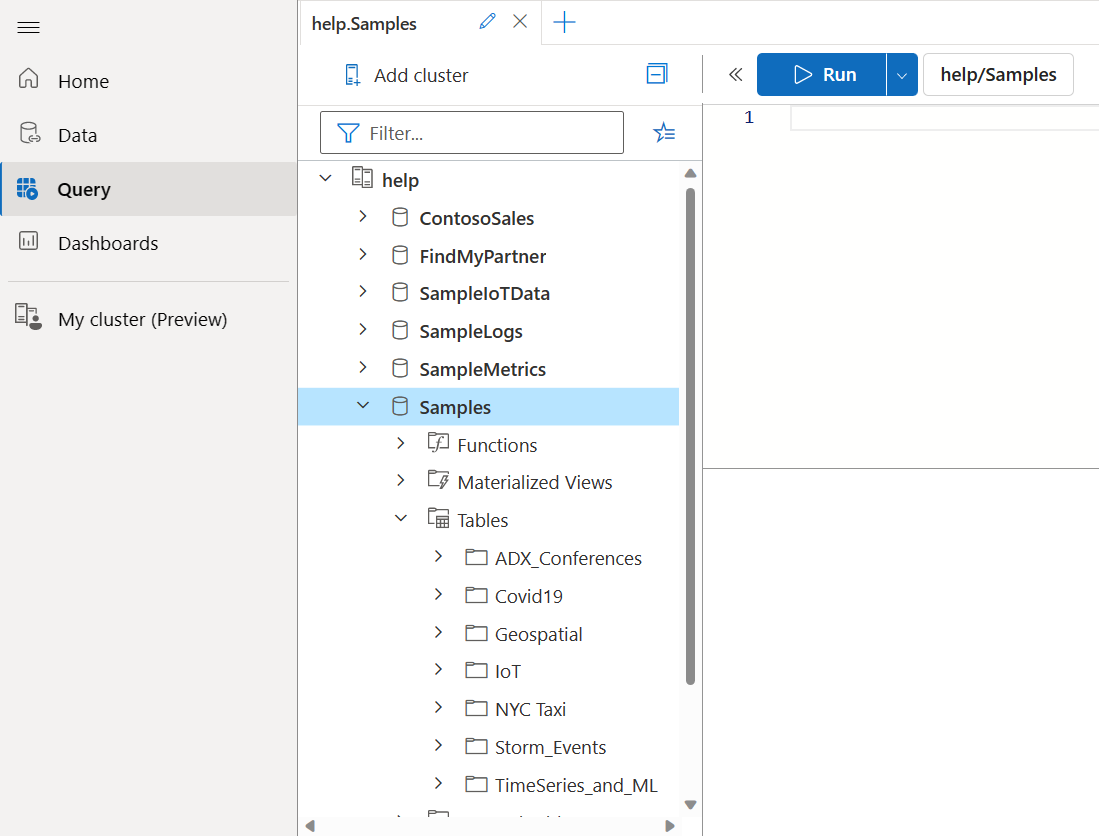
Copie y pegue la siguiente consulta en la ventana de consulta. En la parte superior de la ventana, seleccione Examinar.
StormEvents
| sort by StartTime desc
| take 10
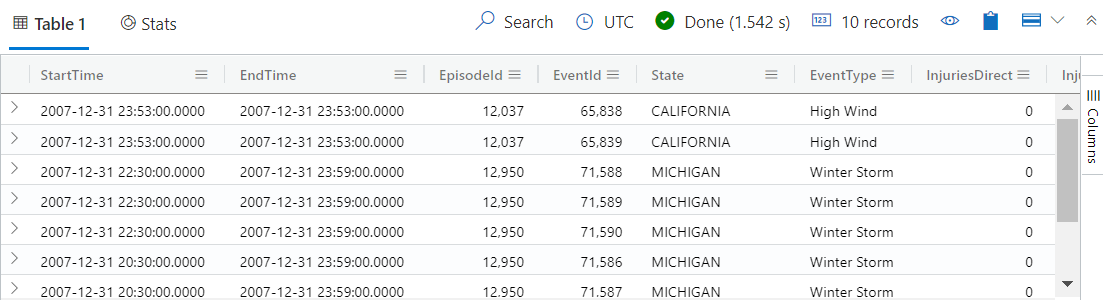
Esta consulta devuelve los 10 registros más recientes de la tabla StormEvents. El resultado debe tener un aspecto similar a la siguiente tabla.
Copie y pegue la siguiente consulta en la ventana de consulta, después de la primera consulta. Como puede ver, su formato no tiene líneas independientes, como la primera consulta.
StormEvents | sort by StartTime desc
| project StartTime, EndTime, State, EventType, DamageProperty, EpisodeNarrative | take 10
Seleccione la nueva consulta. Presione Mayús+Alt+F para dar formato a la consulta para que parezca la siguiente consulta.

Seleccione Ejecutar o presione Mayús+Entrar para ejecutar la consulta. Esta consulta devuelve los mismos registros que la primera, pero incluye solo las columnas especificadas en la instrucción
project. El resultado debe tener un aspecto similar a la siguiente tabla.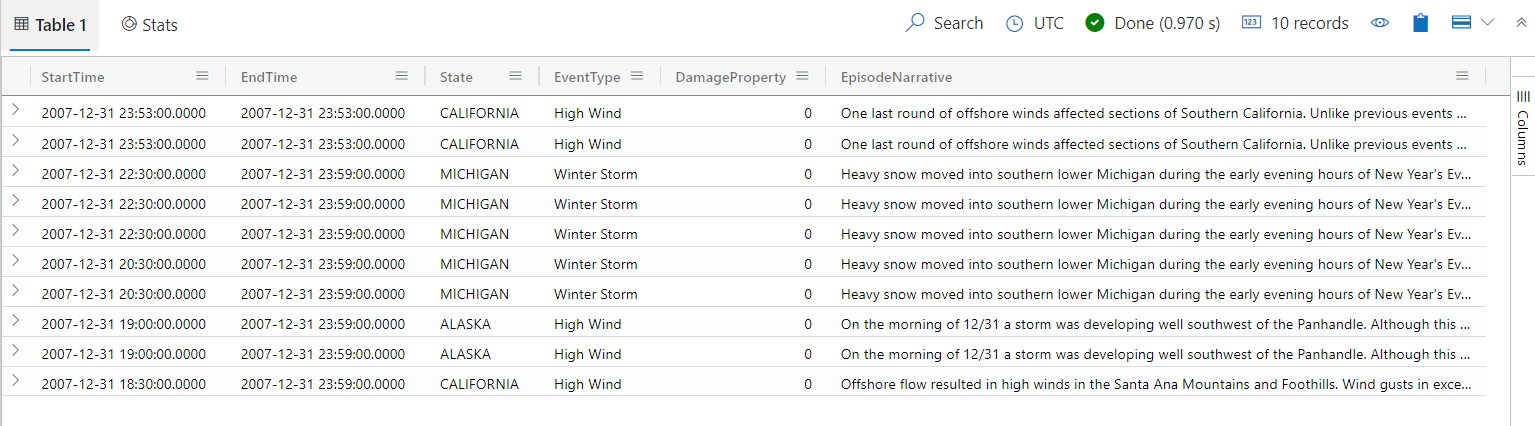
Sugerencia
Seleccione Recuperar en la parte superior de la ventana de consulta para mostrar el conjunto de resultados de la primera consulta sin necesidad de volver a ejecutar la consulta. A menudo durante el análisis, se ejecutan varias consultas y la recuperación le permite recuperar los resultados de las consultas anteriores.
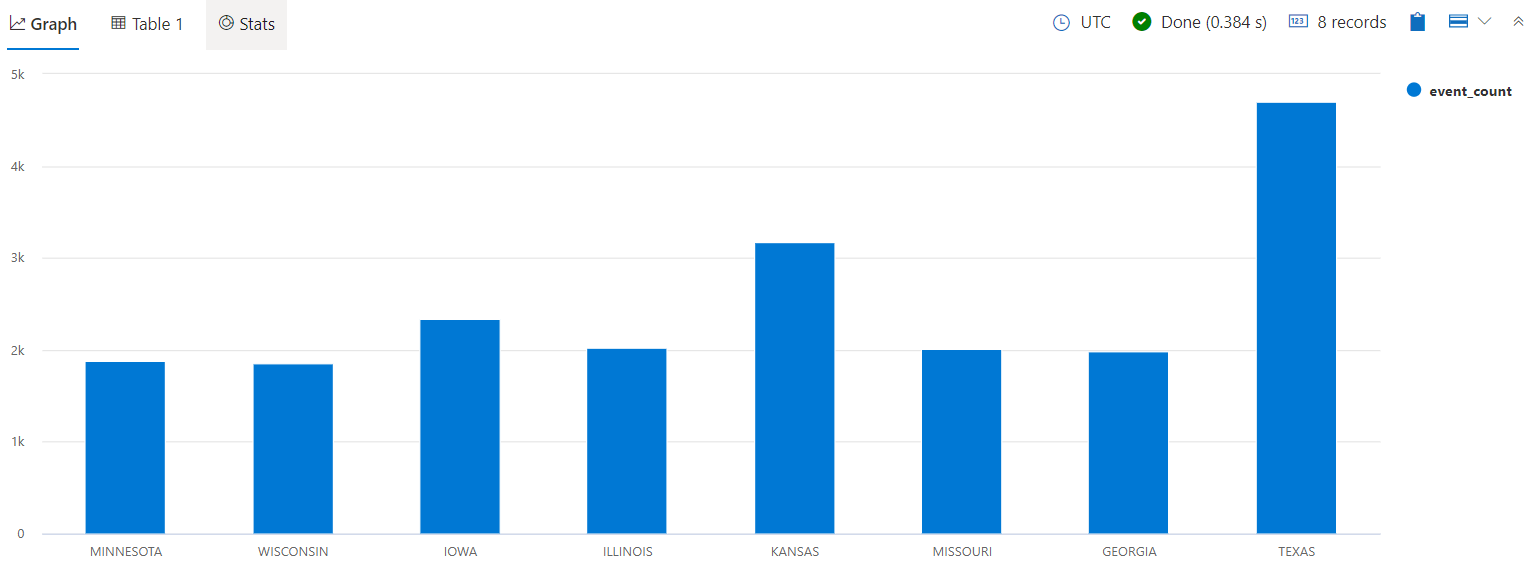
Ejecute una consulta más para ver un tipo de salida diferente.
StormEvents
| summarize event_count=count(), mid = avg(BeginLat) by State
| sort by mid
| where event_count > 1800
| project State, event_count
| render columnchart
El resultado debe tener un aspecto similar al siguiente gráfico.
Nota:
Las líneas en blanco en la expresión de consulta pueden afectar a qué parte de la consulta se ejecutará.
- Si no selecciona ningún texto, se supone que la consulta o el comando están separados por líneas vacías.
- Si selecciona texto, se ejecuta el texto seleccionado.
Envío de comentarios
Para proporcionar comentarios, siga estos pasos:
- En la parte superior derecha de la aplicación, seleccione el icono de comentarios
 .
. - Escriba sus comentarios y, a continuación, seleccione Enviar.
Limpieza de recursos
No ha creado ningún recurso en esta guía de inicio rápido. Para quitar uno o ambos clústeres de la aplicación, haga clic con el botón derecho en el clúster y seleccione Quitar conexión. Otra opción es seleccionar Borrar estado local en la pestaña Configuración>general . Esta acción quita todas las conexiones de clúster y cierra todas las pestañas de consulta abiertas.