Nota:
El acceso a esta página requiere autorización. Puede intentar iniciar sesión o cambiar directorios.
El acceso a esta página requiere autorización. Puede intentar cambiar los directorios.
En este artículo se describe cómo sincronizar el perfil de interfaz de usuario web de Azure Data Explorer con la nube, lo que permite una experiencia coherente entre dispositivos y exploradores. Al sincronizar, la configuración, las pestañas y las conexiones del explorador se almacenan en la nube, lo que hace que sean accesibles a través de la interfaz de usuario web de Azure Data Explorer desde cualquier lugar. Los datos sincronizados ahora están asociados a su cuenta en lugar de a la máquina específica, lo que permite una experiencia coherente en todos los dispositivos.
Prerrequisitos
- Una cuenta de Microsoft o una identidad de usuario de Microsoft Entra. No se requiere una suscripción de Azure.
Consideraciones
Antes de habilitar la sincronización, tenga en cuenta los siguientes puntos:
- El primer explorador donde se habilita la sincronización se convierte en el origen de datos principal, reemplazando los datos en otros exploradores.
- Los datos son específicos de la cuenta y no se pueden compartir entre distintas cuentas de usuario en el mismo equipo.
- La sincronización carga los datos del dispositivo actual en la nube, reemplazando los datos locales en otros exploradores o dispositivos por la versión almacenada en la nube. Sin embargo, las cuentas de usuario que no han habilitado Sync todavía pueden acceder al perfil local tal como existía antes de que se activara la sincronización. Si necesita acceder a las consultas reemplazadas, use
.show queries. - Los datos sincronizados se almacenan en la región del inquilino. Si no existe ninguna región de Azure en la región del inquilino, los datos se almacenan en una región de Azure en Europa.
- La sincronización es irreversible; una vez habilitado:
- Los datos ya no se almacenan exclusivamente en el dispositivo
- La exportación e importación del entorno de trabajo en la configuración ya no está disponible
Sincronización del perfil de usuario
Para sincronizar los datos del perfil, siga estos pasos:
En la barra de pestañas, seleccione Sincronización desactivada.
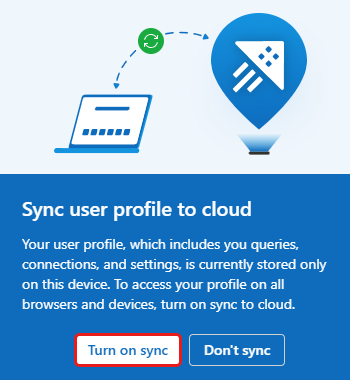
En el cuadro de diálogo Sincronizar perfil de usuario a nube , seleccione Activar sincronización.
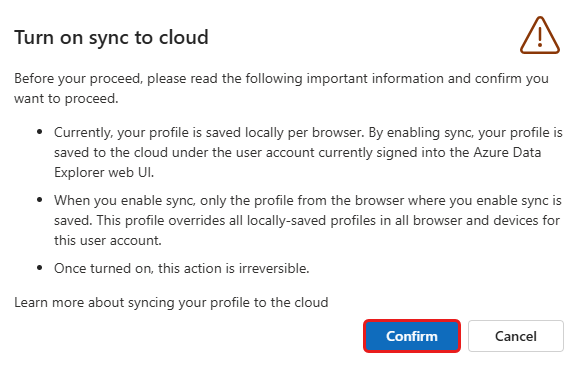
En el cuadro de diálogo Activar sincronización con la nube , seleccione Confirmar.
Precaución
La sincronización del perfil con la nube es irreversible. Una vez que confirme, los datos se almacenan en la nube y ya no están en el dispositivo.
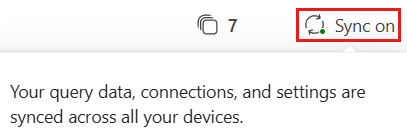
En la barra de pestañas, compruebe que el estado muestra Sincronizar activado. Además, asegúrese de que el estado de sincronización activado se muestre en otros navegadores o dispositivos cuando haya iniciado sesión en la misma cuenta.
Nota:
Si el estado no se muestra como se esperaba, asegúrese de que ha iniciado sesión en la misma cuenta usada para la sincronización.
Desactivar la sincronización
Si ha habilitado la sincronización y desea dejar de sincronizar el perfil de la interfaz de usuario web de Azure Data Explorer, siga estos pasos:
- En la barra de pestañas, seleccione Sincronizar activado.
- En el cuadro de diálogo, seleccione Desactivar sincronización.
- Cuando se solicite, confirma la acción.
Notas importantes al desactivar la sincronización
- La desactivación de la sincronización deja de actualizar los datos en la nube, pero el perfil de nube cargado previamente no se elimina.
- El perfil de nube existente sigue siendo la versión que otros exploradores usan cuando se vuelve a activar la sincronización.
- Los datos del explorador local ya no se cargan ni sobrescriben.
Volver a activar la sincronización
Si la sincronización se deshabilitó anteriormente:
- En la barra de pestañas, seleccione Sincronización desactivada.
- Seleccione Activar sincronización.
- Confirme que el explorador en el que está habilitando la sincronización contiene el estado en el que desea cargar como perfil de nube.
Advertencia
Al volver a activar la sincronización, este explorador se convierte de nuevo en el origen principal y sobrescribe los datos almacenados en la nube.
Determinar el origen principal de los datos de sincronización
El origen de sincronización principal es el primer explorador o dispositivo donde se ha activado la sincronización.
Este explorador carga sus pestañas, configuraciones y conexiones actuales a la nube.
Para comprobar qué entorno se usa como origen principal:
- Abra el explorador donde está habilitada la sincronización actualmente.
- Verifique que Sincronización activada aparece en la barra de pestañas.
- Compare el estado de este explorador con lo que ve en otros dispositivos.
Si otros dispositivos coinciden con este, es el origen principal actual.
Si desea cambiar el origen principal:
- Desactive la sincronización.
- Abra el explorador que contiene los datos que desea usar como nuevo entorno principal.
- Vuelva a activar la sincronización en ese explorador.