Nota:
El acceso a esta página requiere autorización. Puede intentar iniciar sesión o cambiar directorios.
El acceso a esta página requiere autorización. Puede intentar cambiar los directorios.
Cuando use una actividad Wait en una canalización, esta espera durante el período de tiempo especificado antes de continuar con la ejecución de actividades sucesivas.
SE APLICA A: Azure Data Factory Azure Synapse Analytics
Sugerencia
Para la actividad equivalente en Data Factory en Microsoft Fabric, véase Esperar actividad.
Creación de una actividad web con la interfaz de usuario
Para usar una actividad Wait en una canalización, complete los pasos siguientes:
Busque Wait en el panel Actividades de canalización y arrastre una actividad Wait al lienzo de canalización.
Seleccione la nueva actividad Wait en el lienzo si aún no está seleccionada y su pestaña Configuración para editar sus detalles.
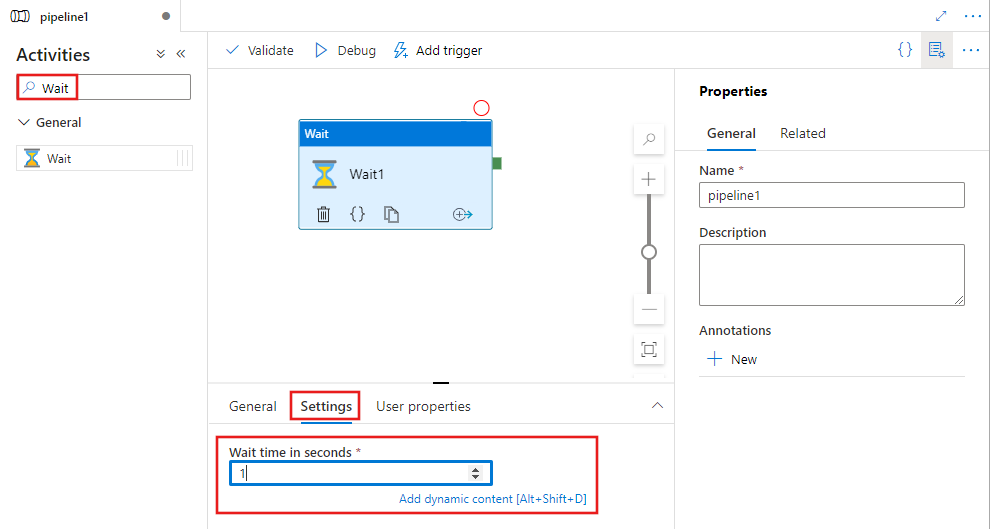
Escriba un número de segundos para que la actividad espere. Este puede ser un número literal o cualquier combinación de expresiones y funciones dinámicas, variables del sistema o salidas de otras actividades.
Sintaxis
{
    "name": "MyWaitActivity",
    "type": "Wait",
    "typeProperties": {
        "waitTimeInSeconds": 1
    }
}
Propiedades de tipo
| Propiedad | Descripción | Valores permitidos | Obligatorio |
|---|---|---|---|
| name | Nombre de la actividad Wait. |
String | Sí |
| type | Debe establecerse en Wait. | String | Sí |
| waitTimeInSeconds | El número de segundos que esperará la canalización antes de seguir con el procesamiento. | Entero | Sí |
Ejemplo
Nota:
En esta sección se proporcionan definiciones JSON y comandos de PowerShell de ejemplo para ejecutarlos en la canalización. Para ver un tutorial con instrucciones paso a paso para crear una canalización mediante definiciones de Azure PowerShell y JSON, consulte tutorial: creación de una factoría de datos mediante Azure PowerShell.
Canalización con actividad Wait
En este ejemplo, la canalización tiene dos actividades: Until y Wait. La actividad Wait está configurada para que espere durante un segundo. La canalización ejecuta la actividad Web en un bucle con un tiempo de espera de un segundo entre cada ejecución.
{
    "name": "DoUntilPipeline",
    "properties": {
        "activities": [
            {
                "type": "Until",
                "typeProperties": {
                    "expression": {
                        "value": "@equals('Failed', coalesce(body('MyUnauthenticatedActivity')?.status, actions('MyUnauthenticatedActivity')?.status, 'null'))",
                        "type": "Expression"
                    },
                    "timeout": "00:10:00",
                    "activities": [
                        {
                            "name": "MyUnauthenticatedActivity",
                            "type": "WebActivity",
                            "typeProperties": {
                                "method": "get",
                                "url": "https://www.fake.com/",
                                "headers": {
                                    "Content-Type": "application/json"
                                }
                            },
                            "dependsOn": [
                                {
                                    "activity": "MyWaitActivity",
                                    "dependencyConditions": [ "Succeeded" ]
                                }
                            ]
                        },
                        {
                            "type": "Wait",
                            "typeProperties": {
                                "waitTimeInSeconds": 1
                            },
                            "name": "MyWaitActivity"
                        }
                    ]
                },
                "name": "MyUntilActivity"
            }
        ]
    }
}
Contenido relacionado
Consulte otras actividades de flujo de control admitidas: