Nota:
El acceso a esta página requiere autorización. Puede intentar iniciar sesión o cambiar directorios.
El acceso a esta página requiere autorización. Puede intentar cambiar los directorios.
Importante
Azure Data Share se está retirando. Ya no puedes crear nuevas cuentas de Azure Data Share, y las capacidades existentes permanecerán en modo de mantenimiento hasta el 12 de noviembre de 2029. Para conocer los plazos de retirada, orientación sobre la transición y los siguientes pasos recomendados, consulte el anuncio de retirada de Azure Data Share.
En este tutorial, aprenderá a configurar una nueva instancia de Azure Data Share y a compartir los datos con clientes y asociados fuera de su organización de Azure.
En este tutorial, aprenderá a:
- Crear un Data Share.
- Agregar conjuntos de datos a su Data Share.
- Habilitar una programación de instantáneas para Data Share.
- Agregar destinatarios a su Data Share.
Prerrequisitos
- Suscripción de Azure: Si no tiene una suscripción a Azure, cree una cuenta gratuita antes de empezar.
- La dirección de correo electrónico de Azure de su destinatario (usar su alias de correo electrónico no funcionará).
- Si el almacén de datos de Azure de origen está en una suscripción de Azure diferente a la que usará para crear el recurso de Data Share, registre el proveedor de recursos Microsoft.DataShare en la suscripción en la que se encuentra el almacén de datos de Azure.
Compartir desde una cuenta de almacenamiento
- Una cuenta de Azure Storage: si no la tiene, puede crear una cuenta de Azure Storage
- Permisos para escribir en la cuenta de almacenamiento, que se encuentra en Microsoft.Storage/storageAccounts/write. Este permiso existe en el rol de Colaborador de la cuenta de almacenamiento.
- Permisos para agregar la asignación de roles a la cuenta de almacenamiento, que se encuentra en Microsoft.Authorization/role assignments/write. Este permiso existe en el rol de propietario.
Compartir desde un origen basado en SQL
A continuación se muestra la lista de requisitos previos para compartir datos desde el origen de SQL.
Requisitos previos para compartir desde Azure SQL Database o Azure Synapse Analytics (anteriormente Azure SQL DW)
- Una instancia de Azure SQL Database o Azure Synapse Analytics (anteriormente Azure SQL DW) con las tablas y vistas que quiera compartir.
- Permisos para escribir en las bases de datos de SQL Server, que se encuentra en Microsoft.Sql/servers/databases/write. Este permiso existe en el rol Contributor.
- Microsoft Entra Admin del servidor SQL
- Acceso al firewall de SQL Server. Esto se puede hacer mediante los siguientes pasos:
- En el portal de Azure, vaya a SQL Server. Seleccione Firewalls y redes virtuales en el panel de navegación izquierdo.
- Seleccione Sí en Permitir que los servicios y recursos de Azure accedan a este servidor.
- Seleccione +Agregar IP de cliente. La dirección IP del cliente está sujeta a cambios. Es posible que sea necesario repetir este proceso la próxima vez que comparta datos de SQL desde Azure Portal. También puede agregar un intervalo de direcciones IP.
- Seleccione Guardar.
Requisitos previos para compartir desde Azure Synapse Analytics (área de trabajo) grupo de SQL
-
- Un grupo de SQL dedicado de Azure Synapse Analytics (área de trabajo) con tablas que quiera compartir. Actualmente, no se admite el uso compartido de la vista. Actualmente, no se admite el uso compartido desde el grupo de SQL sin servidor.
Permiso para escribir en el grupo de SQL dedicado en el área de trabajo de Synapse, que se encuentra en Microsoft.Synapse/workspaces/sqlPools/write. Este permiso existe en el rol Colaborador.
Permiso para que la identidad administrada del recurso de Data Share tenga acceso al grupo de SQL del área de trabajo de Synapse. Esto se puede hacer mediante los siguientes pasos:
En Azure Portal, vaya al área de trabajo de Synapse. Seleccione SQL Active Directory admin en el panel de navegación izquierdo y establézcase como administrador de Microsoft Entra.
Abra Synapse Studio y seleccione Administrar en el panel de navegación izquierdo. En Seguridad, seleccione Control de acceso. Debe asignarse el rol administrador de SQL o administrador del área de trabajo.
En Synapse Studio, seleccione Desarrollar en la navegación izquierda. Ejecute el siguiente script en el grupo de SQL para agregar la identidad administrada del recurso Data Share como db_datareader.
create user "<share_acct_name>" from external provider;
exec sp_addrolemember db_datareader, "<share_acct_name>";
<share_acc_name> es el nombre del recurso de Data Share. Si todavía no ha creado un recurso de Data Share, puede volver más tarde a este prerrequisito.
Acceso al firewall del área de trabajo de Synapse. Esto se puede hacer mediante los siguientes pasos:
- En Azure Portal, vaya al área de trabajo de Synapse. Seleccione Firewalls en la navegación izquierda.
- En Permitir que los servicios y recursos de Azure accedan a esta área de trabajo, seleccione Activado.
- Seleccione +Añadir IP del cliente. La dirección IP del cliente está sujeta a cambios. Es posible que sea necesario repetir este proceso la próxima vez que vayas a compartir datos de SQL desde el portal de Azure. También puede agregar un intervalo de direcciones IP.
- Seleccione Guardar.
Uso compartido desde Azure Data Explorer
- Un clúster de Azure Data Explorer con las bases de datos que desea compartir.
- Permisos para escribir en el clúster de Azure Data Explorer, que se encuentra en Microsoft.Kusto/clusters/write. Este permiso existe en el rol de Contributor.
Inicie sesión en el portal de Azure
Inicie sesión en Azure Portal.
Creación de una cuenta de Data Share
Cree un recurso de Azure Data Share en un grupo de recursos de Azure.
Seleccione el botón de menú de la esquina superior izquierda del portal y, a continuación, seleccione Crear un recurso.
Busque Data Share.
Seleccione Data Share y, después, Crear.
Rellene los detalles básicos del recurso de Azure Data Share con la siguiente información.
Configuración Valor sugerido Descripción del campo Suscripción Su suscripción Seleccione la suscripción de Azure que desea usar para la cuenta de Data Share. Grupo de recursos testresourcegroup Use un grupo de recursos existente o cree uno. Ubicación East US 2 Seleccione una región para su cuenta de Data Share. Nombre datashareaccount Especifique un nombre para la cuenta de Data Share. Seleccione Revisar + Crear y, después, Crear para crear la cuenta de recurso compartido de datos. La creación de una cuenta de Data Share normalmente tarda aproximadamente 2 minutos o menos.
Cuando la implementación se complete, seleccione Ir al recurso.


Crear un recurso compartido
Vaya a la página de información general de Data Share.
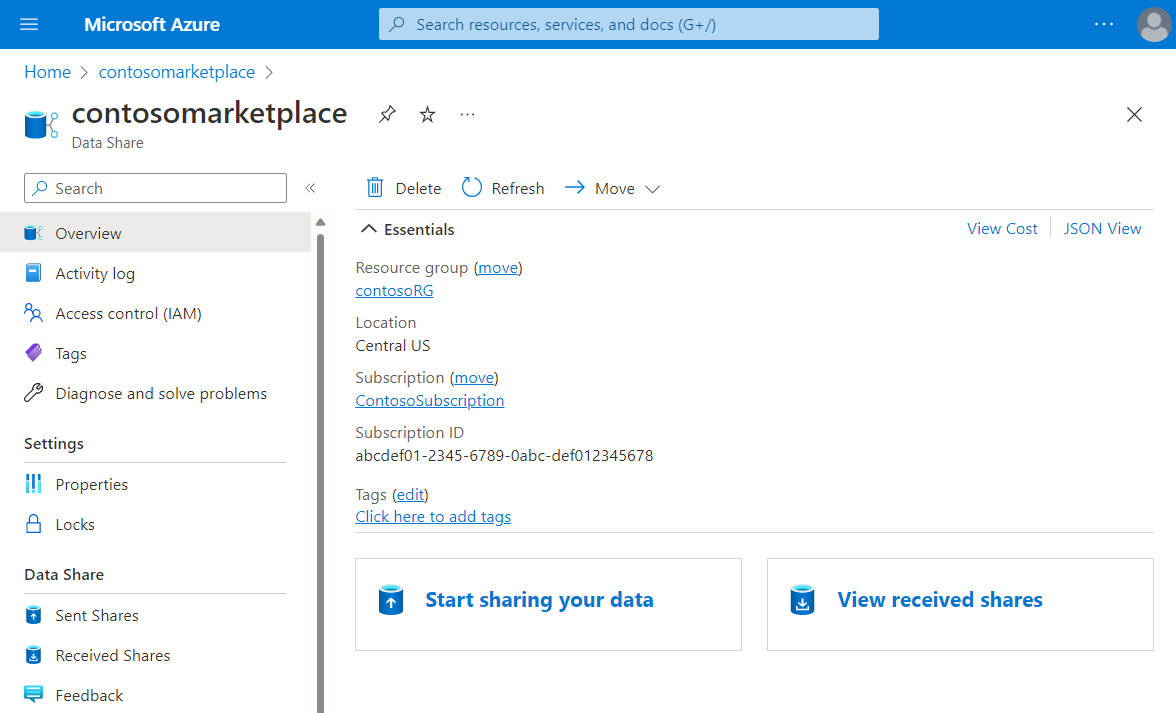
Seleccione Empezar a compartir datos.
Seleccione Crear.
Rellene los detalles del recurso compartido. Especifique un nombre, un tipo de recurso compartido, una descripción del contenido de los recursos compartidos y las condiciones de uso (opcional).
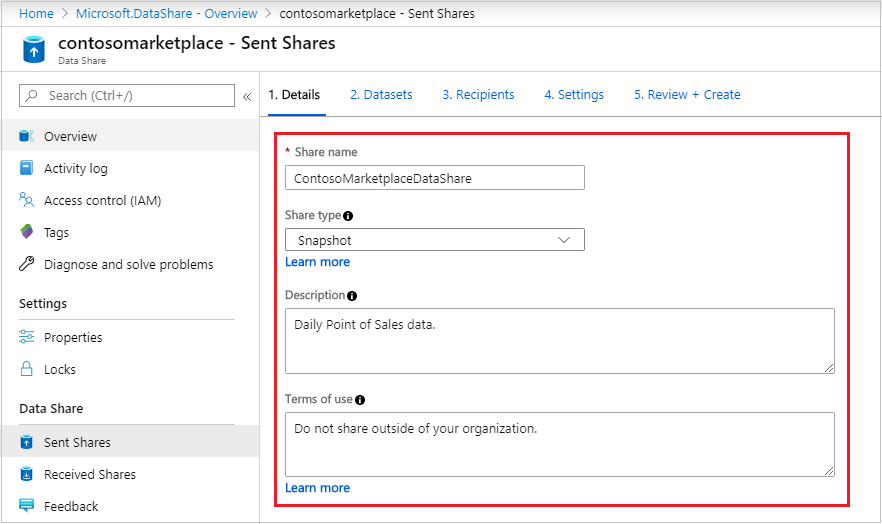
Seleccione Continuar.
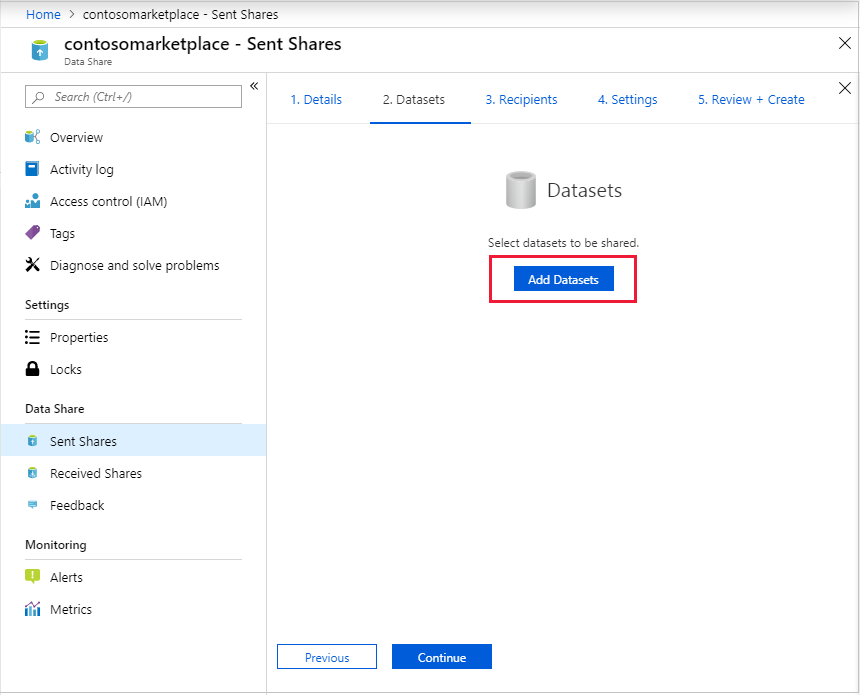
Para agregar conjuntos de datos al share, seleccione Agregar conjuntos de datos.
Seleccione el tipo de conjunto de datos que desea agregar. Verá una lista diferente de tipos de conjuntos de datos en función del tipo de recurso compartido (instantánea o local) que haya seleccionado en el paso anterior. Si comparte desde una instancia de Azure SQL Database o Azure Synapse Analytics (anteriormente Azure SQL DW), se le pedirá que el método de autenticación muestre las tablas. Seleccione la autenticación de Microsoft Entra y active la casilla Allow Data Share to run the above 'create user' script on my behalf (Permitir que Data Share se ejecute en el script de "creación de usuario" anterior).
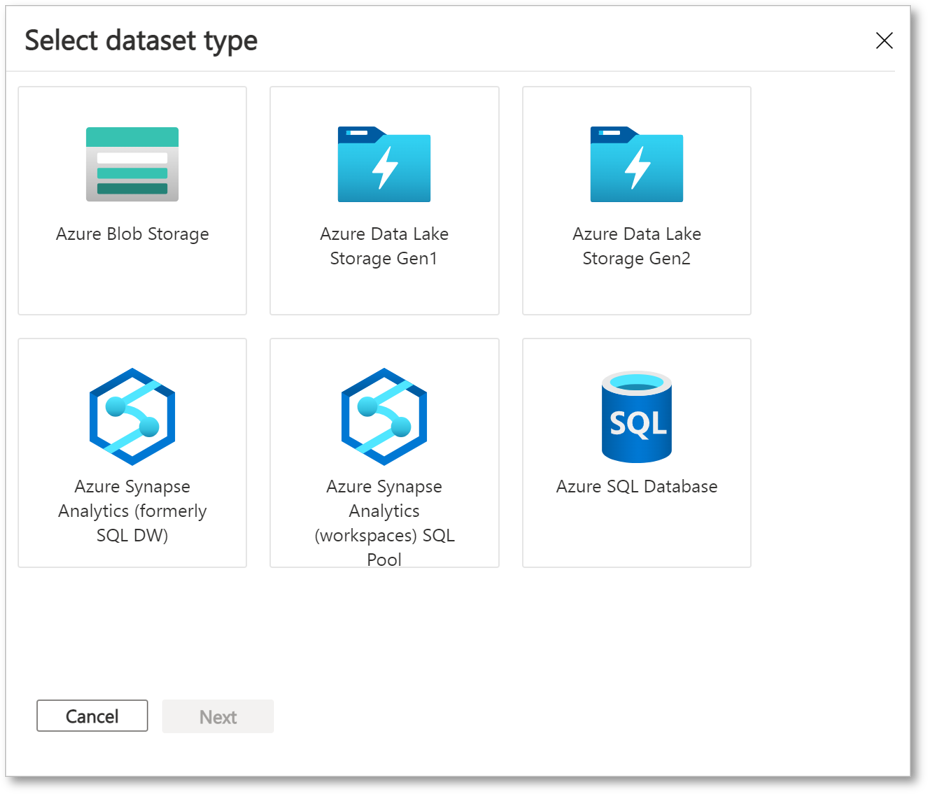
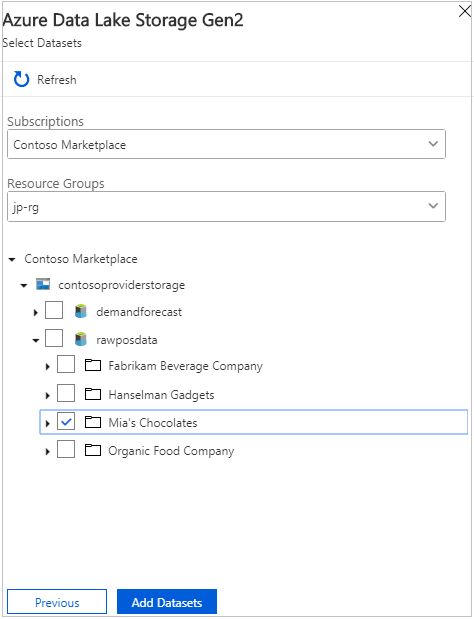
Vaya hasta el objeto que desea compartir y seleccione "Add Datasets" (Agregar conjuntos de datos).
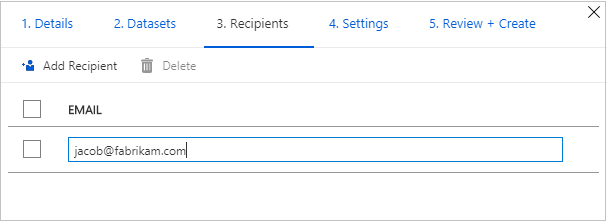
En la pestaña Destinatarios, escriba las direcciones de correo electrónico de sus consumidores de datos, para lo que debe seleccionar "+ Add Recipient".
Seleccione Continuar.
Si ha seleccionado el tipo de uso compartido de instantáneas, puede configurar la programación de instantáneas para proporcionar actualizaciones de sus datos al consumidor de datos.
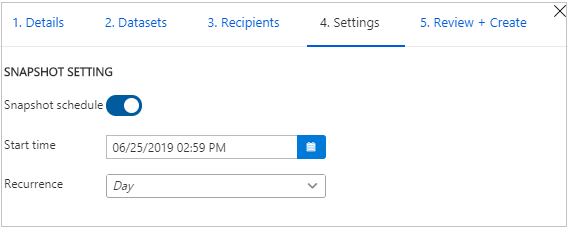
Seleccione una hora de inicio y un intervalo de periodicidad.
Seleccione Continuar.
En la pestaña Revisar y crear, examine el contenido del paquete, la configuración, los destinatarios y la configuración de la sincronización. Seleccione Crear.
Nota: Azure Data Share utiliza UTC (Tiempo Universal Coordinado) para todas las operaciones programadas, incluidas las programaciones de instantáneas. Asegúrese de ajustar la hora local según corresponda al establecer la programación.
Ya se ha creado su Azure Data Share y el destinatario de su Data Share ya está listo para aceptar su invitación.
Limpiar recursos
Cuando el recurso ya no sea necesario, vaya a la página Información general de Data Share y seleccione Eliminar para quitarlo.
Paso siguiente
En este tutorial, ha aprendido a crear una instancia de Azure Data Share y a invitar a destinatarios. Para obtener información acerca de la forma en que in consumidor de datos puede aceptar y recibir un recurso compartido de datos, vaya al tutorial para aceptar y recibir datos.