Nota:
El acceso a esta página requiere autorización. Puede intentar iniciar sesión o cambiar directorios.
El acceso a esta página requiere autorización. Puede intentar cambiar los directorios.
Puede usar clasificación para clasificar los documentos en categorías predefinidas con IA.
Entre los ejemplos de clasificación se incluyen:
- Clasificación de transcripciones de llamadas de cliente por intención
- Clasificación de documentos por tipo de contenido
- Clasificación de revisiones de productos por opinión
La clasificación está disponible a través de la interfaz Agent Bricks, en SQL y con la API REST.
Crea un agente de clasificación en la interfaz
Requirements
- Área de trabajo que incluye lo siguiente:
- Computación sin servidor habilitada. Consulte Requisitos de proceso sin servidor.
- Catálogo de Unity habilitado. Consulte Habilitar un área de trabajo para Unity Catalog.
- Acceso a una política de uso sin servidor con un presupuesto distinto de cero.
- Esta función solo está disponible en algunas regiones, consulte Disponibilidad de funciones de IA.
- Para área de trabajo con el complemento de seguridad y cumplimiento mejorados,
- Consulte la compatibilidad regional de
ai_classifypara conocer la norma de cumplimiento adecuada. - Consulte Manage Azure Databricks previews (Administrar Azure Databricks versiones preliminares) para obtener información sobre cómo habilitarla en el área de trabajo.
- Consulte la compatibilidad regional de
- Capacidad de usar la
ai_classifyfunción SQL. - Datos no estructurados que desea clasificar. Los datos deben estar en un volumen o tabla del catálogo de Unity.
- Para construir su agente, necesita al menos 1 documento sin etiquetar en un volumen en su Unity Catalog o 1 fila en su tabla.
Vaya al  Agentes en el panel de navegación izquierdo del área de trabajo. Haga clic en Crear agente y seleccione Clasificación de texto.
Paso 1. Selección de los datos de origen
Use Clasificación para clasificar los documentos.
Seleccione los datos de origen. Puede seleccionar un volumen con documentos o una tabla con datos de texto.
Haga clic en Crear agente.
Paso 2. Configuración de etiquetas de clasificación
Después de que la clasificación procese los datos, configure y refine las etiquetas de clasificación.
Para agregar etiquetas de clasificación manualmente:
- Haga clic en + Agregar etiqueta para agregar una etiqueta de clasificación.
- Escriba el nombre de la etiqueta y la descripción opcional y, a continuación, haga clic en Agregar etiqueta.
- Repita el 1 al 2 para cada etiqueta que quiera agregar.
- (Opcional) Habilite Varias etiquetas si desea que el agente devuelva más de una etiqueta.
Para importar etiquetas desde una tabla:
- Haga clic en Importar desde la tabla.
- Seleccione la tabla y haga clic en Siguiente.
- Seleccione la columna de etiqueta, la columna de descripción y SQL Warehouse.
- Haga clic en Vista previa para ver las etiquetas que se importan.
- Si está satisfecho con las etiquetas, haga clic en Importar y reemplazar etiquetas.
Debe tener al menos dos etiquetas definidas para ejecutar la clasificación. Después de terminar de añadir tus etiquetas, haz clic en Guardar y ejecutar clasificación.
Para configurar opciones adicionales, haga clic en el botón de alternancia de opciones  situado junto a Guardar y ejecutar clasificación y, a continuación, habilite una o varias de las siguientes opciones:
- Puntuaciones de confianza: Muestra niveles de confianza para etiquetas predichas.
- Justificaciones: Muestra justificación para etiquetas predichas.
La clasificación clasifica hasta 5 documentos y filas y muestra los resultados. También puede agregar más.
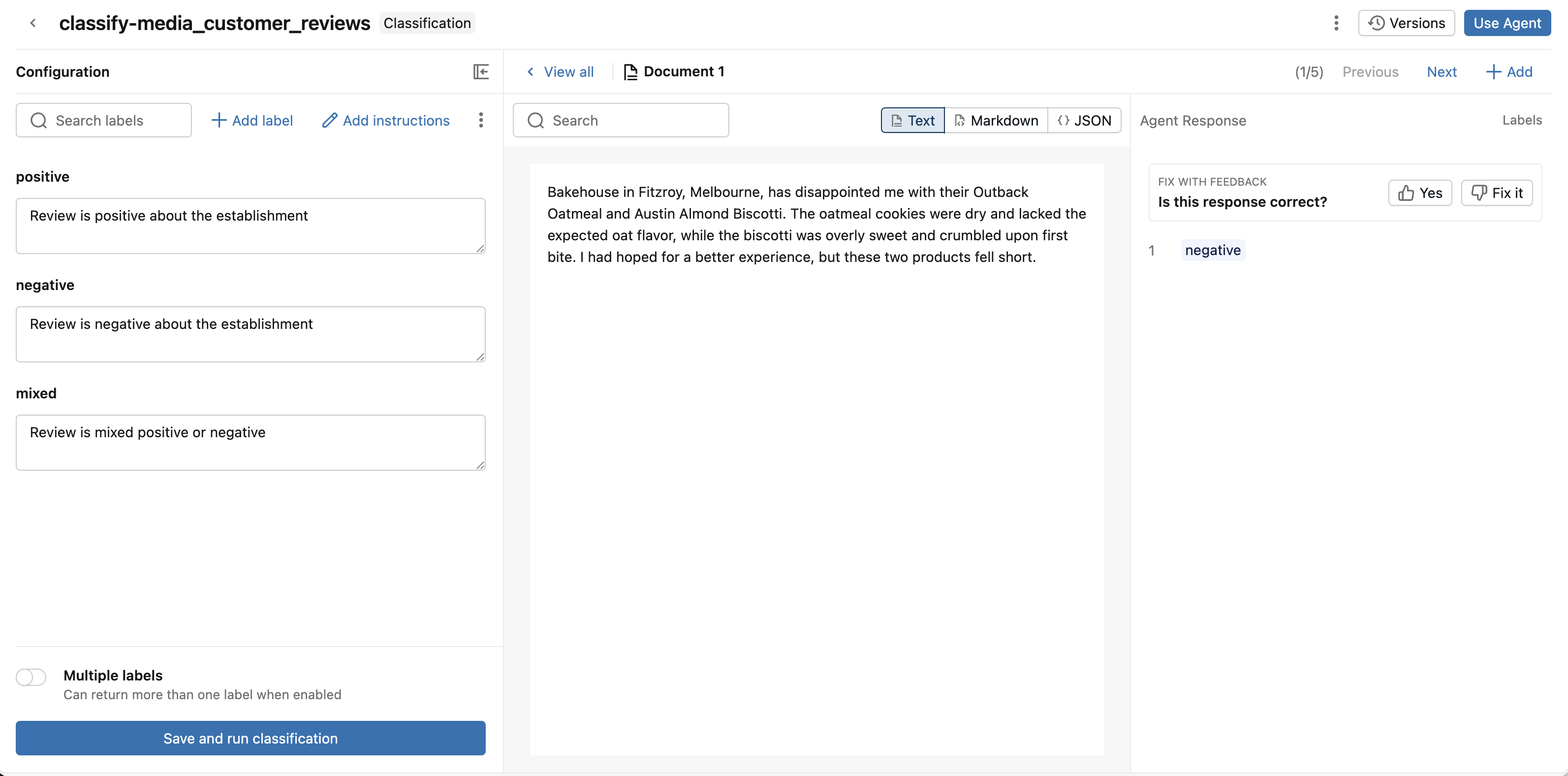
Paso 3. Revisar y mejorar las respuestas de clasificación
Revisa las respuestas de clasificación y envía comentarios para mejorar el agente.
Revise el documento y la respuesta de clasificación:
- Si la respuesta es correcta, dale un me gusta.
- Si la respuesta es incorrecta, márquela con un voto negativo. La clasificación de ayuda corrige la respuesta seleccionando la etiqueta correcta. Haz clic en Guardar.
Para mejorar las respuestas del agente, ajuste las descripciones de la etiqueta de clasificación.
Compare versiones para optimizar el rendimiento del agente. Haga clic en Versiones. Junto a una versión anterior, haga clic en Comparar para comparar las descripciones de etiquetas de clasificación de una versión anterior con la versión actual. Haga clic en Restaurar para restaurar una versión anterior.
Paso 4. Uso del agente de clasificación
Si está satisfecho con las respuestas, empiece a usar el agente para la clasificación a escala.
Haz clic en Usar agente en la esquina superior derecha. Puede elegir:
-
Ejecuta en SQL para utilizar el agente y clasificar todo tu volumen o tabla. Esto abre una consulta SQL que utiliza
ai_classifyjunto con las etiquetas de clasificación que definiste. Para obtener más información sobre el usoai_classifyen consultas SQL, veaai_classifyFunction. - Crea un pipeline de Lakeflow que se ejecute a intervalos programados para invocar tu agente con los nuevos datos. Esto crea un pipeline de Lakeflow que actualiza una tabla de streaming con tus datos clasificados. Puede configurar la programación de la canalización para que se ejecute cuando llegan nuevos datos. Para más información sobre las canalizaciones de Lakeflow, consulte Canalizaciones declarativas de Spark.
Clasificar documentos en SQL
Llama ai_classify a SQL para clasificar documentos a gran escala:
SELECT ai_classify(
  'My password is leaked.',
  '["urgent", "not_urgent"]',
  MAP('version', '2.1')
);
Consulta la ai_classify referencia SQL.
Clasificar documentos con la API REST
Utiliza la API REST para clasificar documentos de aplicaciones, servicios y flujos de trabajo de automatización. Consulta la documentación de la API REST para referencia.
El límite de tasa por defecto para ai_classify las solicitudes de la API REST es de 1.200 solicitudes por minuto por espacio de trabajo. Contacta con tu equipo de cuentas de Databricks para solicitar un límite superior.
El siguiente ejemplo clasifica un mensaje de atención al cliente:
curl -X POST "$DATABRICKS_HOST/api/2.0/ai-functions/ai-classify" \
     -H "Authorization: Bearer $DATABRICKS_TOKEN" \
     -H "Content-Type: application/json" \
     -d '{
  "content": "My password is leaked.",
  "labels": ["urgent", "not_urgent"],
  "options": {
    "instructions": "Classify the support request by urgency."
  }
}'
Limitations
Consulte Limitaciones.