Nota:
El acceso a esta página requiere autorización. Puede intentar iniciar sesión o cambiar directorios.
El acceso a esta página requiere autorización. Puede intentar cambiar los directorios.
Unity Gateway te permite usar diferentes modelos en tu agente de programación. Elige un modelo al empezar, cambia mientras trabajas, o deja que Smart Routing seleccione uno para tu tarea.
Elegir un modelo
ug Descubre los modelos disponibles a través de tu espacio de trabajo. Lo que puedes elegir depende del soporte del modelo del agente, la configuración de tu organización y el acceso que se te conceda.
Elige un modelo en el lanzamiento
Añade --model al comando de lanzamiento de tu agente, usando el nombre completo de un modelo disponible para ti:
ug claude --model system.ai.claude-sonnet-4-6
ug codex --model system.ai.gpt-5-5
El agente comienza con ese modelo, listo para tu flujo de trabajo habitual. Sin --model, empieza con su configuración predeterminada.
Para reducir el coste por token en trabajos rutinarios, lanza un modelo código abierto, comosystem.ai.glm-5-2:
ug codex --model system.ai.glm-5-2
Con OpenCode, ejecuta ug opencode y selecciona un modelo código abierto como system.ai.glm-5-2. Para ver qué agentes soportan modelos abiertos, véase Agentes de codificación soportados. Para la justificación de costes, véase Control del gasto.
Para encaminarla a través de la cuenta registrada del proveedor de tu organización, pasa su nombre en Unity Catalog a --provider. Consulta Usa tus propios proveedores de modelos.
Cambiar de modelo durante una sesión
En la mayoría de los agentes de codificación, introduce:
/model
Selecciona un modelo desde el selector y sigue trabajando. Puedes usar un modelo más rápido para ediciones rutinarias y cambiar a un modelo más capaz para una tarea compleja.
El mando varía según el agente. Si /model no está disponible, consulta el menú de ayuda de tu agente para ver su selector de modelos.
Utiliza enrutamiento inteligente
Importante
Smart Routing está en Beta. Un administrador de cuenta debe habilitar la vista previa mejorada de Unity Gateway desde la página de previsualizaciones de la consola de cuenta. Consulte Administrar versiones preliminares de Azure Databricks.
El enrutamiento inteligente selecciona el modelo de menor coste capaz de gestionar tu tarea, así que no eliges un modelo para cada solicitud. Funciona con Claude Code y Codex.
Requisitos
- La vista previa de Enhanced Unity Gateway está habilitada para tu cuenta. Un administrador de cuenta lo habilita desde la página Vista previa de la consola de la cuenta. Consulte Administrar versiones preliminares de Azure Databricks. Deja que 1–2 minutos después de activarlo se propague a tu espacio de trabajo.
-
EXECUTEacceso a todos los modelos candidatos que Smart Routing puede seleccionar. Smart Routing elige únicamente entre servicios de modelo con el prefijosystem.ai. Si falta acceso, el enrutamiento falla con un error que identifica los modelos necesarios.
- Un espacio de trabajo de Azure Databricks en una región soportada por Unity Gateway.
Utiliza enrutamiento inteligente con la CLI de Unity Gateway
Si tu administrador activa el Enrutamiento Inteligente en la configuración del espacio de trabajo de tu agente, ug lo aplica automáticamente. Lanza tu agente como siempre:
ug claude
ug codex
Para activar el Enrutamiento Inteligente para un lanzamiento, añade --enable-smart-routing:
ug claude --enable-smart-routing
ug codex --enable-smart-routing
Para desactivarlo de nuevo, inicia con --disable-smart-routing.
Después de enviar tu primer prompt, Smart Routing selecciona un modelo para la sesión. Un aviso en el agente muestra el modelo seleccionado y, cuando está disponible, el motivo de la elección:
Using Unity Gateway Smart Router.
Selected Model : <model name>
Reason : <reason for the selection>
El agente continúa con el modelo seleccionado. Si delega trabajo a subagentes, la tarea de cada subagente se enruta de forma independiente y puede usar un modelo diferente.
Para elegir el modelo tú mismo, lanza con --model. Una selección explícita de modelos tiene prioridad sobre el enrutamiento inteligente para ese lanzamiento.
Utiliza enrutamiento inteligente en Omnigent
Omnigent puede seleccionar tanto el entorno de codificación como el modelo para una tarea, incluido el trabajo delegado a subagentes. Usa la versión v0.8.0 o posterior.
Configura Claude Code y Codex para tu espacio de trabajo en Azure Databricks:
omni setup
Conecta tu ordenador al servidor Omnigent:
omni host --server <workspace-url>
Reemplace <workspace-url> por la dirección URL del área de trabajo de Azure Databricks.
En la interfaz de Omnigent, selecciona Smart Routing como arnés para que elija tanto el arnés como el modelo:
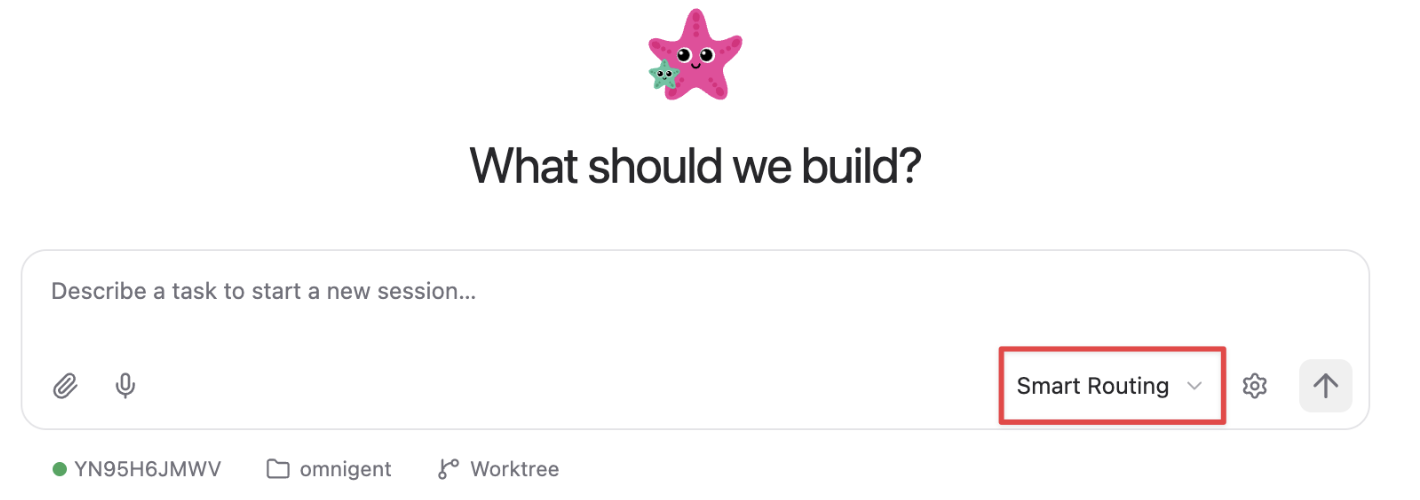
Para conservar el Código o Códice Claude, selecciona ese arnés, abre su menú de engranajes y elige Enrutamiento Inteligente para el modelo:
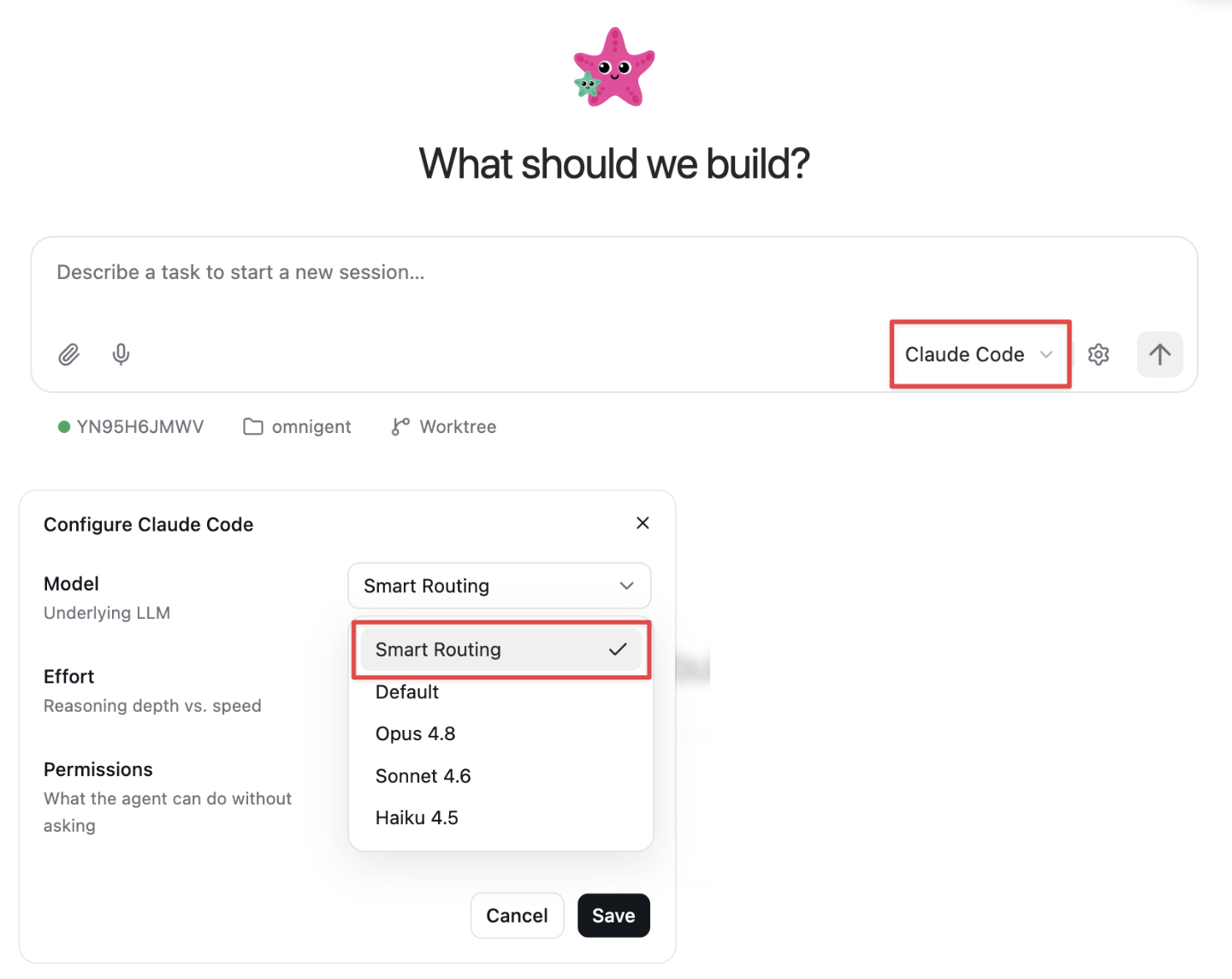
También puedes habilitar el enrutamiento de modelos desde la CLI para un arnés elegido:
omni claude --smart-routing --server <workspace-url>
omni codex --smart-routing --server <workspace-url>
La CLI de Unity Gateway enruta entre modelos dentro del arnés soportado seleccionado. Omnigent también selecciona entre distintos arneses; los ejemplos omni claude y omni codex eligen explícitamente un arnés.