Nota:
El acceso a esta página requiere autorización. Puede intentar iniciar sesión o cambiar directorios.
El acceso a esta página requiere autorización. Puede intentar cambiar los directorios.
Monitoriza los agentes de codificación de tu equipo en Unity Gateway: actividad del agente de codificación, uso del modelo y trazas de solicitudes. Empieza con el panel de uso, luego investiga las solicitudes individuales y la ejecución de agentes con rastreo.
Tablero de uso
Abra el panel de uso de Unity Gateway > Govern >. La pestaña de Agentes de Codificación muestra actividades como días activos, sesiones de codificación, commits y líneas de código añadidas o eliminadas. Utiliza las vistas de uso, rendimiento y costes del panel de control para investigar el consumo y el gasto.
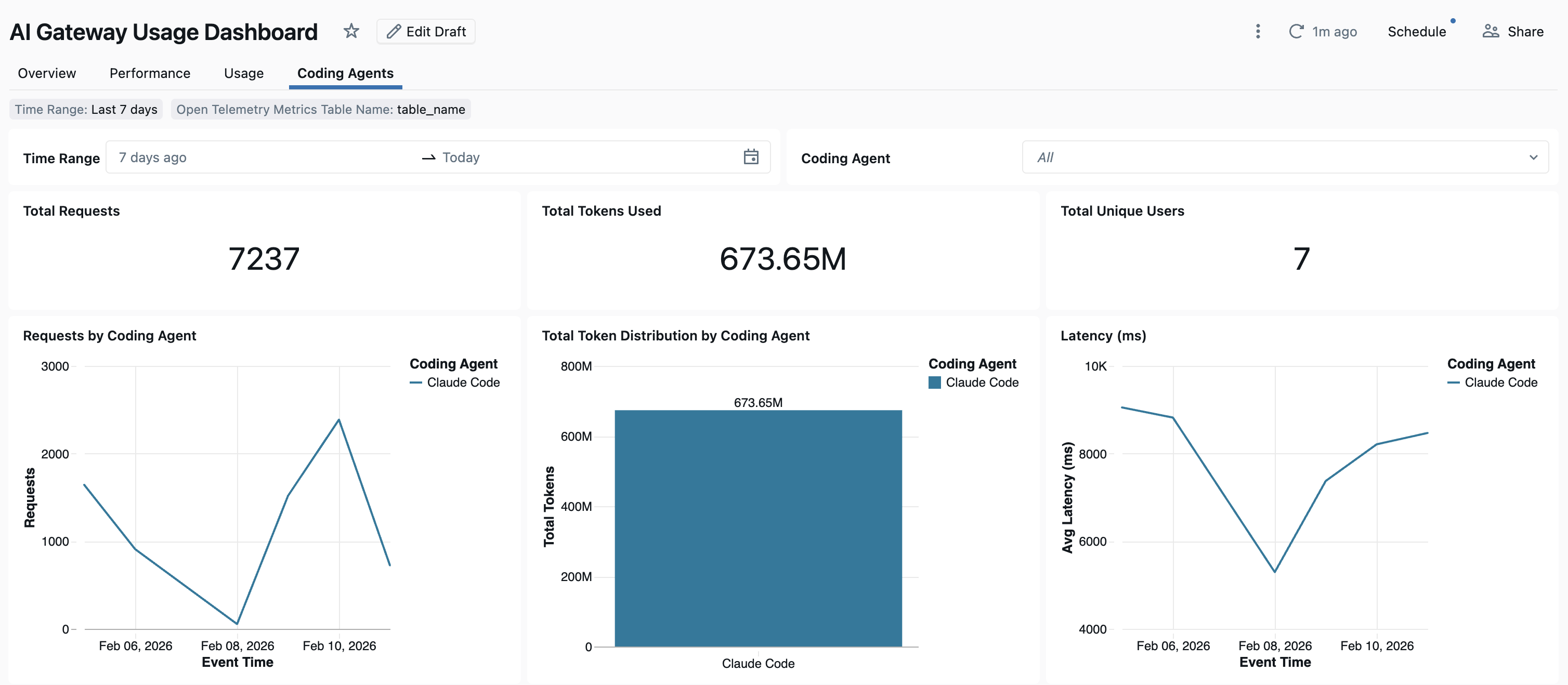
Si no se ha creado un panel, un administrador de la cuenta puede crearlo desde Govern > Crear panel de uso. Consulte Panel de uso integrado.
Seguimiento de uso
Consulta system.ai_gateway.usage para analizar las solicitudes de modelo por usuario, modelo o espacio de trabajo, incluyendo el uso de tokens, latencia y errores. Consulta Uso del modelo para conocer los requisitos de acceso y el esquema de la tabla.
Tracing
Importante
La tabla unificada de trazos está en Beta. Un administrador de cuenta debe habilitar la vista previa mejorada de Unity Gateway desde la página de previsualizaciones de la consola de cuenta. Consulte Administrar versiones preliminares de Azure Databricks.
La tabla de trazas unificada almacena las trazas de solicitudes de la puerta de enlace y las trazas del agente del lado del cliente en la misma tabla de Unity Catalog:
- Las trazas de Gateway capturan las solicitudes al modelo y las solicitudes MCP gestionadas por Unity Gateway. La recogida comienza cuando activas el trazado unificado.
- Las trazas del cliente capturan la actividad emitida por el agente de programación en la máquina del desarrollador. Habilitalos a través de la CLI de Unity Gateway para añadir detalles de ejecución del agente a la misma tabla.
Configurar un rastreo unificado
Con la vista previa de Enhanced Unity Gateway habilitada, un administrador del metastore crea la tabla de rastreo una sola vez para los espacios de trabajo vinculados al metastore:
- Abre Unity Gateway > Govern > Traces y haz clic en Configurar trazado.
- Selecciona el catálogo y el esquema para la tabla de seguimiento.
- Haz clic en Guardar.
Las trazas se almacenan en la ubicación del Catálogo de Unity seleccionada durante la configuración: <catalog>.<schema>.<table>.
Abre Govern > Traces para inspeccionarlas, o consulta la tabla en Databricks SQL. El propietario de la tabla debe conceder acceso antes de que otros usuarios puedan consultarla.
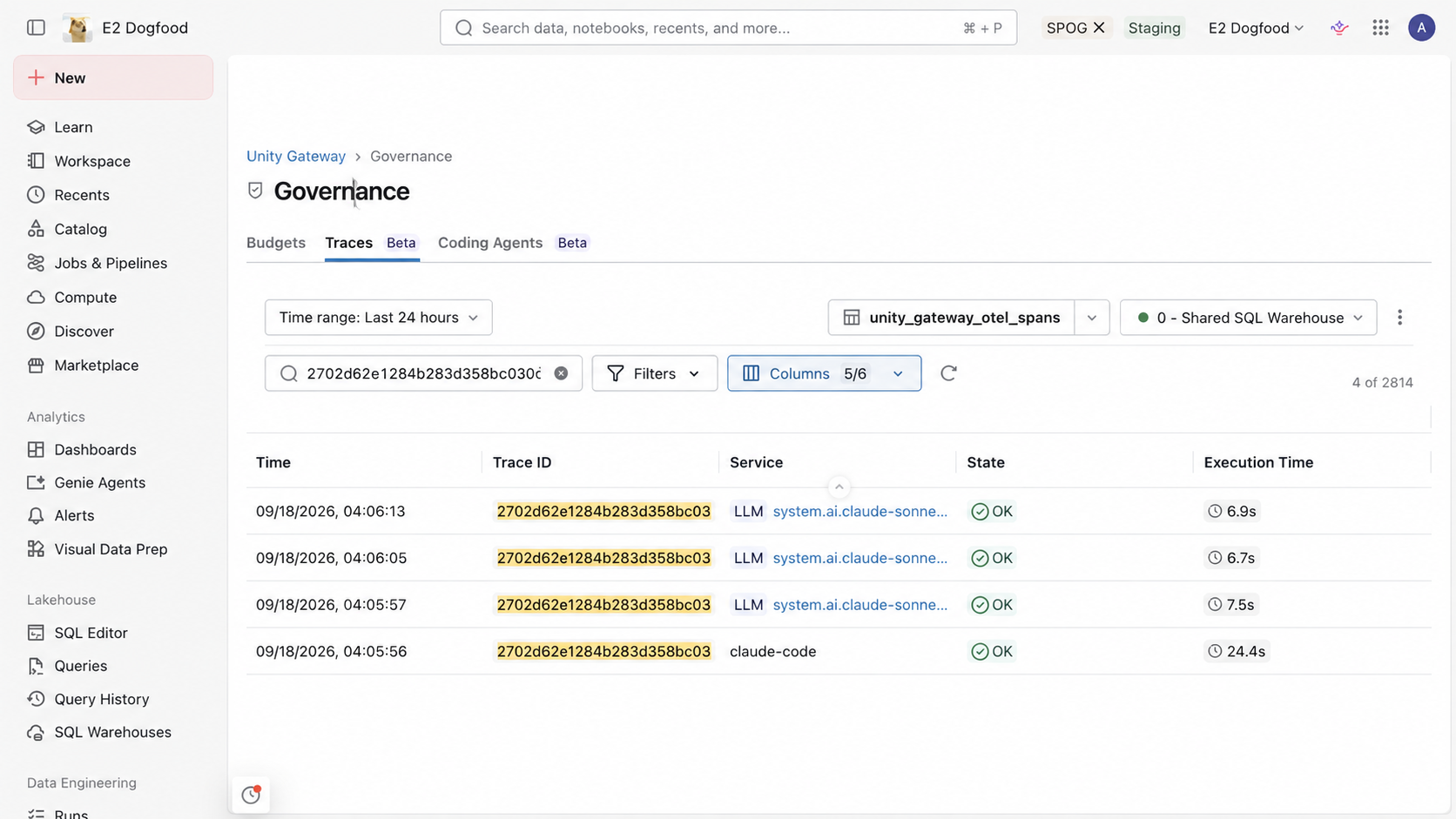
Para controles de acceso y ejemplos de consultas, consulta Monitorizar toda la actividad de IA usando la tabla unificada de trazos. Para columnas y atributos span, véase la referencia del esquema de tabla de trazos unificada.
Durante la Beta, la tabla de trazos unificada tiene algunas limitaciones. Consulte Limitaciones.
Habilitar el rastreo en el lado del cliente
La CLI de Unity Gateway configura Claude Code y Codex para enviar sus trazas a la tabla unificada de trazos que has configurado arriba.
En la configuración de tu agente de codificación, añade la siguiente configuración dentro del objeto existente config de cada agente soportado y luego publica la actualización:
{
  "tracing": {
    "enabled": true
  }
}
Los desarrolladores lanzan el agente a través de ug claude o ug codex. La CLI aplica la configuración de trazado y configura el endpoint de exportación y la autenticación. Para aplicar una actualización inmediatamente, consulta Sincronizar actualizaciones de configuración.