Nota:
El acceso a esta página requiere autorización. Puede intentar iniciar sesión o cambiar directorios.
El acceso a esta página requiere autorización. Puede intentar cambiar los directorios.
Important
Esta característica se encuentra en su versión beta. Los administradores de la cuenta pueden controlar el acceso a esta función desde la página Versiones preliminares de la consola de la cuenta mediante el conmutador Entornos para Cómputo estándar. Consulte Administrar versiones preliminares de Azure Databricks.
En un recurso de cómputo clásico que utiliza el modo de dependencia de Entornos , gestionas las dependencias a nivel de carga de trabajo usando entornos base en lugar de instalar bibliotecas con alcance de cómputo.
La configuración del entorno permanece aislada de los cambios en la capa de proceso, por lo que las cargas de trabajo no dejan de funcionar cuando cambia la capa de proceso subyacente. Y como Azure Databricks almacena en caché los entornos base, las dependencias no se resuelven ni se instalan al iniciar, por lo que el cómputo comienza más rápido y evita fallos por resolución de paquetes, disponibilidad de repositorios o fiabilidad de red.
En un cuaderno conectado a un recurso de cómputo clásico que utilice el modo de dependencia Entornos , selecciona un entorno base y añade dependencias desde el panel lateral de Entorno del cuaderno. Para tareas de trabajo, configura dependencias con una especificación de entorno de trabajo.
Requisitos
La configuración del modo de dependencia solo está disponible en cálculos que cumplan los siguientes requisitos:
- Databricks Runtime 19 (Beta) o superior
- Modo de acceso estándar
- Cómputo de uso general o cómputo para trabajos clásicos
Para más detalles de soporte, consulta Limitaciones.
Establecer el modo de dependencia
Para crear un recurso de cómputo clásico que utilice el modo de dependencia de Entornos :
En la barra lateral del espacio de trabajo, haz clic
 Calcular y luego abre la pestaña de computación multipropósito .
Haga clic en Crear proceso.
En Rendimiento, selecciona 19 Beta o superior en el menú desplegable de la versión de Runtime de Databricks.
Amplía la sección Avanzada y luego haz clic en Dependencias.
Para el modo de dependencia, mantén Auto activado para que Azure Databricks resuelva el modo, o haz clic en Manual y selecciona Entornos para configurarlo tú mismo. Consulta Opciones de modo de dependencia.
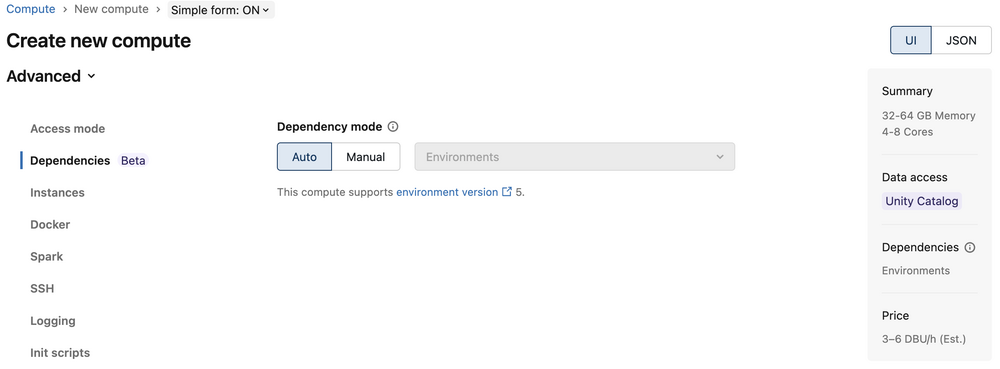
Configura el resto del cómputo y luego haz clic en Crear.
Una vez que el cálculo esté en marcha, conecta un cuaderno y configura su entorno tal y como se describe en Entornos de uso en un cuaderno.
Opciones de modo de dependencia
El control del modo de dependencia tiene dos ajustes que determinan cómo se elige el modo:
- Auto: Azure Databricks resuelve el modo en función de la configuración de cómputo. La opción Automático se resuelve como Entornos a menos que el cómputo especifique Docker, variables de entorno de Spark o scripts de inicio; en ese caso, se resuelve como Bibliotecas del clúster.
- Manual: seleccionas tú mismo Entornos o bibliotecas del clúster.
Cuando selecciones Manual, elige el modo que se adapte a tus necesidades:
- Entornos: Gestionar dependencias a nivel de carga de trabajo utilizando entornos base. Las bibliotecas de clúster, Docker, variables de entorno de Spark y scripts de entrada están deshabilitados. Utiliza este modo para aislar dependencias para cada carga de trabajo.
- Bibliotecas de clúster: El comportamiento clásico. Instala dependencias en el cómputo usando bibliotecas de clúster, scripts de init o Docker. Usa este modo si tu carga de trabajo requiere alguno de esos ajustes.
Actualizar un cómputo existente
Si estás editando la configuración para el cómputo existente, el cambio a modo Entornos se bloquea si el cómputo tiene configuraciones incompatibles, como scripts de iniciación, bibliotecas de clúster o Docker. Si eliminas primero los ajustes incompatibles, puedes entonces editar el modo de dependencia.
Si cambias al modo Bibliotecas de Clúster desde el modo Entornos , los cuadernos conectados mantienen sus selecciones de entorno, pero esas selecciones quedan inactivas. Si vuelves a cambiar el cómputo al modo Entornos , esas selecciones vuelven a activarse.
Utilizar entornos en un cuaderno
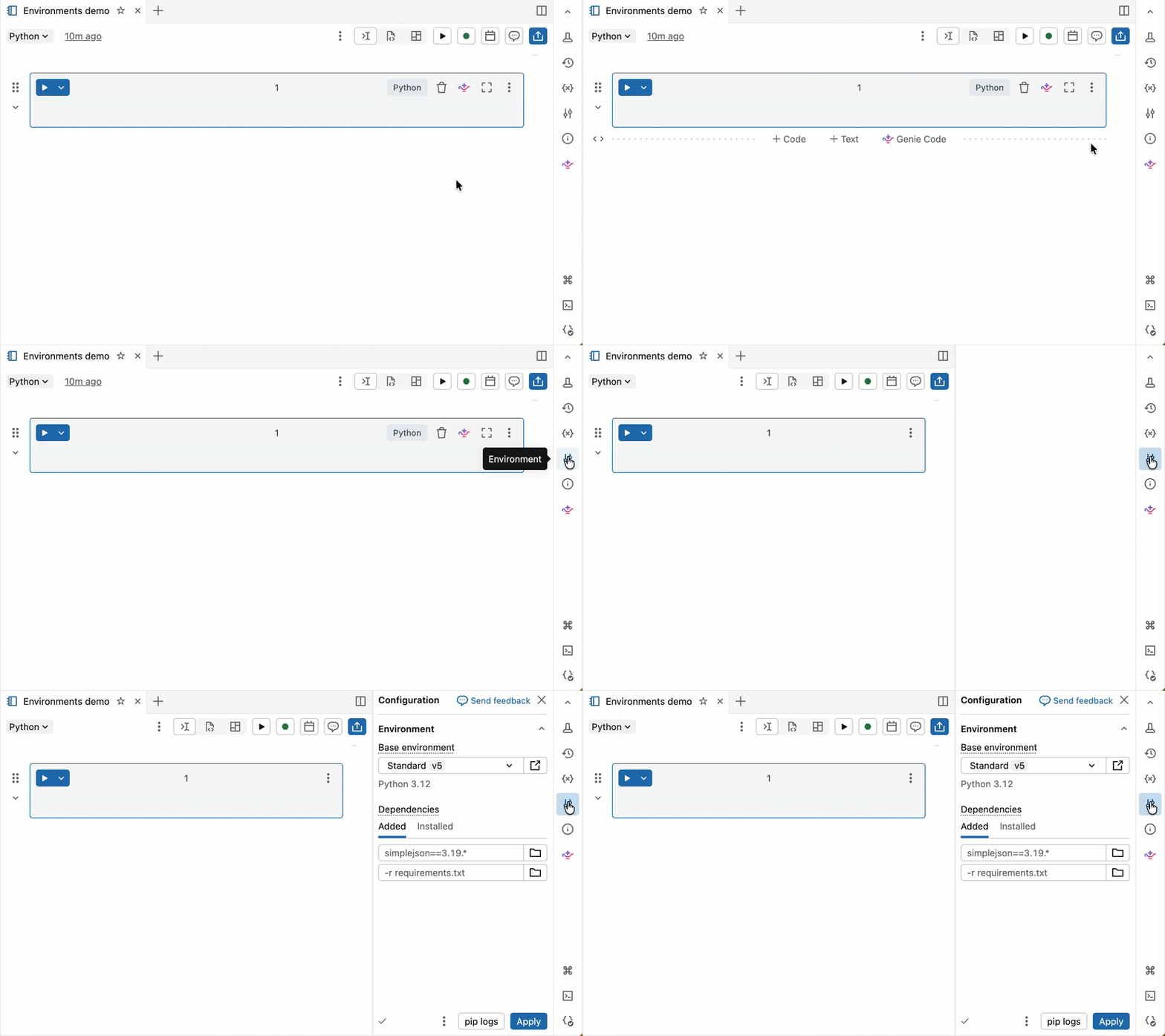
Para usar entornos en un cuaderno, asocia el cuaderno a un recurso de proceso clásico que use el modo de dependencia Environments. Después de adjuntar el cuaderno, configura las dependencias del cuaderno desde el panel lateral  Entorno.
Seleccionar un entorno base
Un entorno base determina las bibliotecas preinstaladas y la versión del entorno disponible para tu portátil. El selector de entorno base del panel lateral Entorno es donde elige el entorno. Databricks recomienda usar la versión más reciente para obtener las características del cuaderno más up-to-date. Para ver detalles sobre cada versión del entorno, véase Versiones del entorno.
El selector de entorno base incluye las siguientes opciones:
- Estándar: el entorno base predeterminado con bibliotecas proporcionadas por Databricks.
- ML: un entorno base con los paquetes de sistema y Python de Databricks Runtime para Machine Learning preinstalado.
-
Más: expande para mostrar opciones adicionales:
- Versiones anteriores de entornos Standard y ML.
- Personalizado: especifique un entorno personalizado mediante un archivo YAML.
- Entornos de espacio de trabajo: Lista todos los entornos base compatibles configurados para tu espacio de trabajo por los administradores del espacio de trabajo.
Adición de dependencias al cuaderno
Azure Databricks almacena en caché el entorno virtual del cuaderno, por lo que las dependencias no se vuelven a instalar cada vez que vuelva a abrir un cuaderno o reanude después de la inactividad.
Para instalar individualmente una dependencia:
En la sección de Dependencias , introduce la ruta de la dependencia en el campo y luego haz clic en +Añadir dependencia. Puede especificar una dependencia en cualquier formato que sea válido en un archivo requirements.txt. Los archivos de rueda Python o los proyectos Python (por ejemplo, el directorio que contiene un
pyproject.tomlo unsetup.py) pueden estar ubicados en archivos de espacio de trabajo o en volúmenes de Unity Catalog.- Si usa un archivo del área de trabajo, la ruta de acceso debe ser absoluta e iniciar con
/Workspace/. - Si se utiliza un archivo en un volumen de Unity Catalog, la ruta debe tener el siguiente formato:
/Volumes/<catalog>/<schema>/<volume>/<path>.whl.
- Si usa un archivo del área de trabajo, la ruta de acceso debe ser absoluta e iniciar con
Haga clic en Apply para instalar las dependencias y reiniciar el proceso de Python.
Important
No instales PySpark ni ninguna biblioteca que lo instale como dependencia de tus portátiles. Si lo hace, se detendrá la sesión y se producirá un error. Si esto ocurre, elimina la biblioteca y reinicia el entorno.
Para ver las dependencias instaladas, haz clic en la pestaña Instaladas del panel lateral Entorno. Abre los registros de instalación de pip para el entorno del cuaderno haciendo clic en registros de pip en la parte inferior del panel.
Utiliza entornos en un trabajo
Para tareas de trabajo que se ejecutan en un recurso de cómputo clásico que utiliza el modo de dependencia Entornos , configura dependencias con una especificación de entorno de trabajo. Un entorno de trabajo especifica un entorno base y cualquier dependencia adicional a la que una o más tareas puedan referenciar.
Para configurar un entorno para una tarea de trabajo, complete los siguientes pasos:
- Crea o edita una tarea en un trabajo.
- En Proceso, seleccione un recurso de proceso clásico existente que utilice el modo de dependencia Entornos, o añada proceso de trabajos clásicos.
- Si añades cálculo clásico de trabajos, expande Avanzado.
- Haz clic en Dependencias.
- En Modo de dependencia, selecciona Manual y Entornos, o mantén Auto si se establece como Entornos.
- En Entorno y Librerías en la configuración de la tarea, configura un entorno para la tarea. Consulte Configurar entorno para tareas de trabajo para las opciones disponibles para cada tipo de tarea.
Las tareas que se ejecutan en un recurso de cómputo clásico que utiliza el modo de dependencia Entornos no soportan la configuración de tareas de bibliotecas dependientes . Añade dependencias al entorno en su lugar.
Limitations
El modo de dependencia Entornos admite cargas de trabajo y dependencias de Python en cuadernos interactivos y tareas de ejecución. Se presentan las siguientes limitaciones:
- Las tareas JAR de Spark no están soportadas en un recurso de cómputo clásico que utilice el modo de dependencia de Entornos .
- La ejecución de
%scalacódigo falla. - Se aplican todas las limitaciones estándar del modo de acceso, incluyendo la ausencia de soporte para R. Consulta Requisitos y limitaciones de computación estándar.
Configuraciones incompatibles
Cuando el modo de dependencia de Entornos está activado, se desactivan los siguientes ajustes de cálculo:
- Docker (Azure Databricks Container Services)
- Variables del entorno Spark
- Scripts de inicialización
- Bibliotecas de clústeres