Nota:
El acceso a esta página requiere autorización. Puede intentar iniciar sesión o cambiar directorios.
El acceso a esta página requiere autorización. Puede intentar cambiar los directorios.
Importante
Esta característica se encuentra en su versión beta. Los administradores del área de trabajo pueden controlar el acceso a esta característica desde la página Vistas previas . Consulte Administración de versiones preliminares de Azure Databricks.
En esta página se presenta el Asistente para la creación de paneles, un agente de datos de IA disponible seleccionando Modo de agente en Databricks Assistant. Diseñado específicamente para paneles de IA/BI, genera visualizaciones, configura diseños y crea paneles completos, todo ello a partir de una única solicitud.
¿Qué es el Asistente para el diseño de paneles?
El Asistente para la creación de paneles es una funcionalidad eficaz en el modo agente de Databricks Assistant que transforma al Asistente en un complemento inteligente que puede automatizar todos los flujos de trabajo de creación de paneles de varios pasos.
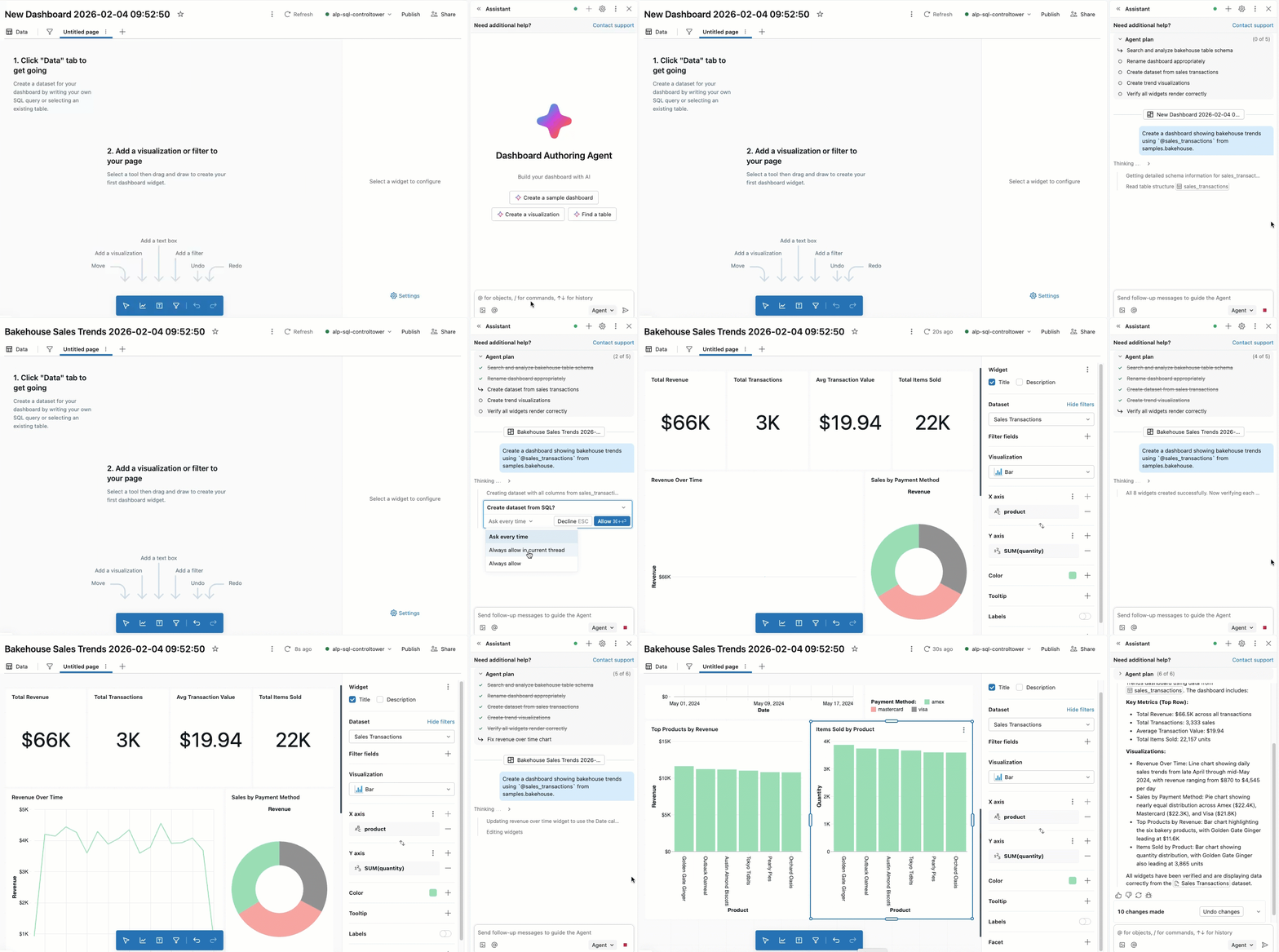
En comparación con el modo de chat del asistente, el modo agente ha ampliado las funcionalidades, incluidas las soluciones de planeación, la recuperación de recursos relevantes, la creación de visualizaciones, la configuración de diseños de varias páginas, la aplicación de filtros y la corrección de errores automáticamente. El agente trabaja con usted para aprobar sus planes y confirmar los pasos siguientes antes de continuar. Con la aprobación, puede buscar tablas, crear conjuntos de datos, agregar visualizaciones, configurar filtros y organizar páginas de panel.
El acceso y las acciones del asistente para la creación de paneles se rigen por los permisos del usuario. Solo puede acceder a los datos a los que tiene acceso y realizar operaciones para las que tenga permisos.
Requisitos
Para usar Assistant para la autoría de paneles, el área de trabajo necesita lo siguiente:
- Características de inteligencia artificial impulsadas por socios habilitadas tanto para la cuenta como para el área de trabajo. Consulte funcionalidades de IA impulsadas por socios.
- Vista previa habilitada del modo agente del Asistente de Databricks. Consulte Administración de versiones preliminares de Azure Databricks.
- Agente de Creación del Panel Beta habilitado. Consulte Administración de versiones preliminares de Azure Databricks.
Uso del Asistente para la creación de paneles
Para usar el Asistente para la creación de paneles:
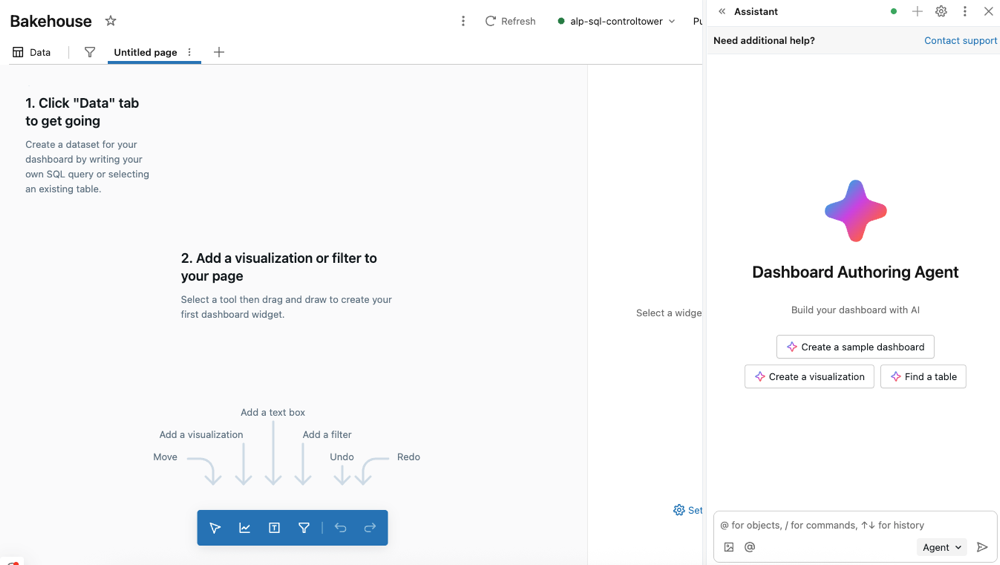
Desde un panel de IA/BI, abra el Panel Lateral Asistente.
En la esquina inferior derecha, seleccione Agente. Esto activa el Modo Agente del Asistente, lo que le permite interactuar con el Asistente para el diseño de paneles.
Escriba un mensaje para el agente. Por ejemplo, "Crear un panel que muestre las tendencias de la panadería mediante
@sales_transactionsde samples.bakehouse".Sugerencia
Haga referencia a tablas específicas mediante
@table_name. El agente utiliza esa tabla y cualquier metadato asociado para gestionar su respuesta. El agente respeta los permisos del catálogo de Unity del usuario, por lo que solo puede acceder a los datos a los que tiene acceso.A medida que el agente genera su respuesta, a menudo se pausa para obtener la entrada:
- Para tareas más complejas, el agente puede crear un plan paso a paso y formular preguntas aclaradas. Responda a las preguntas clarificadoras del agente para ayudarlo a perfeccionar su plan.
- Cuando el agente necesita crear o modificar elementos del panel, solicita su aprobación antes de continuar. Permitir o Rechazar su solicitud. También puede seleccionar Permitir siempre en el subproceso actual (referencia al subproceso de conversación del Asistente) o Permitir siempre.
- A medida que el agente continúa su trabajo, es posible que se le pida que seleccione Continuar o Rechazar. Revise el trabajo existente del agente y, a continuación, seleccione Continuar para permitir que el agente continúe con los pasos siguientes o Rechazar para indicarle que pruebe otra cosa.
- Para detener el agente mientras funciona, haga clic en el

El agente puede crear nuevos conjuntos de datos, generar visualizaciones, configurar filtros, agregar páginas y organizar diseños de panel para interpretar los resultados.
Nota:
Para que el Asistente para la creación de paneles continúe con su trabajo y siga los pasos siguientes, debe mantenerse en la pestaña actual en la que está trabajando el agente.
Casos de uso
En el modo agente, el Asistente ha ampliado las funcionalidades, como la búsqueda de datos, la creación de visualizaciones, la configuración de diseños y la organización de paneles de varias páginas.
El asistente para la creación de paneles puede ayudar con tareas complejas de creación de paneles, incluida la exploración de datos, la creación de visualizaciones, el diseño de diseño y la configuración del filtro. Incluso puede crear un nuevo panel desde cero con el Asistente para la creación de paneles. Para obtener mejores resultados, proporcione al agente contexto haciendo referencia a tablas, canalizaciones, cuadernos, consultas y archivos con @<resource_name>. También puede hacer clic en  Agregue contexto para seleccionar manualmente el contexto que se va a proporcionar. Cada recurso de referencia persiste en el contexto de chat.
Pruebe las siguientes indicaciones para empezar:
-
Creación del panel:
- Cree un panel que muestre las tendencias de la panadería sacadas de la
@sales_transactionstabla. - "Crear un panel de rendimiento de ventas mediante
@sales_datacon ingresos por región y categoría de producto". - "Cree un panel de análisis de clientes desde
@customer_dataque muestre métricas de retención, deserción y compromiso."
- Cree un panel que muestre las tendencias de la panadería sacadas de la
-
Creación de visualizaciones:
- "Agregue un gráfico de líneas que muestre las tendencias de ventas a lo largo del tiempo desde este conjunto de datos".
- "Crear un gráfico de barras que compare los ingresos entre regiones".
- "Agregar un gráfico circular que muestra la distribución de categorías de productos."
- "Cree un widget de contador que muestre los ingresos totales de este trimestre".
-
Exploración de datos:
- "¿Qué tablas contienen datos de transacción del cliente?"
- "Muéstrame las primeras 10 filas del
@sales_transactionsconjunto de datos". - "Busque una tabla que contenga datos de inventario de productos".
-
Diseño del panel y organización:
- "Cree una nueva página para las métricas de rendimiento regionales".
- "Organice estas visualizaciones en un diseño de dos columnas".
- "Agregue un widget de texto que explique los resultados clave de este panel".
- "Clone esta página y modifíquela para mostrar tendencias mensuales en lugar de semanales".
-
Filtros e interactividad:
- "Agregar un filtro de intervalo de fechas para todo el panel".
- "Cree un filtro para permitir que los usuarios seleccionen categorías de productos específicas".
- "Agregue un filtro de región que se aplique a todas las visualizaciones de esta página".
-
Preparación de datos:
- Crear un conjunto de datos a partir de
@sales_transactionsque agregue las ventas por semana y producto. - "Cree un conjunto de datos que combine
@customersy@orderstablas". - "Agregue un cálculo personalizado para calcular la tasa de crecimiento anual a año".
- Crear un conjunto de datos a partir de
-
Refinamiento del panel:
- "Mejore la combinación de colores para que los gráficos sean más legibles".
- "Agregue títulos y descripciones a todas las visualizaciones".
- "Cambie el nombre de este panel a "Rendimiento de ventas Q1 2026".