Nota:
El acceso a esta página requiere autorización. Puede intentar iniciar sesión o cambiar directorios.
El acceso a esta página requiere autorización. Puede intentar cambiar los directorios.
Las visualizaciones de mapa muestran los resultados en un mapa geográfico. El conjunto de resultados de la consulta debe incluir los datos geográficos adecuados:
- Coroplético: Las localidades geográficas, como países o estados, se colorean según los valores acumulados de cada columna clave. La consulta debe devolver ubicaciones geográficas por nombre. Para obtener un ejemplo, consulte ejemplo de coropleta.
- Mapa de puntos: un marcador se coloca en un conjunto de coordenadas del mapa. El resultado de la consulta debe devolver pares de latitud y longitud. Para obtener un ejemplo, consulte ejemplo de marcador.
Opciones de Choropleth
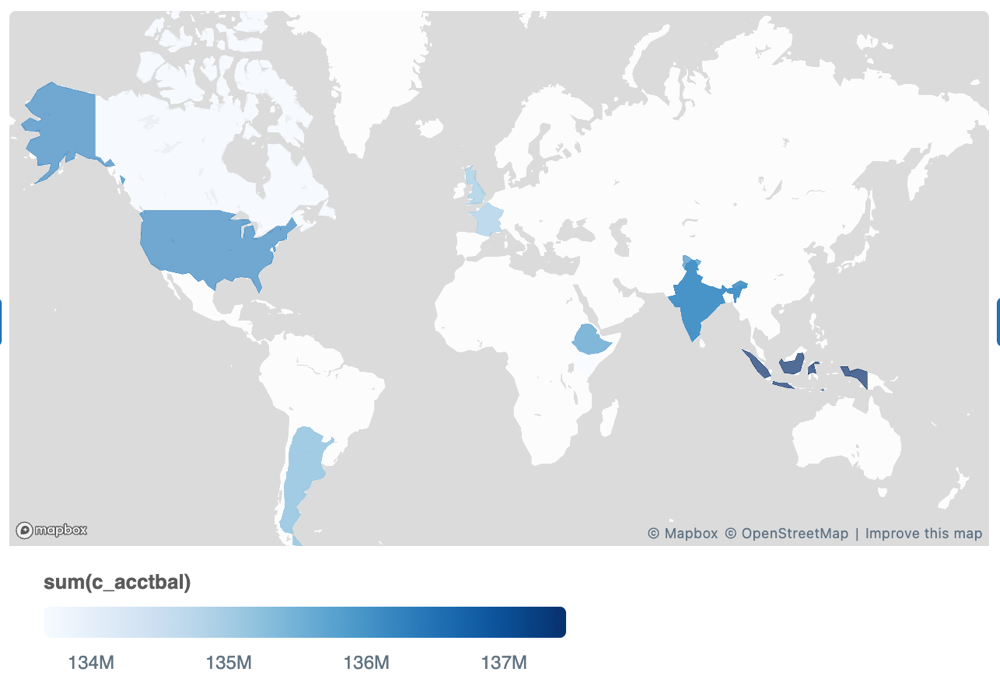
Un mapa de choropleth colores regiones geográficas (como países, estados o condados) en función de un valor numérico en los datos.
Ejemplo
En la pestaña Datos , haga clic en + Crear desde SQL, pegue la siguiente consulta y ejecútelo:
Conjunto de datos de ejemplo
SELECT state, total_sales
FROM VALUES
  ('California', 98750),
  ('Texas', 87200),
  ('New York', 76300),
  ('Florida', 65100),
  ('Illinois', 54800),
  ('Pennsylvania', 48200),
  ('Ohio', 43500),
  ('Georgia', 41200),
  ('North Carolina', 39700),
  ('Michigan', 36100),
  ('New Jersey', 34800),
  ('Virginia', 32500),
  ('Washington', 31200),
  ('Arizona', 29700),
  ('Massachusetts', 28400),
  ('Tennessee', 26900),
  ('Indiana', 25100),
  ('Missouri', 23800),
  ('Maryland', 22600),
  ('Wisconsin', 21300),
  ('Minnesota', 20100),
  ('Colorado', 19400),
  ('Alabama', 18200),
  ('South Carolina', 17600),
  ('Louisiana', 16900),
  ('Kentucky', 15800),
  ('Oregon', 14700),
  ('Oklahoma', 13600),
  ('Connecticut', 12500),
  ('Utah', 11900),
  ('Iowa', 11200),
  ('Nevada', 10800),
  ('Arkansas', 10100),
  ('Mississippi', 9600),
  ('Kansas', 9200),
  ('New Mexico', 8700),
  ('Nebraska', 8300),
  ('West Virginia', 7900),
  ('Idaho', 7400),
  ('Hawaii', 7100),
  ('New Hampshire', 6800),
  ('Maine', 6400),
  ('Montana', 6100),
  ('Rhode Island', 5800),
  ('Delaware', 5400),
  ('South Dakota', 5100),
  ('North Dakota', 4800),
  ('Alaska', 4500),
  ('Vermont', 4200),
  ('Wyoming', 3900)
AS t(state, total_sales);
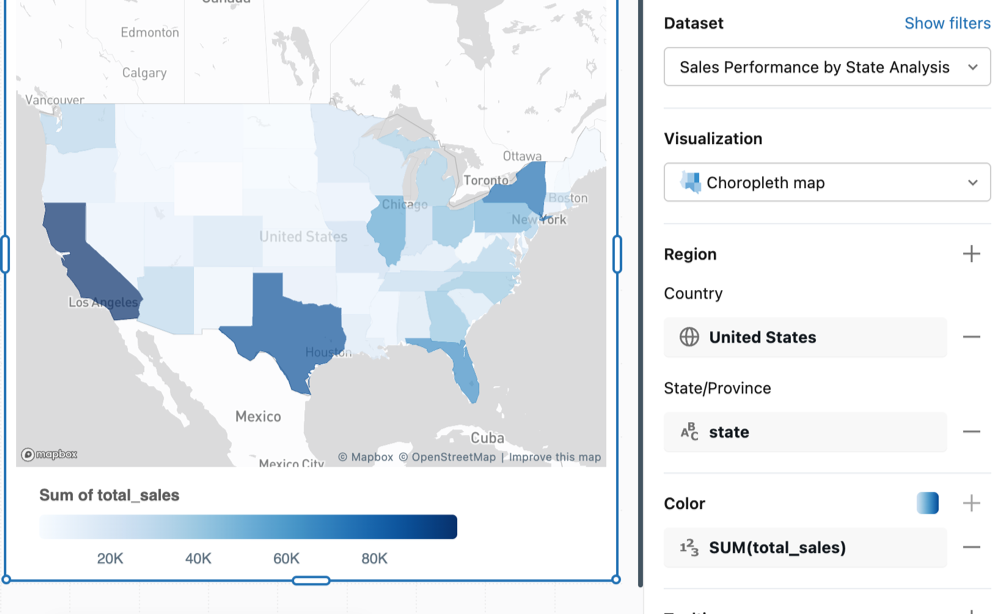
En el editor de visualización, configure lo siguiente:
- Establezca el tipo de visualización en mapa Choropleth.
- En Región, haga clic en el
 Más icono. En Campos, seleccione
 state. En Rol geográfico en Estado o provincia, seleccione Nombre. - En Región, haga clic en el Más icono. En Valores, seleccione Estados Unidos como país.
- En Color, haga clic en el icono, seleccione
total_salesy establezca la transformación en SUM.
Rol geográfico
La configuración del rol geográfico indica al mapa cómo interpretar los valores de ubicación de los datos. Elija el formato que coincida con los datos:
- País: nombre, 2 letras o 3 letras
- Estado o provincia: nombre, específico del país o código de subdivisión
- Condado o ciudad: nombre o país específico
Si un valor de la columna de ubicación no coincide con el formato seleccionado, no se muestra ningún dato para esa región. Descargue las siguientes tablas de búsqueda para comprobar qué nombres y abreviaturas se admiten:
Nota:
Use la readable_name columna para buscar valores, pero use una de las otras columnas como identificador de la consulta.
Colores
Los colores se rellenan automáticamente para cada región que tiene datos. Haga clic en la muestra de color para elegir otro color.

Para colorear las regiones por un campo numérico, haga clic en el más en la sección Color y seleccione un campo. Puede aplicar una transformación como SUM o MEDIAN. El mapa aplica un degradado de color en el intervalo de valores. Para personalizar los colores, degradado y etiquetas, haga clic en la muestra de colores.
Opciones de mapa de puntos
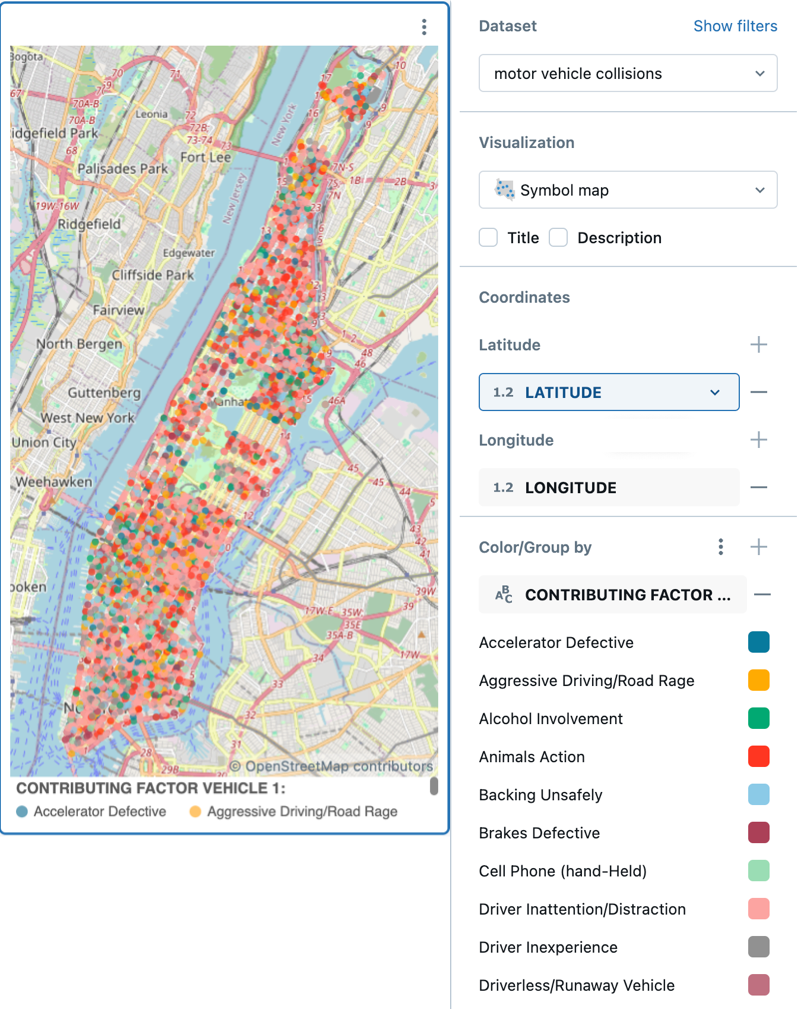
En esta sección se describen las opciones de gráficos de mapa de puntos.
Ejemplo
En la pestaña Datos , haga clic en + Crear desde SQL, pegue la siguiente consulta y ejecútelo:
SELECT city, latitude, longitude, population
FROM VALUES
  ('New York',     40.7128,  -74.0060, 8336817),
  ('Los Angeles',  34.0522, -118.2437, 3979576),
  ('Chicago',      41.8781,  -87.6298, 2693976),
  ('Houston',      29.7604,  -95.3698, 2320268),
  ('Phoenix',      33.4484, -112.0740, 1608139),
  ('Philadelphia', 39.9526,  -75.1652, 1603797),
  ('San Antonio',  29.4241,  -98.4936, 1434625),
  ('San Diego',    32.7157, -117.1611, 1386932),
  ('Dallas',       32.7767,  -96.7970, 1304379),
  ('San Jose',     37.3382, -121.8863, 1013240)
AS t(city, latitude, longitude, population);
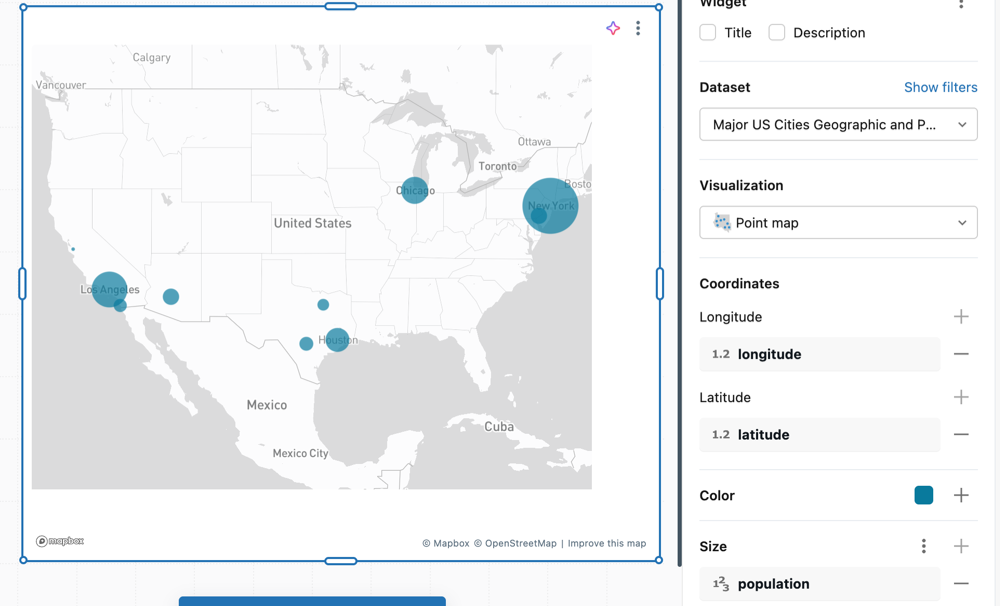
En el editor de visualización, configure lo siguiente:
-
Latitud:
latitude -
Longitud:
longitude -
Tamaño: haga clic en Icono de signo más y seleccione
population
Settings
Use el editor de visualización para configurar las opciones siguientes:
- Latitud: elija la columna que contiene el componente Latitud de las coordenadas del mapa.
- Longitud: elija la columna que contiene el componente Longitud de las coordenadas del mapa.
Color
Para los datos sin agrupar, haga clic en la muestra de color para cambiar los colores de punto que se muestran en el mapa. Para aplicar una estrategia de agrupación, haga clic en Icono más en la sección Color del editor de visualización. Para ajustar los colores asignados automáticamente, haga clic en la muestra de colores situada junto a cada etiqueta de grupo del editor.
Tamaño
Haga clic en Más icono de la sección Tamaño para elegir un campo que refleje la cantidad, lo que le permite mostrar puntos de tamaños variables en función del valor de datos.