Nota:
El acceso a esta página requiere autorización. Puede intentar iniciar sesión o cambiar directorios.
El acceso a esta página requiere autorización. Puede intentar cambiar los directorios.
Importante
Esta característica se encuentra en versión preliminar privada. Para probarlo, póngase en contacto con su contacto de Azure Databricks.
App Analytics ayuda a los propietarios de apps a entender qué páginas visitan las personas, qué acciones realizan y cómo funciona la app en sus navegadores. Utiliza la página de Analítica de tu aplicación Databricks para explorar el uso, investigar el rendimiento del navegador e inspeccionar eventos recientes.
El panel combina los eventos que envía tu aplicación con la información de acceso a la app recopilada por Azure Databricks. No necesitas una biblioteca cliente específica para enviar eventos analíticos. Cualquier productor que siga el esquema de eventos puede proporcionarlos.
Requisitos
El acceso a App Analytics y la configuración de telemetría tienen requisitos separados.
Configurar telemetría
Activa la telemetría de la app y vuelve a desplegarla antes de enviar eventos de analítica. Para regiones soportadas, requisitos de la tabla de destino y permisos de configuración, consulte Requisitos y Habilitar telemetría de aplicaciones.
La telemetría crea o reutiliza la tabla otel_logs en el catálogo y el esquema que seleccionas. Si configuras un prefijo de tabla, usa la tabla correspondiente <prefix>_otel_logs .
Visualización de análisis
La persona que abre Analítica debe tener el siguiente acceso:
-
CAN MANAGEen la app. -
USE CATALOGen el catálogo,USE SCHEMAen el esquema ySELECTen la tabla de registros de telemetría. - Acceso SQL y
CAN USEen el almacenamiento SQL usado para consultar la tabla.
El acceso a la app no concede automáticamente acceso a su tabla de telemetría o almacén. Consulte Configuración de permisos para una aplicación de Databricks.
Analítica abierta y configuración completa
- Abre la página de detalles de tu aplicación.
- Selecciona Analítica en la navegación de la app.
- Selecciona un almacén SQL para consultar la tabla de telemetría.
- Si la configuración no está completa, sigue la página de incorporación para configurar la telemetría, envía eventos y comprueba que los eventos han llegado. Consulta Comienza con App Analytics.
Analítica muestra una página de permisos dedicada cuando no puedes acceder a la app ni a sus fuentes de datos. Sigue las indicaciones del recurso que necesita acceso. Dependiendo del permiso que falte, solicita acceso a la tabla o copia la solicitud de acceso para el propietario del recurso. Después de conceder el acceso, vuelve a comprobarlo. Un error de permiso no significa que tengas que configurar la telemetría de nuevo.
La página de incorporación y la página de permisos abordan condiciones diferentes. La incorporación te ayuda a configurar la telemetría y a recibir tus primeros eventos. La página de permisos te ayuda a acceder a recursos que ya podrían estar configurados.
Explora el panel de control
Selecciona un intervalo de tiempo y un almacén para tu análisis. Las pestañas Resumen y Signos Vitales web muestran datos históricos del rango seleccionado. Usa refresh para obtener resultados actualizados.
Visión general
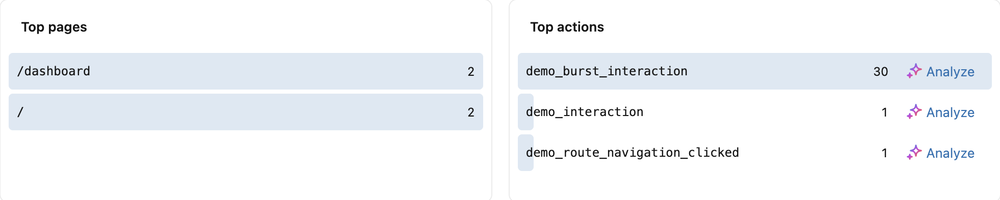
La pestaña Resumen muestra vistas de página, sesiones, acciones registradas, páginas por sesión y visualizadores únicos. También muestra el tráfico a lo largo del tiempo, las páginas visitadas con frecuencia y las acciones registradas con frecuencia.
La siguiente captura de pantalla muestra las páginas principales y las acciones principales, incluyendo la acción Analizar .
Las sesiones y los espectadores únicos miden diferentes cosas:
-
Sesiones: Ventanas de actividad analítica identificadas por
session_id. Una sesión no es una persona. El esquema de eventos lo hacesession_idopcional. El análisis basado en sesiones depende de que los productores lo proporcionen. - Espectadores únicos: Información sobre los espectadores procedente de los registros de acceso de la aplicación, independiente del esquema personalizado de eventos de análisis. Enviar eventos analíticos no crea una identidad de usuario.
Para una acción rastreada, selecciona Analizar para inspeccionar su volumen, sesiones, rutas y acciones circundantes. Cuando Genie Code esté disponible, utilice la transferencia para seguir investigando. Revisa el prompt preparado en Genie Code antes de enviarlo.
Web Vitals
La pestaña Web Vitals muestra mediciones de rendimiento del navegador, distribuciones de valoraciones, tendencias y resultados a nivel de ruta. Selecciona una métrica para inspeccionar sus umbrales y tamaño de muestra.
El percentil por defecto es el percentil 75 (p75): el 75% de las muestras tienen un valor igual o inferior. También puedes seleccionar p50, p90 o p99 en la vista de detalle de la métrica.
La siguiente captura de pantalla muestra la vista detallada de Largest Contentful Paint (LCP).
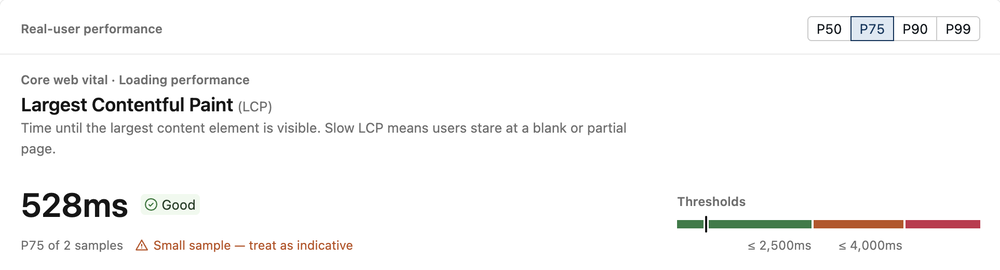
Las métricas web principales son LCP, interacción hasta la siguiente renderización (INP) y cambio de diseño acumulativo (CLS). La página también incluye First Contentful Paint (FCP) y Time to First Byte (TTFB). Consulta las reglas de Web Vitals.
Trata los resultados basados en menos de 30 muestras como indicativos. Un valor mostrado no establece una tendencia fiable.
Eventos en vivo
La pestaña de Eventos en Vivo recupera periódicamente eventos recientes. Utiliza sus filtros para inspeccionar tipos de eventos, nombres y rutas, y abre un evento para ver sus detalles.
Esta vista utiliza un búfer de eventos acotado. No es una exportación exhaustiva de la tabla de telemetría. Para un análisis histórico más allá de los eventos mostrados, consulta directamente la tabla.
Recoger eventos analíticos
Tu aplicación debe enviar los siguientes tipos de eventos para alimentar el análisis de uso y de rendimiento del navegador:
| Tipo de evento | Qué registra |
|---|---|
action |
Una interacción o resultado nombrado, como una exportación de informe. |
page_view |
Una visita a una ruta de una aplicación. |
web_vital |
Una medición del rendimiento del navegador. |
Activar la telemetría no instrumenta automáticamente las rutas o acciones empresariales de tu app. Añadir instrumentación o usar un productor que implemente el esquema de eventos. Consulta Comienza con App Analytics.
El siguiente diagrama muestra el camino para los eventos analíticos generados por la app. La información del espectador utiliza una fuente de acceso a la app separada.
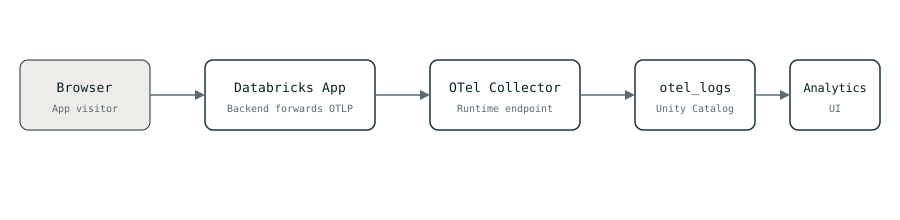
- El navegador envía un evento al backend de tu app.
- El backend exporta un registro de log de OpenTelemetry (OTel) al colector que se está ejecutando junto a la aplicación.
- El recopilador escribe el registro en
otel_logsde Unity Catalog. - Analytics consulta la tabla usando un almacén SQL.
Utiliza el endpoint y el transporte soportados por el runtime de tu app. No expongas el colector directamente a los navegadores. Para las variables de entorno inyectadas, véase Variables de entorno de telemetría de aplicaciones.
Limitaciones y manejo de datos
Los eventos analíticos apoyan el análisis de productos. No son registros de transacciones autorizados ni registros de auditoría de seguridad. La entrega es el mejor esfuerzo, por lo que los eventos pueden perderse o entregarse más de una vez.
Limpia los nombres de eventos, rutas y propiedades antes de enviarlos. No incluyas credenciales, datos personales ni texto introducido por el usuario. El filtrado en el lado de la consulta no elimina datos sensibles que un productor ya haya escrito en la tabla de telemetría subyacente.
La ingestión de telemetría y las consultas SQL warehouse utilizan recursos de plataforma. Para detalles de facturación por telemetría, consulte Precios.