Nota:
El acceso a esta página requiere autorización. Puede intentar iniciar sesión o cambiar directorios.
El acceso a esta página requiere autorización. Puede intentar cambiar los directorios.
Este artículo describe cómo instalar y abrir la extensión del IDE Databricks, y luego configurar un proyecto para que la extensión lo use. Consulta la extensión del IDE Databricks.
Requisitos
Para usar la extensión del IDE Databricks:
Debe tener al menos un área de trabajo Azure Databricks disponible y el área de trabajo debe contener al menos una Azure Databricks cluster. Si no tienes un clúster disponible, puedes crear uno como parte de la instalación de la extensión del IDE Databricks.
Nota:
Los almacenes de Databricks SQL no son admitidos por esta extensión.
Debes tener instalado Visual Studio Code versión 1.104.0 o superior. Para ver la versión instalada, haga clic en Code > About Visual Studio Code en el menú principal de Linux o macOS y Help > About en Windows. Para descargar, instalar y configurar Visual Studio Code, consulte Setting up Visual Studio Code.
Visual Studio Code debe configurarse para la codificación en Python, incluida la disponibilidad de un intérprete de Python. Para obtener más información, consulte Getting Started with Python in VS Code.
Instalación y apertura de la extensión
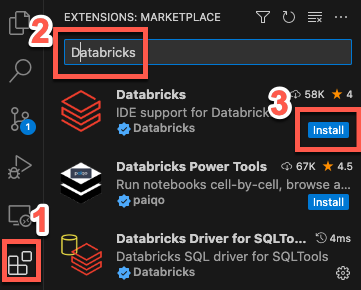
En Visual Studio Code, abra la vista Extensions (View > Extensions en el menú principal).
En Extensiones de búsqueda en Marketplace, escriba Databricks.
Haga clic en la extensión Databricks y, después, en Instalar.
Nota:
Asegúrese de elegir la extensión que sea propiedad comprobada de Databricks.
Haga clic en Reload Required o reinicie Visual Studio Code.
(Opcional) Cuando te lo pidan, instala herramientas de IA para que tus agentes de programación funcionen eficazmente con Azure Databricks. Consulta Instalar y usar herramientas de IA.
Para abrir la extensión, en la barra lateral, haga clic en el icono de Databricks.
Configura la extensión IDE de Databricks para que se conecte a tu espacio de trabajo de Azure Databricks. Consulta cómo configurar tu proyecto de Databricks.
Instalación de otra versión de la extensión
Si quieres instalar una versión específica de la extensión IDE Databricks, como una versión anterior, o actualizar a la versión de lanzamiento, en Visual Studio Code, en la vista de Extensiones (Ver > Extensiones desde el menú principal):
Haga clic en Databricks y después en la flecha desplegable Desinstalar.
Haga clic en Instalar otra versión y elija una versión.

Como alternativa, para actualizar a la versión de lanzamiento, haga clic en Cambiar a versión de lanzamiento.
Para aplicar el cambio de versión, haga clic en Restart Extensions o reinicie Visual Studio Code.
Para obtener más información, consulte la documentación de extensión Visual Studio Code.
Desinstalación de la extensión
Si tienes que desinstalar la extensión del IDE Databricks, en Visual Studio Code, haz clic en Ver > > Extensiones desde el menú principal y:
- En la lista de extensiones, seleccione la extensión Databricks.
- Haga clic en Desinstalar.
- Haga clic en Reload Required o reinicie Visual Studio Code.