Nota:
El acceso a esta página requiere autorización. Puede intentar iniciar sesión o cambiar directorios.
El acceso a esta página requiere autorización. Puede intentar cambiar los directorios.
Azure Databricks proporciona un conjunto de herramientas para detectar, ejecutar y realizar un seguimiento de las pruebas unitarias de Python directamente en el área de trabajo. Use el panel de la barra lateral de pruebas, los glifos de ejecución insertados y un panel de resultados dedicado para administrar las pruebas sin salir del área de trabajo.
Al abrir un archivo de prueba de Python válido, aparece un icono  Tests aparece en la barra lateral izquierda. Haga clic en él para abrir el panel de la barra lateral de pruebas y acceder a controles de ejecución, indicadores de estado y resultados.
Archivos de prueba de Python válidos
Azure Databricks sigue las convenciones de nomenclatura pytest para detectar archivos de prueba, clases y casos.
Los siguientes patrones de nomenclatura de archivos se reconocen como archivos de prueba válidos:
test_*.py*_test.py
Las siguientes convenciones de nomenclatura detectan clases y casos de prueba:
- Funciones o métodos prefijados
testfuera de una clase -
test-prefijadas funciones o métodos dentro de clases conTest-prefijo (sin un método con__init__-prefijo) - Métodos decorados con
@staticmethodo@classmethoddentro de clases con el prefijoTest
Por ejemplo:
Note
Si el El icono de pruebas no aparece después de abrir un archivo que coincida con estos patrones, confirme que el archivo está activo en la pestaña del editor y que no está en la vista de solo lectura.
class TestClass():
    def test_1(self):
        assert True

    def test_3(self):
        assert 4 == 3

def test_foo():
    assert "foo" == "bar"
Panel de la barra lateral de pruebas
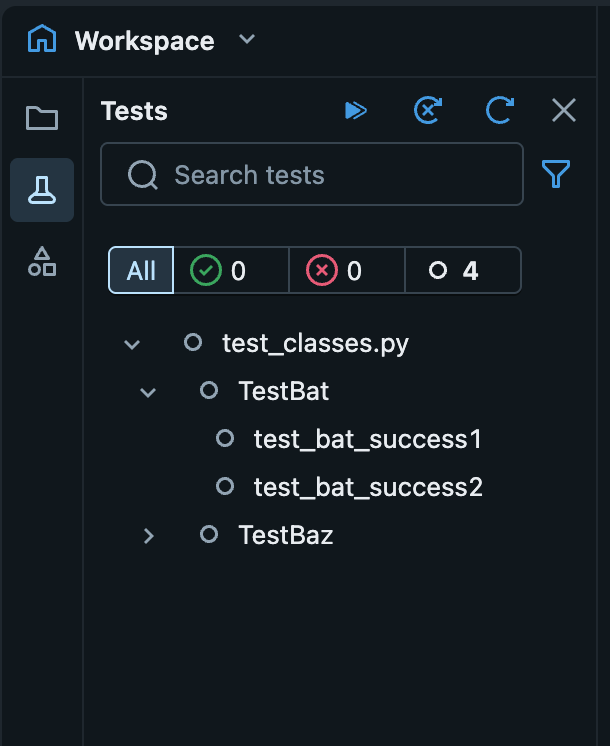
Para abrir el panel Pruebas, haga clic en el Icono de pruebas en la barra lateral izquierda. Este icono solo aparece cuando tiene un archivo de prueba de Python válido activo en el editor.
El panel detecta automáticamente las pruebas en el archivo actual. En una pipeline, Declarative Automation Bundles, o espacio de carpetas Git con un clúster adjunto, el descubrimiento de pruebas cubre todos los archivos de la carpeta del espacio. En otros espacios, el descubrimiento se limita al archivo actual.
En el panel de la barra lateral de pruebas, puede hacer lo siguiente:
-
Desencadenar acciones de prueba:
-
 Ejecutar todas las pruebas
 -
 Ejecutar todas las pruebas fallidas
 -
 Actualizar pruebas
-
-
Supervisar el estado de la prueba: Vea el
 para el estado de aprobado o el
  para el estado de error de cada prueba detectada.
 -
Filtrar pruebas: filtre la lista de pruebas por nombre o estado. Use la barra de búsqueda para filtrar por texto o haga clic en
 Para filtrar por estado.
 -
Ejecutar pruebas individuales: ejecute pruebas específicas directamente desde el panel. Mantenga el puntero sobre una prueba y haga clic en

Ejecución de pruebas con glifos insertados
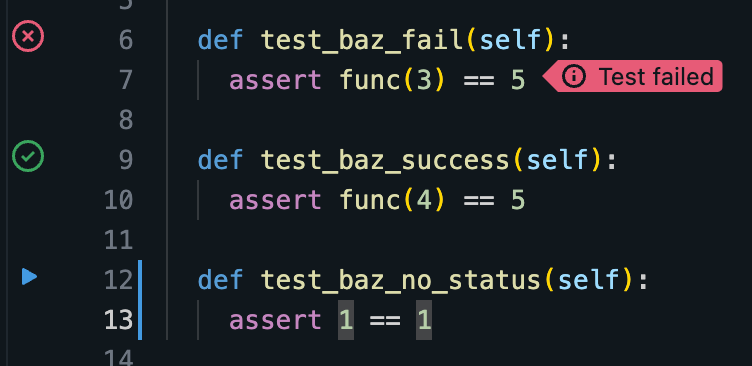
Al ver un archivo de prueba de Python, los botones de ejecución aparecen alineados junto a cada caso de prueba detectado. Haga clic en Para ejecutar esa prueba. Después de cada ejecución, el icono se actualiza para indicar si se ha superado o no la prueba.
Ver indicadores de falla en línea
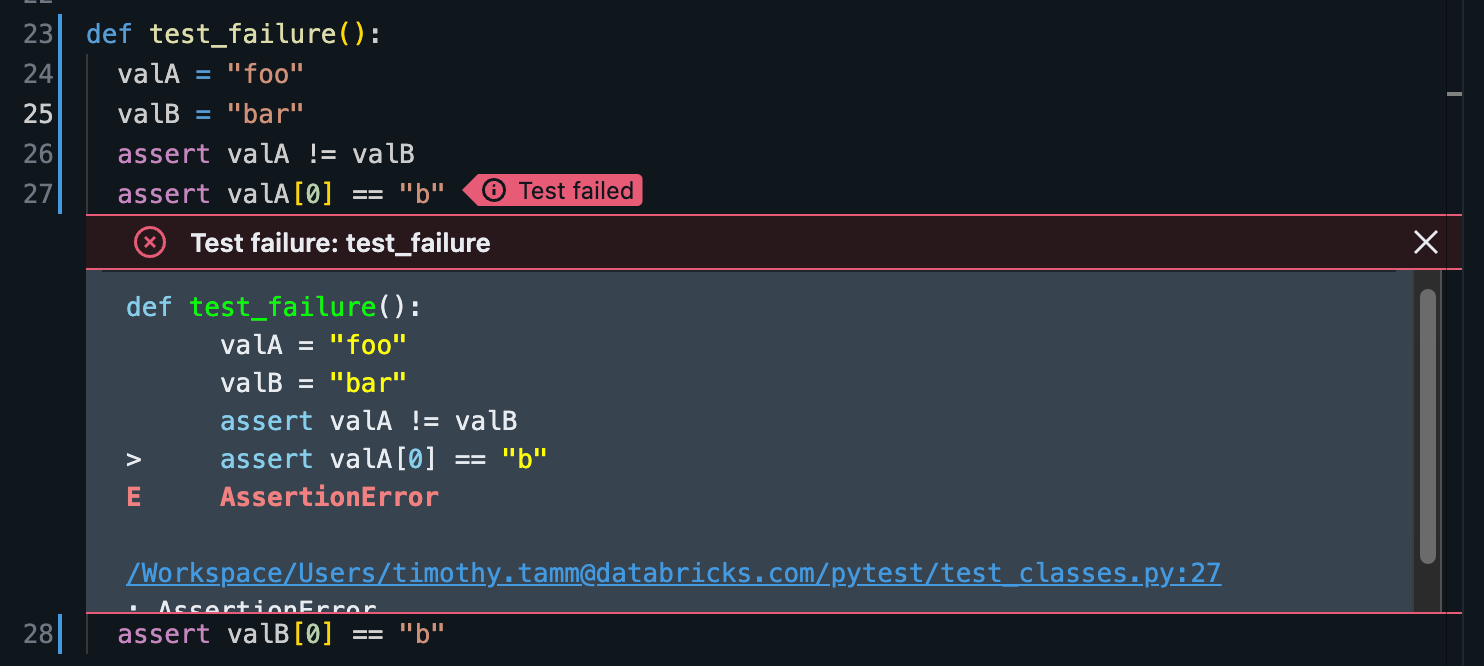
Si se produce un error en una prueba unitaria, aparece un indicador de error insertado en la línea que provocó el error. Haga clic en el indicador para abrir un modal que muestre el mensaje de error completo.
Visualización de los resultados de las pruebas
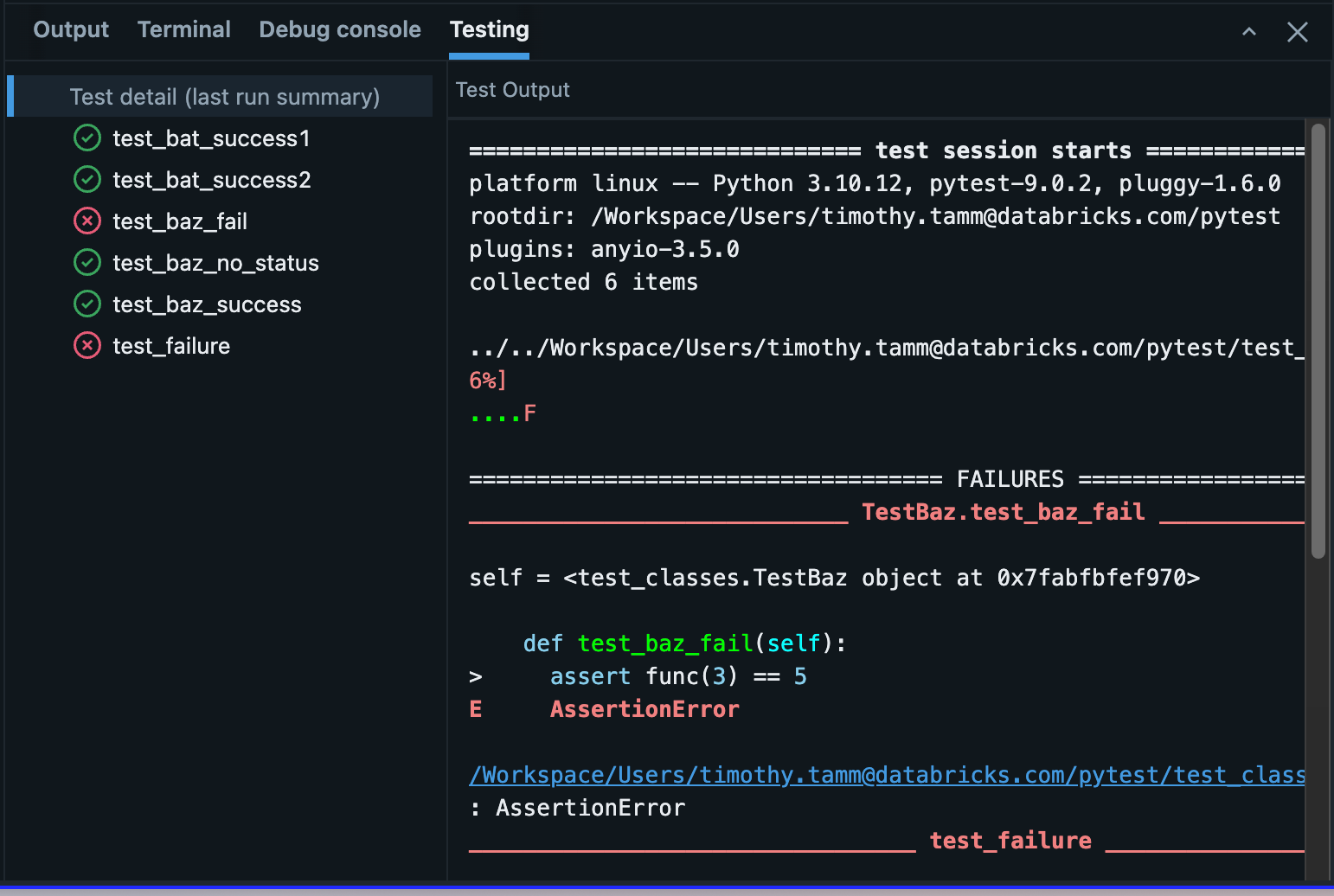
Cuando se encuentra en un archivo de prueba de Python válido, hay disponible una pestaña Pruebas en el panel inferior. En la pestaña se muestran los resultados de la ejecución de pruebas más reciente, incluidos un resumen completo y resultados de casos de prueba individuales.
Mantenga el puntero sobre un caso de prueba para acceder a dos opciones:
-
 Navegar a prueba.
 -
Ejecutar prueba