Nota:
El acceso a esta página requiere autorización. Puede intentar iniciar sesión o cambiar directorios.
El acceso a esta página requiere autorización. Puede intentar cambiar los directorios.
En este tutorial se presenta Genie One, una interfaz de Azure Databricks simplificada para los usuarios empresariales.
Este tutorial le guía por:
- Apertura de la interfaz Genie One
- Detección y búsqueda de recursos compartidos con usted
- Visualización de un panel de INTELIGENCIA ARTIFICIAL/BI
- Formular preguntas en lenguaje natural sobre los datos del panel mediante Genie
Requirements
- Debe tener el derecho Acceso de consumidor en su área de trabajo. Consulte ¿Qué es el acceso del consumidor?.
- El administrador del área de trabajo debe haber compartido al menos un panel con usted.
Paso 1: Abrir Genie One
Si su único permiso es Acceso al consumidor, accederá a la página principal de Genie One después de iniciar sesión.
Si tiene derechos adicionales, como el acceso al área de trabajo o el acceso a Databricks SQL, haga clic en  En la esquina superior derecha del área de trabajo y seleccione Genie One.
Paso 2: Detección de los recursos
Use la página principal de Genie One para encontrar los recursos disponibles.
- En la sección Para ti, explora los recursos abiertos recientemente, los favoritos y los elementos que son tendencia en tu área de trabajo.
- Haga clic en Paneles o Agentes de Genie en el panel de navegación izquierdo para ver todos los recursos de ese tipo compartidos con usted.
- Para buscar un recurso específico por nombre, escriba la barra de búsqueda en la parte superior de la página.
- Para filtrar los resultados, haga clic en el
 situado a la izquierda de la página de la lista.
 - Tipo: muestra solo paneles o agentes de Genie.
- Estado: muestra solo activos certificadoso favoritos.
- Propietario: busque por el identificador de usuario del propietario del recurso.
- Última modificación: filtre por la fecha en que se actualizó el recurso.
- Para marcar un recurso como favorito, haga clic en el icono de estrella situado junto al nombre del recurso.
Paso 3: Ver un panel
Los paneles muestran gráficos y métricas pregenerados preparados por el equipo.
- Haga clic en Paneles para abrir la página de lista de paneles.
- Haga clic en un panel para abrirlo.
- Interactúe con las visualizaciones mediante filtros, mantenga el puntero sobre los puntos de datos y desplácese por los gráficos.
Paso 4: Formular preguntas sobre datos de Genie
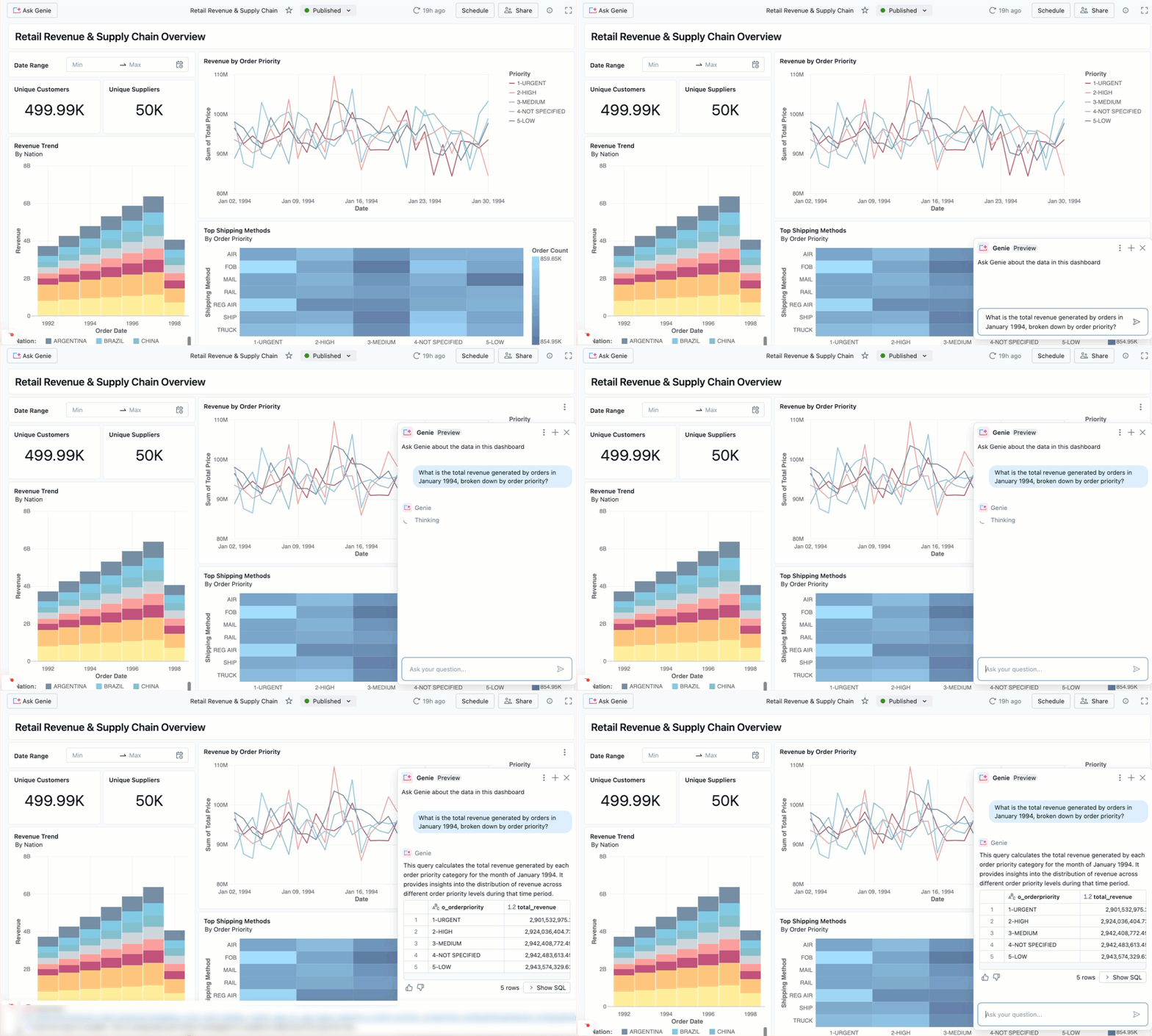
Durante la visualización de un panel, puede hacer preguntas en lenguaje natural sobre los datos mediante el botón integrado Ask Genie.
- En un panel abierto, haga clic en Ask Genie (Preguntar a Genie). Se abre una ventana de chat en el lado derecho del panel.
- En el cuadro de chat, escriba una pregunta sobre los datos, como "¿Cuáles son los cinco productos principales por ventas del último trimestre?"
- Revise la respuesta. Genie devuelve una tabla, un gráfico o un resumen en función de los datos del panel.
Pasos siguientes
Ahora que conoce los conceptos básicos de Genie One, puede:
- Obtenga información sobre la interfaz completa de Genie One. Consulte Uso de Genie One.
- Explore los paneles de IA/BI. Consulte Paneles.
- Obtenga información sobre cómo formular preguntas a Genie desde un panel. Consulte Agentes de Genie con paneles.
- Comprenda qué incluye el acceso al consumidor. Consulte ¿Qué es el acceso del consumidor?.