Nota:
El acceso a esta página requiere autorización. Puede intentar iniciar sesión o cambiar directorios.
El acceso a esta página requiere autorización. Puede intentar cambiar los directorios.
Importante
Esta característica está en versión preliminar pública.
Note
El complemento de Azure Databricks Excel no está disponible en Azure Government ni en las regiones de Azure China.
La actualización programada mantiene al día los datos importados a un libro de Excel ejecutando la importación automáticamente según una programación. Puede crear una programación para la importación de una consulta, una tabla o una tabla dinámica guardadas, elegir el almacén SQL que ejecuta cada actualización y revisar las ejecuciones recientes desde el complemento de Azure Databricks para Excel.
Prerequisites
Antes de crear una actualización programada, asegúrate de que:
- El libro se guarda en Microsoft OneDrive o SharePoint.
- La consulta, tabla o tabla dinámica ya está importada y aparece en Importaciones guardadas. Consulta Importar y consultar datos usando el complemento Azure Databricks Excel.
- Tiene permiso para utilizar el almacén SQL que ejecuta la actualización.
- Tu cuenta Microsoft está conectado al complemento Azure Databricks Excel. Consulte Configurar el complemento de Azure Databricks para Excel.
Las actualizaciones programadas se ejecutan con la identidad de Azure Databricks y las credenciales de Microsoft de la persona que crea la programación. Mantén esas credenciales activas para que Azure Databricks pueda consultar los datos y actualizar el libro de trabajo.
Permisos de Microsoft
Tu archivo del complemento de Excel debe incluir el siguiente dominio en la sección AppDomains. Si instalaste el complemento de Excel antes de que se lanzara la función de actualización programada, añade el dominio a tu archivo de complemento o vuelve a descargar el archivo. Consulte Configurar el complemento de Azure Databricks para Excel.
<AppDomain>https://login.microsoftonline.com</AppDomain>
El complemento solicita los siguientes permisos de Microsoft, a los que debes dar tu consentimiento para que la actualización programada pueda acceder al libro de trabajo y actualizarlo:
-
Files.ReadWrite: Leer y actualizar tu libro de trabajo. -
offline_access: Mantener las actualizaciones programadas en ejecución cuando no hayas iniciado sesión activamente.
Crear una programación.
Crea una actualización programada para cualquier consulta, tabla o importación de tabla dinámica guardada desde el complemento de Excel de Azure Databricks.
- Abre el complemento de Excel de Azure Databricks.
- Ve a Importaciones guardadas.
- Busca la importación que deseas actualizar automáticamente.
- Selecciona el botón del calendario situado junto a la importación.
- Revisa Detalles del activo para confirmar que has seleccionado la consulta, tabla o tabla dinámica correcta.
- En la pestaña Administrar programación, introduzca un Nombre de programación descriptivo.
- Elija un Tipo de programación. Consulte Intervalo y Programación:
- Intervalo: Actualizar cada número especificado de minutos, horas, días o semanas.
- Programación: elija una periodicidad y una hora basadas en el calendario, como cada día a una hora concreta o cada semana en un día concreto.
- Si ha seleccionado Programación, confirme la Zona horaria. La zona horaria inicial se basa en la configuración local de su navegador.
- En SQL Warehouse, selecciona el almacén en el que se ejecuta la consulta.
- Selecciona Crear programación.
Una vez creada la programación, el botón de calendario de la importación guardada cambia a un icono de calendario con un reloj.

Intervalo
Utiliza Intervalo cuando la actualización deba repetirse tras un periodo regular. Introduce un número y selecciona minutos, horas, días o semanas.
Los rangos de intervalo disponibles son:
- 1 a 120 minutos
- 1 a 72 horas
- De 1 a 31 días
- 1 a 8 semanas
Para una actualización que deba ejecutarse en un día de la semana y a una hora concretos, utiliza Programación en lugar de un intervalo semanal.
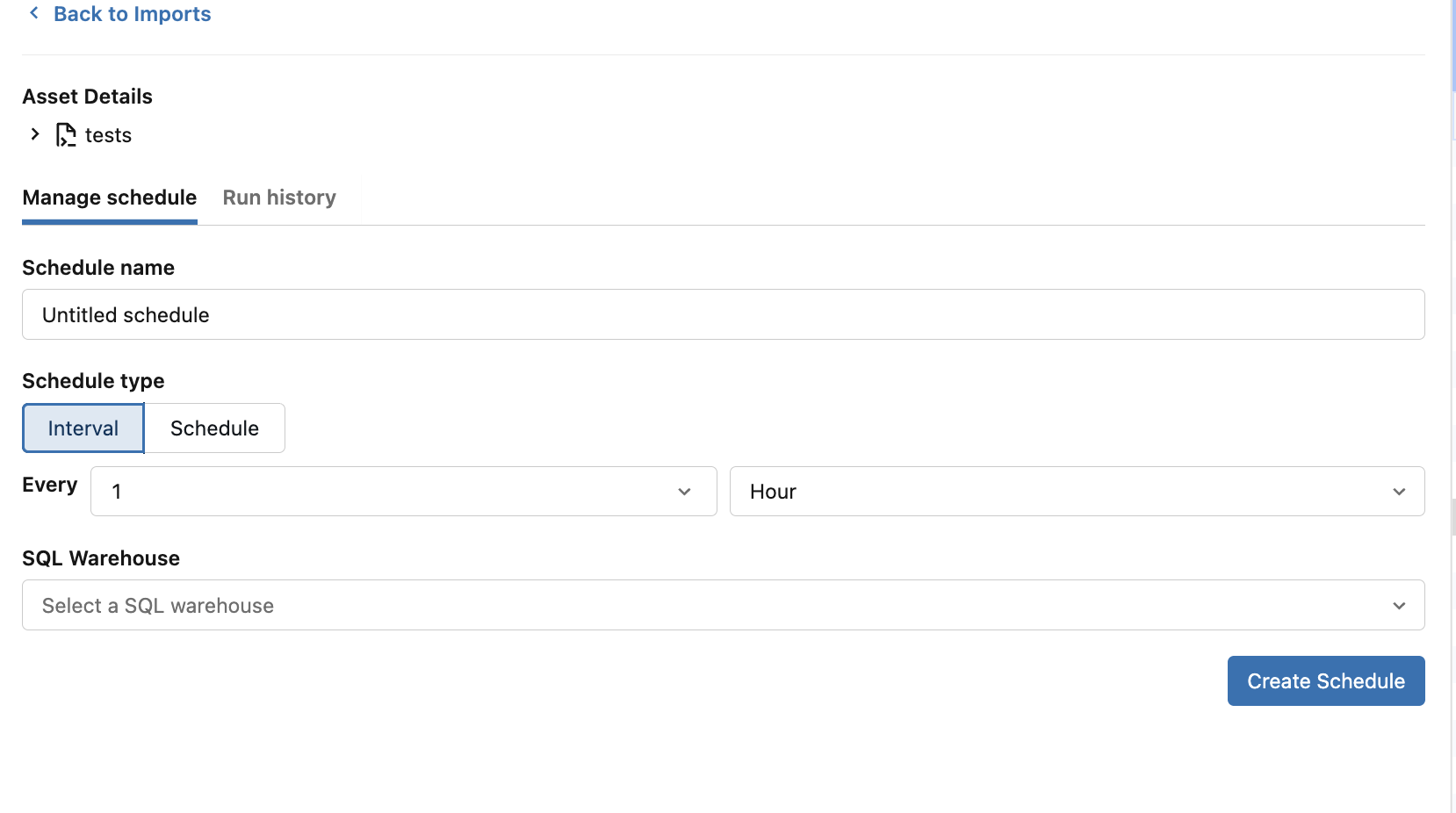
Programación
Utilice Programación cuando la actualización deba ejecutarse a una hora concreta del calendario. En función de la cadencia, puede seleccionar:
- La frecuencia, como por ejemplo, minuto, hora, día, semana o mes
- La hora del día
- El día de la semana para las programaciones semanales
- El día del mes para las programaciones mensuales
- La zona horaria
Las horas se evalúan en la zona horaria seleccionada para la programación. Las marcas de tiempo del historial de ejecuciones se muestran según la configuración regional del usuario.
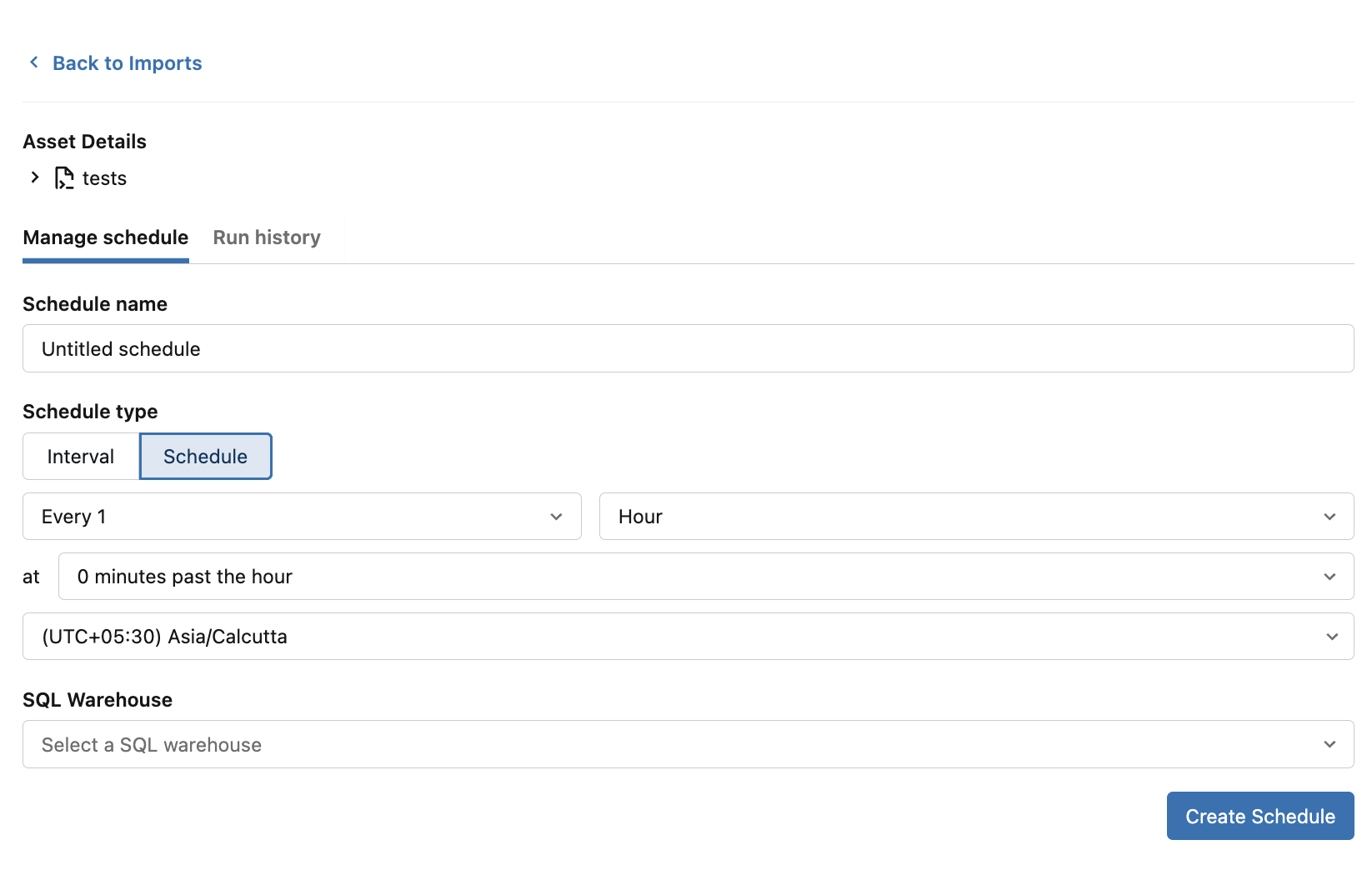
Actualizar una programación existente
Cambia el nombre, la cadencia, la zona horaria o el almacén SQL de una programación que ya hayas creado.
- En Importaciones guardadas, selecciona el botón del calendario con reloj correspondiente a la importación.
- En la pestaña Administrar programación, modifica el nombre de la programación, la cadencia, la zona horaria o el almacén SQL.
- Selecciona Actualizar programación.
Actualizar la importación guardada subyacente también sincroniza su consulta, parámetros, filtros y límite de filas con la actualización programada. La siguiente partida utiliza la definición de importación actualizada.
Revisar el historial de ejecuciones
Consulta el resultado de las ejecuciones recientes de actualización de una importación programada, incluidos el estado de cada ejecución, su duración y los detalles de cualquier error.
- Abre la programación de la importación guardada.
- Selecciona la pestaña Historial de ejecuciones.
- Revisa las ejecuciones recientes. Cada entrada muestra su hora de finalización, estado y duración.
- Expande una ejecución para ver más detalles, incluido un mensaje de error cuando falla una actualización.
Los estados de las ejecuciones incluyen:
- OK: La actualización se ha completado correctamente.
- En ejecución: La actualización sigue en curso.
- Fallido: La actualización no se ha completado. Expande la ejecución para ver los detalles disponibles del fallo.
Si la programación aún no se ha ejecutado, la pestaña muestra Todavía no hay historial de ejecución.
Eliminar una importación programada
La actualización programada no ofrece una opción independiente para pausar una programación o eliminar solo la programación.
Para detener la programación desde el complemento de Excel, elimina la importación guardada:
- En Importaciones guardadas, abre el menú de acciones de la importación.
- Seleccione Eliminar.
Eliminar la importación guardada también elimina el trabajo de actualización programado asociado y elimina la configuración de importación guardada del libro de trabajo.
Troubleshooting
Si no se ejecuta una actualización programada o el libro de trabajo no se actualiza, utiliza las siguientes secciones para identificar y resolver las causas más comunes.
Sus credenciales de Microsoft han caducado
La actualización programada requiere acceso al libro de trabajo a través de tu cuenta de Microsoft. Si el complemento muestra el siguiente mensaje, sus credenciales han caducado:
Sus credenciales de Microsoft han caducado. Inicia sesión para que las actualizaciones programadas sigan ejecutándose.
Selecciona Inicio de sesión de Microsoft y completa el proceso de inicio de sesión. Una programación puede seguir apareciendo como configurada aunque las credenciales hayan caducado, pero las ejecuciones de actualización no pueden actualizar el libro hasta que se restablezca el acceso.
Falla una actualización programada
Si una ejecución muestra un estado Fallido, realiza las siguientes comprobaciones para identificar la causa:
- Abra la programación y seleccione Historial de ejecuciones.
- Amplía la ejecución fallida y revisa su mensaje de error.
- Compruebe que su cuenta de Microsoft sigue conectada.
- Confirma que el libro sigue estando en OneDrive o SharePoint y que tu cuenta puede editarlo.
- Comprueba que el almacén SQL seleccionado esté disponible y que puedas ejecutar la consulta de origen.
- Confirma que aún tienes acceso a la tabla fuente y otros datos a los que se hace referencia.
- Si la importación utiliza referencias a celdas de Excel como parámetros o filtros, comprueba que la hoja de cálculo y las celdas a las que se hace referencia sigan existiendo.
El libro de trabajo no se actualiza
Si las ejecuciones indican que se han realizado correctamente, pero los datos del libro de trabajo están desactualizados, comprueba que el libro de trabajo siga estando en la ubicación esperada y sea accesible:
- Abre el libro de trabajo desde su ubicación en OneDrive o SharePoint.
- Comprueba que el libro de trabajo no se haya movido, renombrado ni sustituido desde la última actualización de la programación.
- Vuelve a conectar tu cuenta de Microsoft si se te solicita.
- Revisa el historial de ejecuciones para conocer el estado más reciente y los detalles de errores.