Nota:
El acceso a esta página requiere autorización. Puede intentar iniciar sesión o cambiar directorios.
El acceso a esta página requiere autorización. Puede intentar cambiar los directorios.
Importante
Esta característica está en versión preliminar pública.
Conectar un notebook a AI Runtime es la forma principal de ejecutar el entrenamiento y el ajuste de cargas de trabajo. Desarrolle de forma interactiva en una GPU y, a continuación, programe el mismo cuaderno como una tarea recurrente cuando esté listo para producción.
Puntos clave en esta página:
- Conecta un portátil a una GPU serverless para desarrollarlo de forma interactiva en una GPU, sin configuración de clúster.
- Programa el mismo cuaderno como una tarea recurrente desde la interfaz de usuario del cuaderno, la API de tareas o los bundles de automatización declarativa.
- Para el entrenamiento multi-GPU desde un portátil, véase Entrenamiento distribuido en portátiles.
Esta página trata sobre cuadernos. Para acceder a AI Runtime de otra manera, consulta conectar desde un IDE a través de un túnel SSH, enviar trabajos desde tu portátil usando la CLI Use the Databricks con AI Runtime, o ejecutar Ray. Para llevar el código de entrenamiento a producción (no un notebook) con Declarative Automation Bundles, consulta Programar cargas de trabajo de GPU y componer tareas.
Conectar a un notebook
Esta es la forma principal de usar ai Runtime. Para conectar el portátil y configurar el entorno:
En un notebook, haga clic en el menú desplegable de cálculo en la parte superior y seleccione GPU sin servidor.
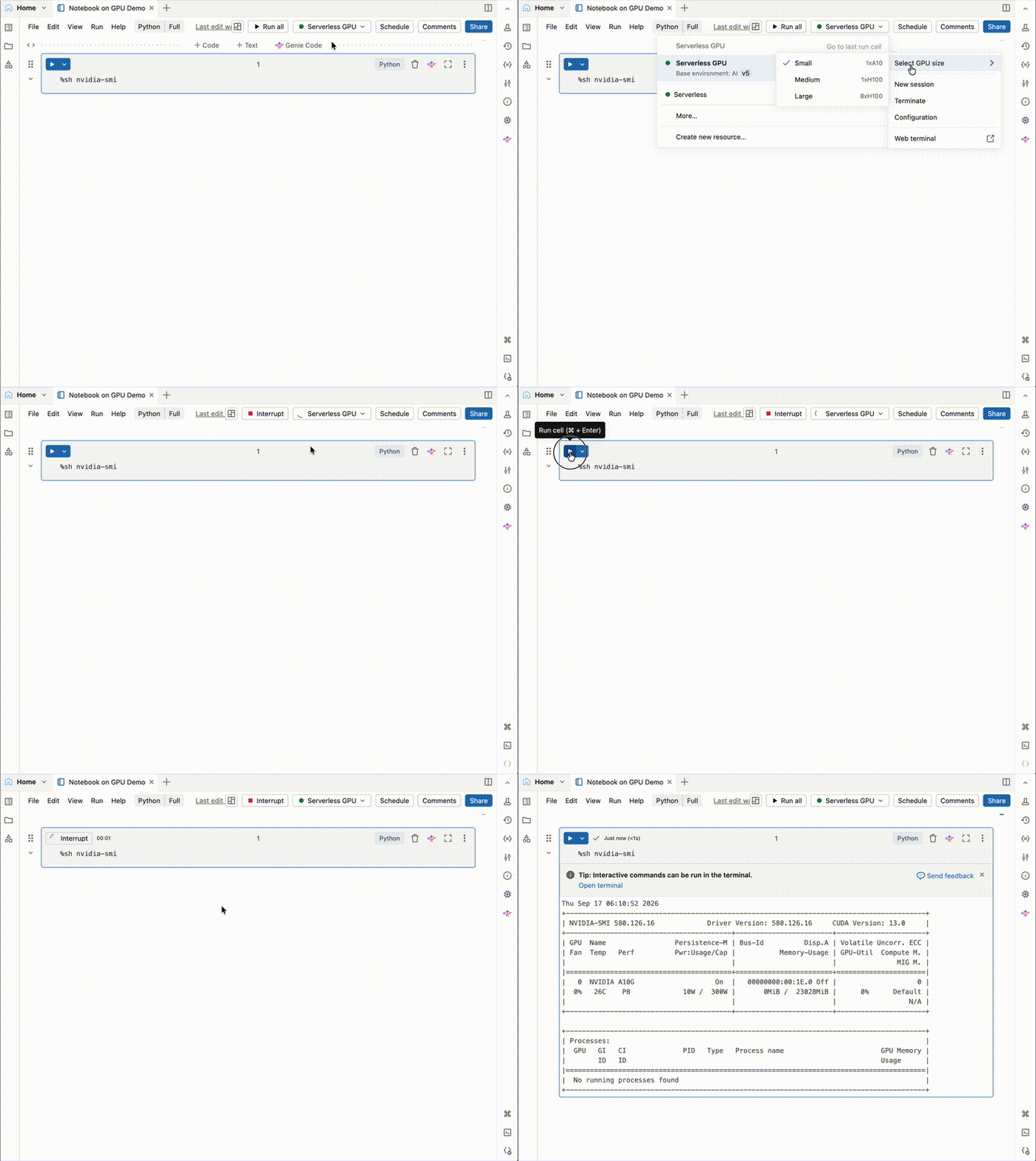
Haga clic en el
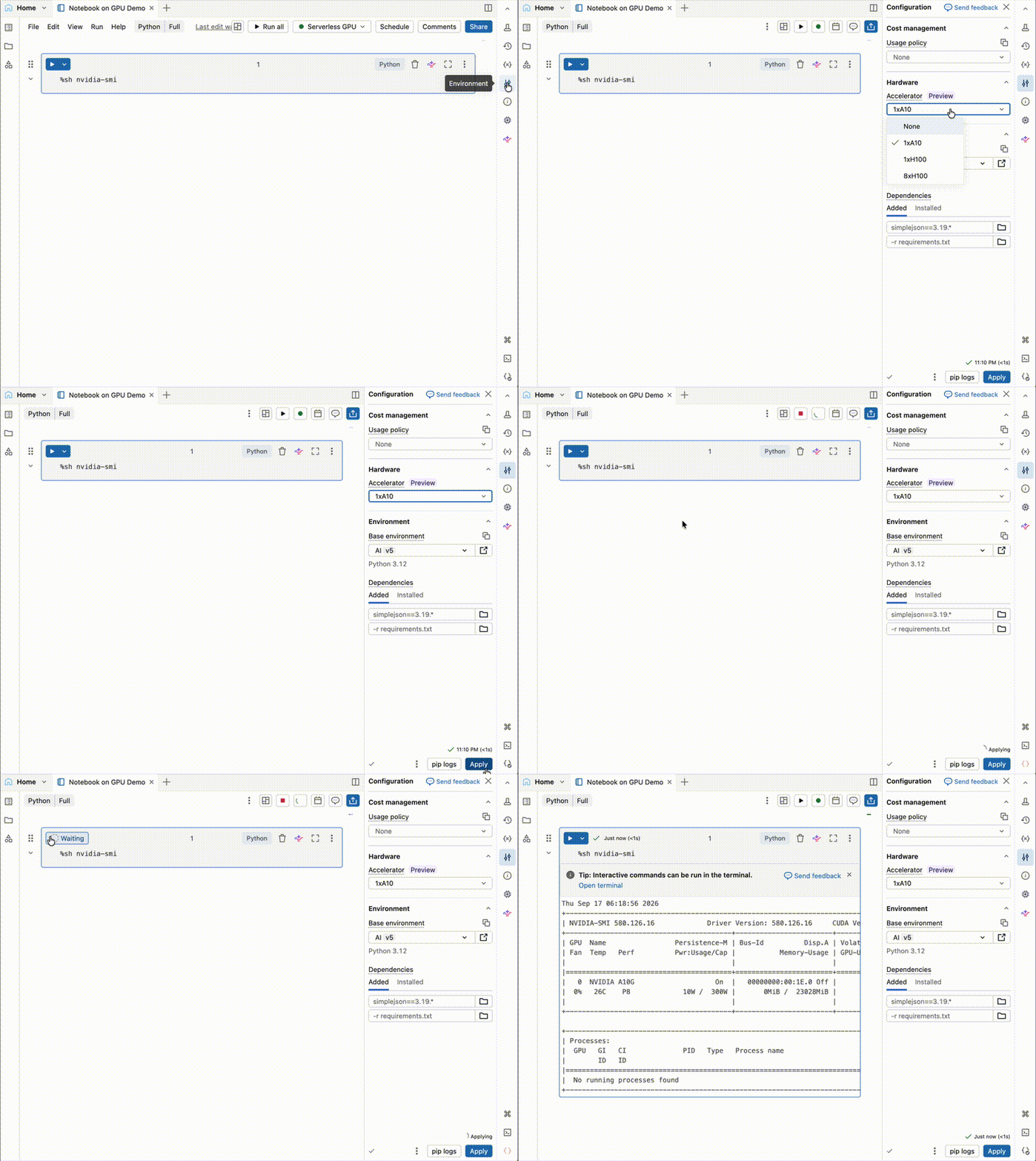
 para abrir el panel lateral Entorno.
Seleccione un acelerador en el campo Acelerador . Para cargas de trabajo de entrenamiento distribuidas, seleccione 8xH100. Consulta Opciones de hardware para orientación sobre cómo elegir un acelerador.
Selecciona Standard v6 para el entorno Estándar, o AI v6 para el entorno de IA, desde el campo del entorno Base .
Haga clic en Aplicar y, a continuación, confirme que desea aplicar ai Runtime al entorno de cuaderno.
Nota:
La conexión con el entorno de cómputo se termina automáticamente después de 60 minutos de inactividad.
Sugerencia
En el caso de las operaciones que no requieren GPU (por ejemplo, clonación de un repositorio de Git, conversión de formatos de datos o análisis de datos exploratorios), adjunte el cuaderno a un clúster de CPU para conservar los recursos de GPU.
Programar un cuaderno
Puedes programar cuadernos que usan AI Runtime como trabajos recurrentes, ya sea desde la interfaz del portátil o programáticamente. Consulte Creación y administración de trabajos de cuaderno programados para obtener más información.
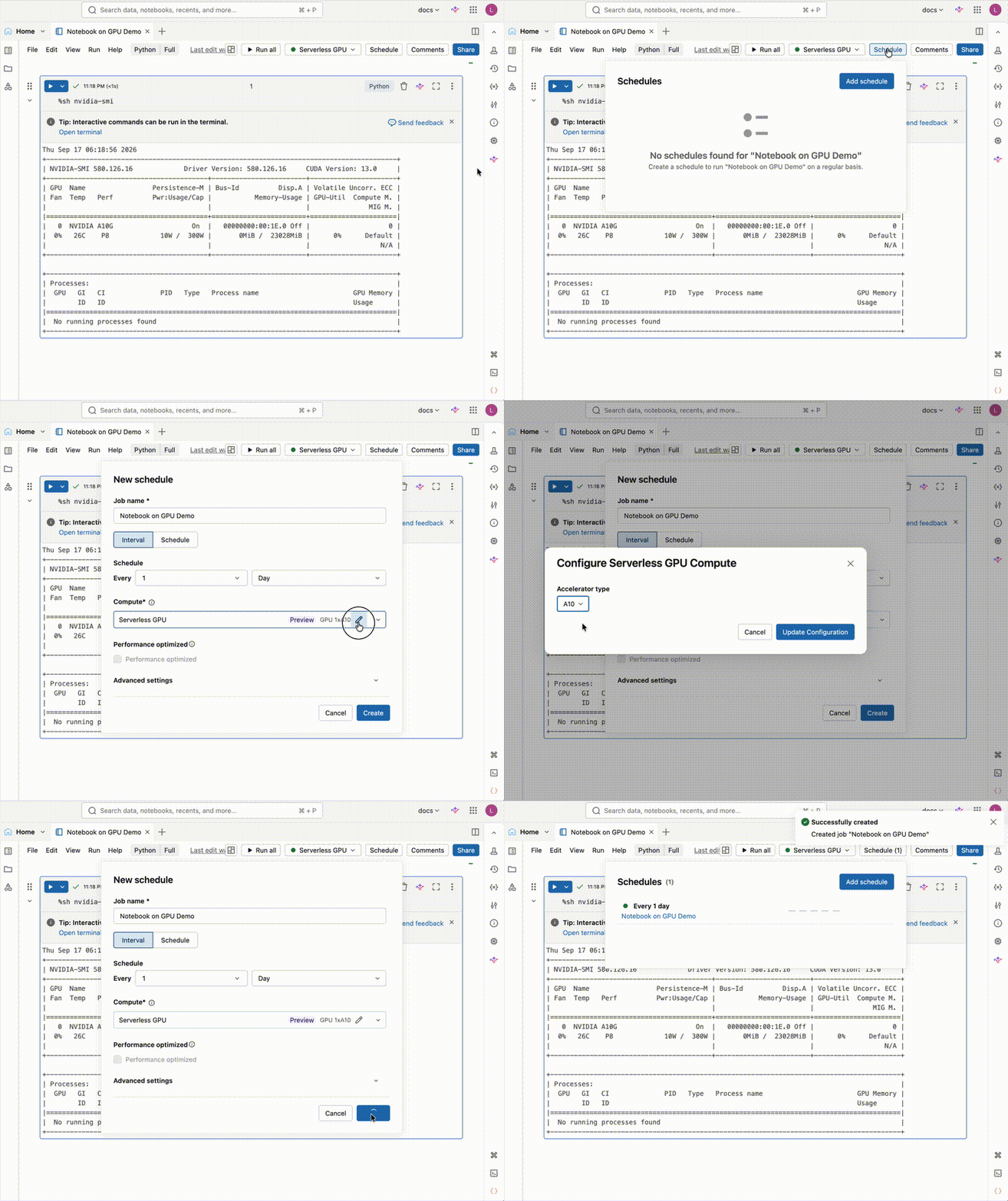
Para programar desde el cuaderno que desea ejecutar:
- Seleccione el botón Programar en la parte superior derecha.
- Seleccione Agregar programación.
- Rellene el formulario Nueva programación con el nombre del trabajo, la programación y el proceso.
- Selecciona Crear.
Nota:
No se admite la adición de dependencias mediante el panel Entornos para trabajos programados de AI Runtime. Las dependencias deben instalarse mediante programación en el cuaderno (por ejemplo, %pip install). No se admite la recuperación automática. Si se produce un error en el trabajo debido a paquetes incompatibles, debe corregir y volver a ejecutar manualmente.
En el caso de las cargas de trabajo que pueden superar el tiempo de ejecución máximo de 7 días, implemente la creación de puntos de comprobación manuales para permitir la reanudación. Recomendamos usar volúmenes de Unity Catalog a través de UCVolumeWriter y UCVolumeReader desde databricks.air.data. Consulte Punto de control con punto de control distribuido (DCP).
Programación con la interfaz de usuario de Jobs and pipelines
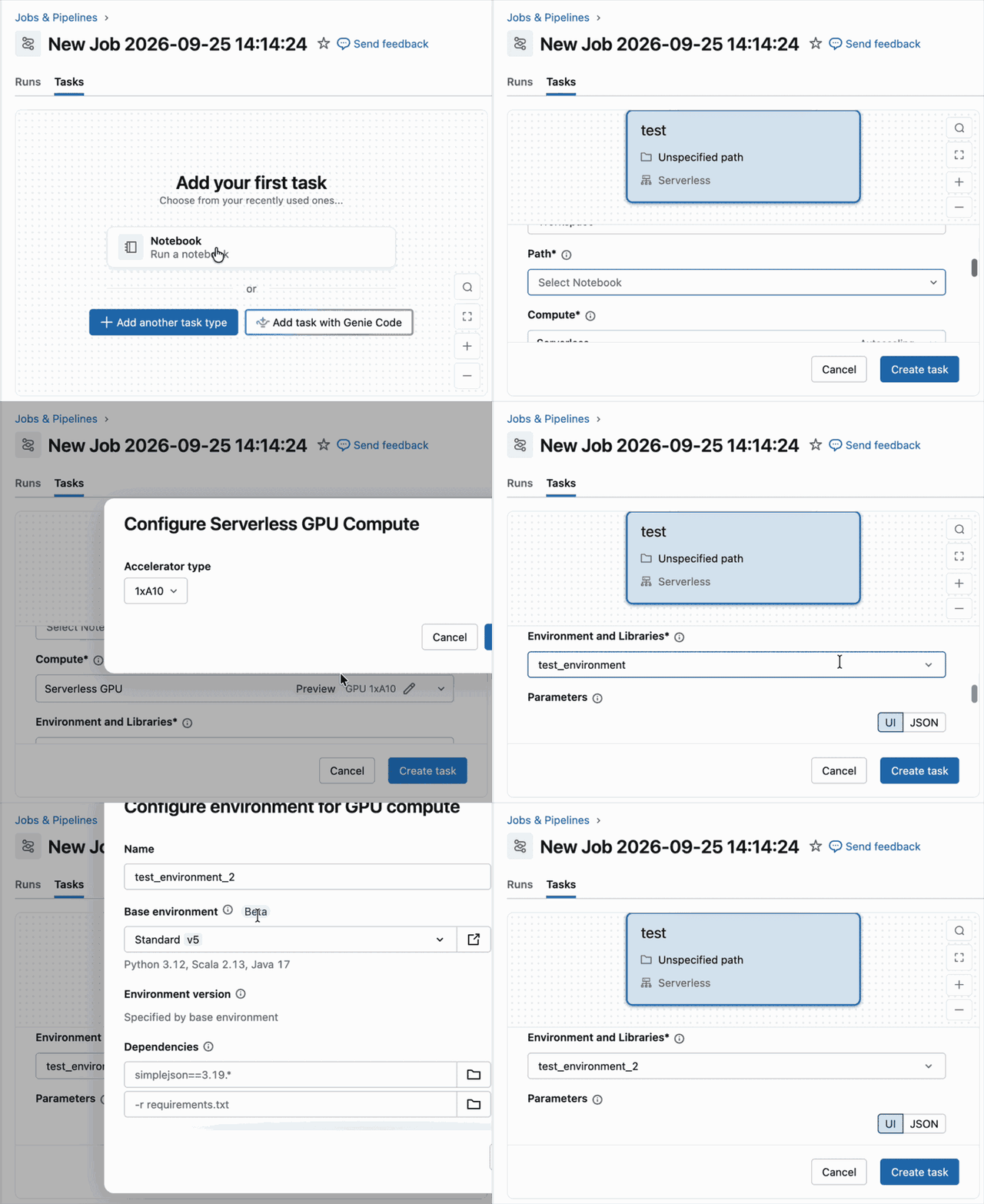
También puede crear y programar trabajos desde la interfaz de usuario Trabajos y canalizaciones . Consulte Creación de un nuevo trabajo para obtener instrucciones paso a paso.
Importante
Ejecutar un trabajo programado de notebook que utilice un entorno base del espacio de trabajo, incluido el entorno de IA de Databricks, se encuentra en fase beta. Un administrador de espacio de trabajo debe activar el soporte para entornos base de espacio de trabajo sin servidor en la vista previa de Jobs. Consulte Administrar versiones preliminares de Azure Databricks.
Programar con la API de trabajos y los paquetes de automatización declarativa
Puedes crear y gestionar mediante programación trabajos de cuadernos de AI Runtime usando la API de trabajos de Databricks o bundles de automatización declarativa. Configura el tipo de proceso como GPU sin servidor en la definición de tu trabajo o paquete para automatizar los flujos de trabajo de implementación.
Para ejecutar tu propio comando de entrenamiento sobre un directorio de código en lugar de un cuaderno, y para construir trabajos multitareas y pipelines programados, consulta Programar cargas de trabajo de GPU y componer tareas.
El siguiente ejemplo muestra una configuración de Declarative Automation Bundles para un trabajo programado de cuaderno de AI Runtime que utiliza el entorno Standard:
resources:
  jobs:
    sample_job:
      name: sample_job_h100

      trigger:
        periodic:
          interval: 1
          unit: DAYS

      parameters:
        - name: catalog
          default: ${var.catalog}
        - name: schema
          default: ${var.schema}

      environments:
        - environment_key: default
          spec:
            environment_version: '6'

      tasks:
        - task_key: notebook_task
          notebook_task:
            notebook_path: /Workspace/Users/your_email/your_notebook
          environment_key: default
          compute:
            hardware_accelerator: GPU_8xH100
Para usar el entorno de IA de Databricks en lugar del entorno Estándar, se asigna base_environment al identificador de entorno de IA (por ejemplo, databricks_ai_v6 para AI v6) en el entorno spec y haz referencia a él desde la tarea environment_key:
Importante
La selección de un entorno de IA de Databricks como entorno base del espacio de trabajo en un trabajo está en Beta. Un administrador de espacio de trabajo debe activar el soporte para entornos base de espacio de trabajo sin servidor en la vista previa de Jobs. Consulte Administrar versiones preliminares de Azure Databricks.
resources:
  jobs:
    sample_job:
      name: sample_job_aiv6_h100

      trigger:
        periodic:
          interval: 1
          unit: DAYS

      parameters:
        - name: catalog
          default: ${var.catalog}
        - name: schema
          default: ${var.schema}

      environments:
        - environment_key: aiv6
          spec:
            base_environment: databricks_ai_v6

      tasks:
        - task_key: notebook_task
          notebook_task:
            notebook_path: /Workspace/Users/your_email/your_notebook
          environment_key: aiv6
          compute:
            hardware_accelerator: GPU_8xH100