Nota:
El acceso a esta página requiere autorización. Puede intentar iniciar sesión o cambiar directorios.
El acceso a esta página requiere autorización. Puede intentar cambiar los directorios.
En este artículo se describe cómo administrar versiones en cuadernos de Azure Databricks.
Los cuadernos de Azure Databricks mantienen un historial de versiones de cuadernos, lo que le permite ver y restaurar instantáneas anteriores de un cuaderno. Puede realizar las siguientes acciones en las versiones: agregar descripciones, restaurar y eliminar versiones y borrar el historial de versiones.
También puede sincronizar el trabajo en Databricks con un repositorio de Git remoto.
Ver el historial de versiones
Para acceder a las versiones del cuaderno, haga clic en el  en la barra lateral derecha. Aparece el historial de versiones del cuaderno.
Agregar una descripción
Para agregar una descripción a la versión más reciente:
Haga clic en la versión.
Haga clic en Guardar ahora.

En el cuadro de diálogo Guardar versión , escriba una descripción de la versión.

Haz clic en Guardar. La versión del cuaderno se guarda con la descripción introducida.
Restaurar una versión
Para restaurar una versión:
Haga clic en la versión.
Haga clic en Restore this version (Restaurar esta versión).
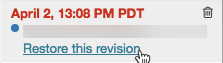
Haga clic en Confirmar. La versión seleccionada se convierte en la versión más reciente del cuaderno.
Eliminar una versión
Para eliminar una entrada de versión:
Haga clic en la versión.
Haga clic en el icono de
 .
.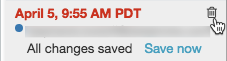
Haga clic en Sí, borrar. La versión seleccionada se elimina del historial.
Borrar historial de versiones
El historial de versiones no se puede recuperar después de borrarlo.
Para borrar el historial de versiones de un cuaderno:
- En Historial de versiones, haga clic en Borrar historial.
- Haga clic en Sí, desactive. Se borra el historial de versiones del cuaderno.
Diferencias lado a lado en el historial de versiones
Al mostrar versiones anteriores del cuaderno, el editor muestra diferencias lado a lado con resaltado de color.
