Nota:
El acceso a esta página requiere autorización. Puede intentar iniciar sesión o cambiar directorios.
El acceso a esta página requiere autorización. Puede intentar cambiar los directorios.
pgAdmin es una popular herramienta de administración gráfica de código abierto para PostgreSQL. Proporciona una interfaz visual para administrar bases de datos, ejecutar consultas, ver datos y supervisar el rendimiento de la base de datos. Puede usar pgAdmin para conectarse a la base de datos de Lakebase, realizar tareas administrativas y supervisar las métricas de rendimiento en tiempo real.
Prerrequisitos
- pgAdmin 4 instalado en el sistema
- Un proyecto de Lakebase con un rol de Postgres configurado
Nota:
Se recomienda usar la autenticación de contraseña nativa de Postgres al conectarse con pgAdmin. Las contraseñas nativas de Postgres no expiran cada hora, como los tokens de OAuth, por lo que son más adecuados para las aplicaciones que no pueden actualizar las credenciales con frecuencia. Consulte Introducción a la autenticación para obtener más información sobre los métodos de autenticación.
Instalación de pgAdmin
Si no tiene pgAdmin instalado, descargue e instálelo desde el sitio web pgAdmin.
Descripción de la cadena de conexión
Lakebase proporciona una cadena de conexión que contiene toda la información necesaria para conectarse. A continuación se muestra cómo analizarlo:
postgresql://role_name:password@ep-abc-123.databricks.com/databricks_postgres?sslmode=require
             ^         ^        ^                         ^
       user -|         |        |- hostname               |- database
                       |
                       |- password
Al configurar pgAdmin, introducirá estos componentes en campos separados. Para más información sobre las cadenas de conexión, consulte Cadenas de conexión.
Conectarse a la base de datos
Obtenga los detalles de conexión de Lakebase:
- Vaya a la aplicación Lakebase y seleccione el proyecto.
- Haga clic en Conectar para abrir el modal de conexión de base de datos.
- Seleccione la rama, el proceso y la base de datos a la que desea conectarse.
- Seleccione un rol de Postgres en la lista desplegable (se recomienda usar un rol nativo de Postgres con autenticación de contraseña). Si necesita crear un rol, consulte Creación de un rol de contraseña de Postgres nativo.
- Anote los detalles de conexión.
Cree una conexión de servidor en pgAdmin:
- Abrir pgAdmin
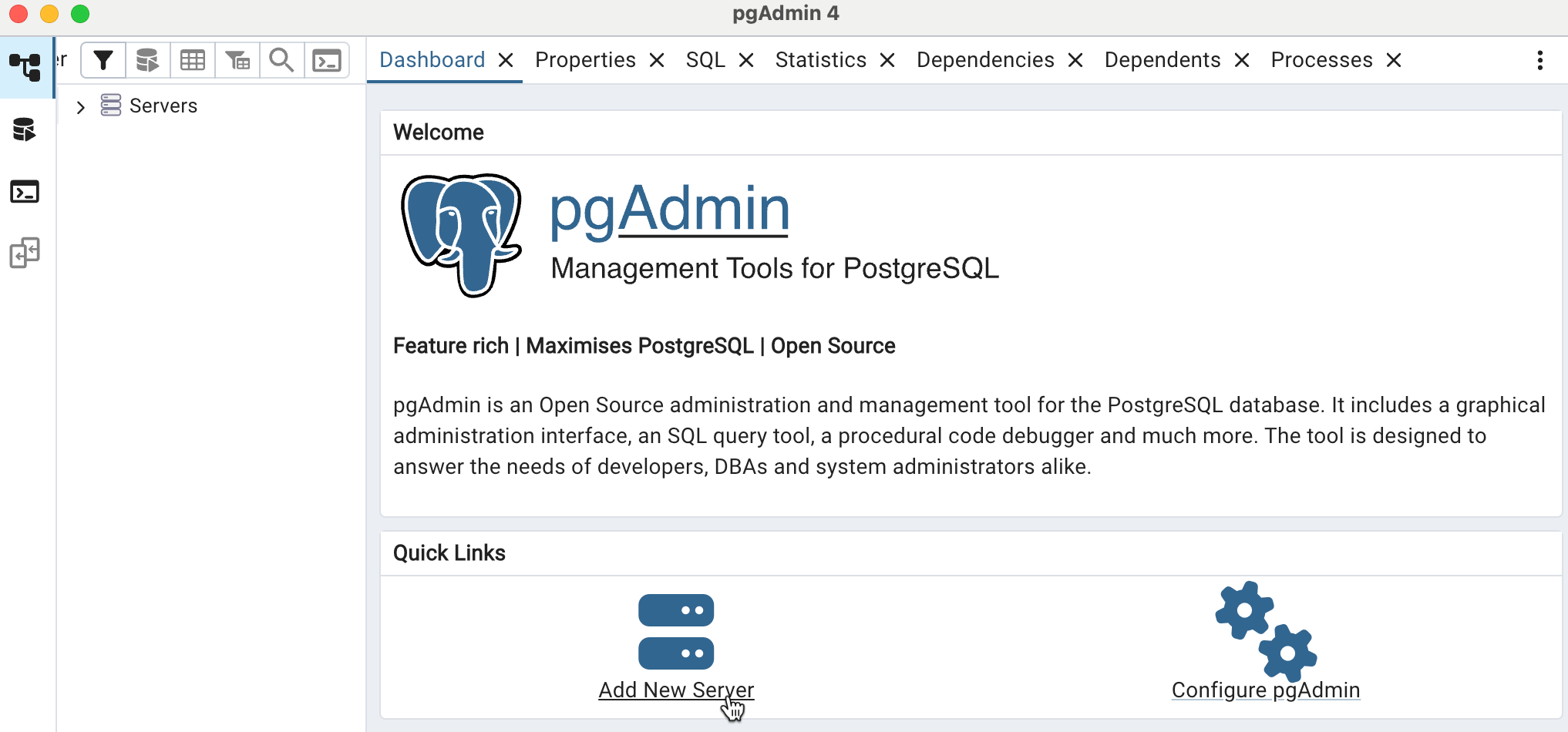
- En Vínculos rápidos en la página principal, seleccione Agregar nuevo servidor.
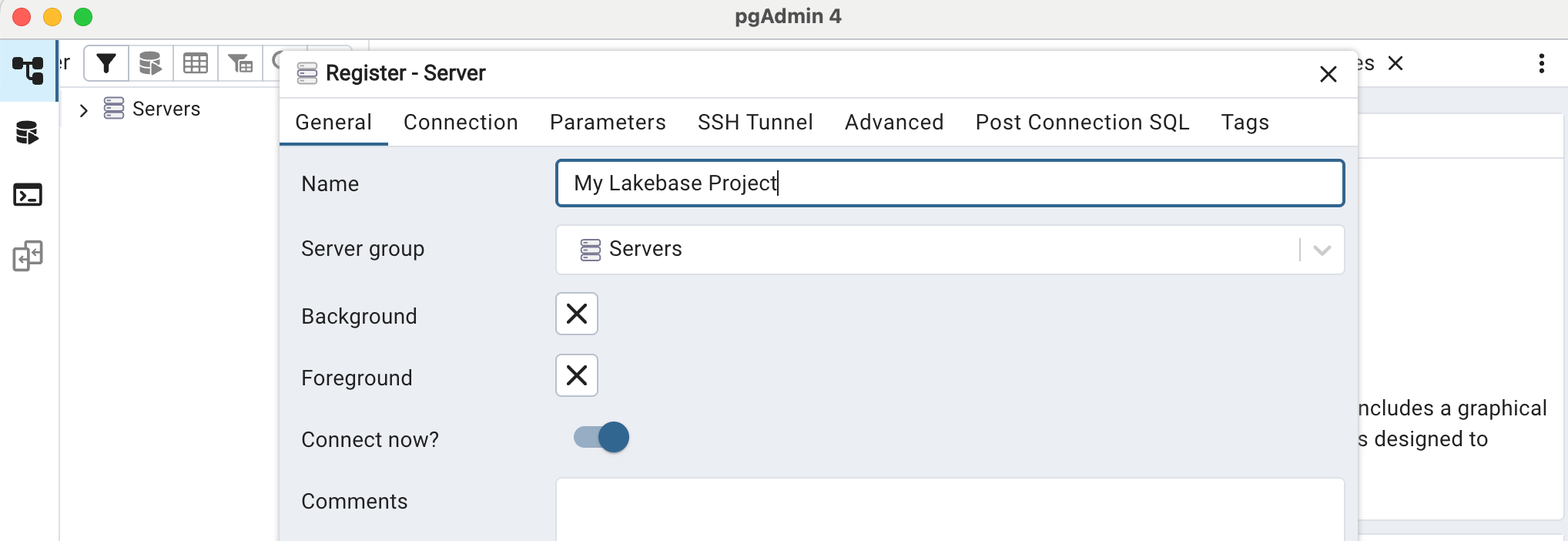
Configure la pestaña General:
- Nombre: escriba un nombre descriptivo para la conexión (por ejemplo, "Proyecto my Lakebase")
Configure la pestaña Conexión:
-
Nombre o dirección de host: escriba el nombre de host del punto de conexión de proceso (por ejemplo,
ep-abc-123.databricks.com) -
Puerto:
5432 -
Base de datos de mantenimiento: escriba el nombre de la base de datos (por ejemplo,
databricks_postgres) -
Nombre de usuario: escriba el nombre de rol de Postgres (por ejemplo,
role_name) - Contraseña: escriba la contraseña de rol de Postgres.
- Guardar contraseña: active esta casilla para guardar la contraseña.
En el ejemplo que se muestra a continuación se usa un rol de Postgres denominado
pgadmin.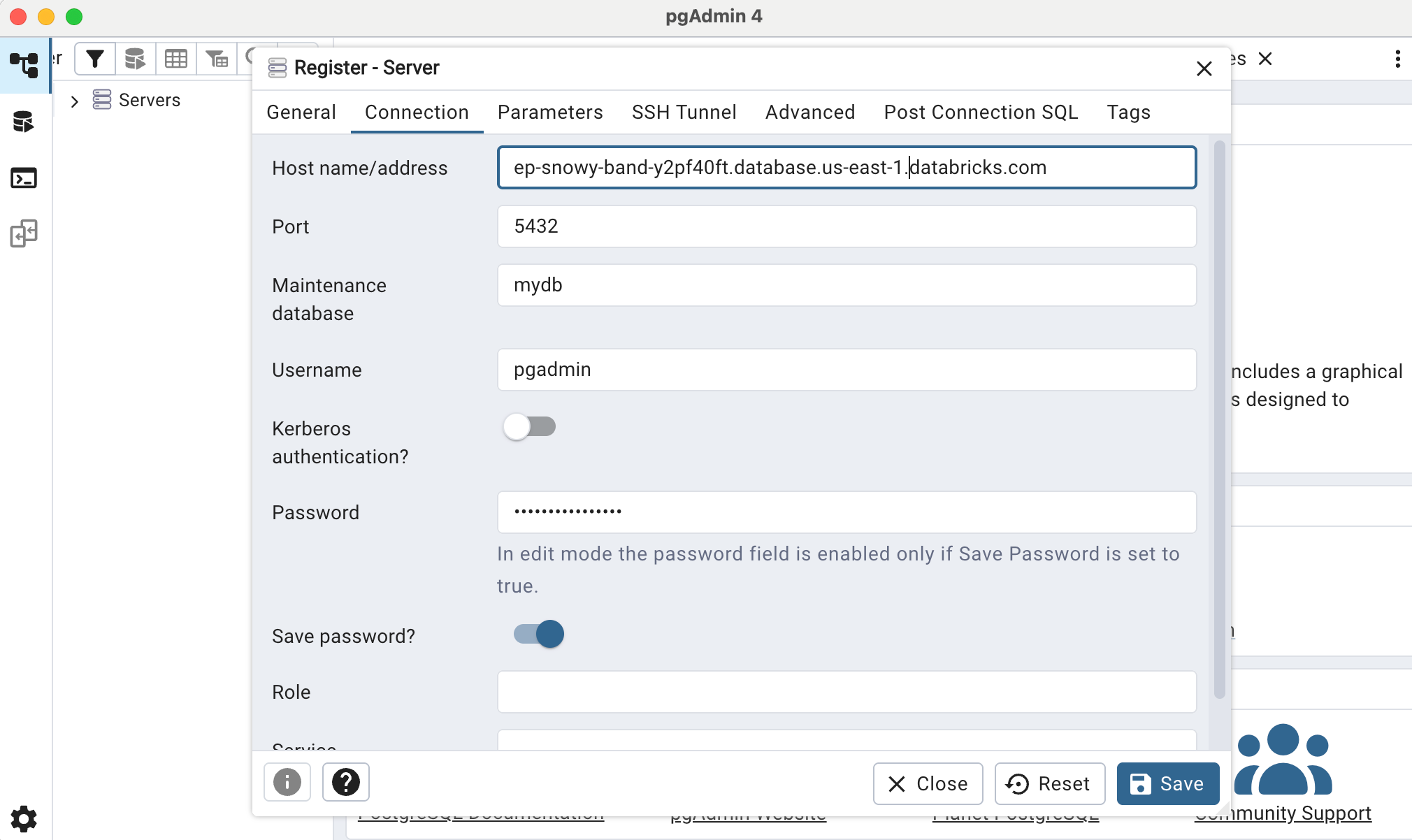
-
Nombre o dirección de host: escriba el nombre de host del punto de conexión de proceso (por ejemplo,
Configure SSL en la pestaña Parámetros:
Modo SSL: seleccione
Require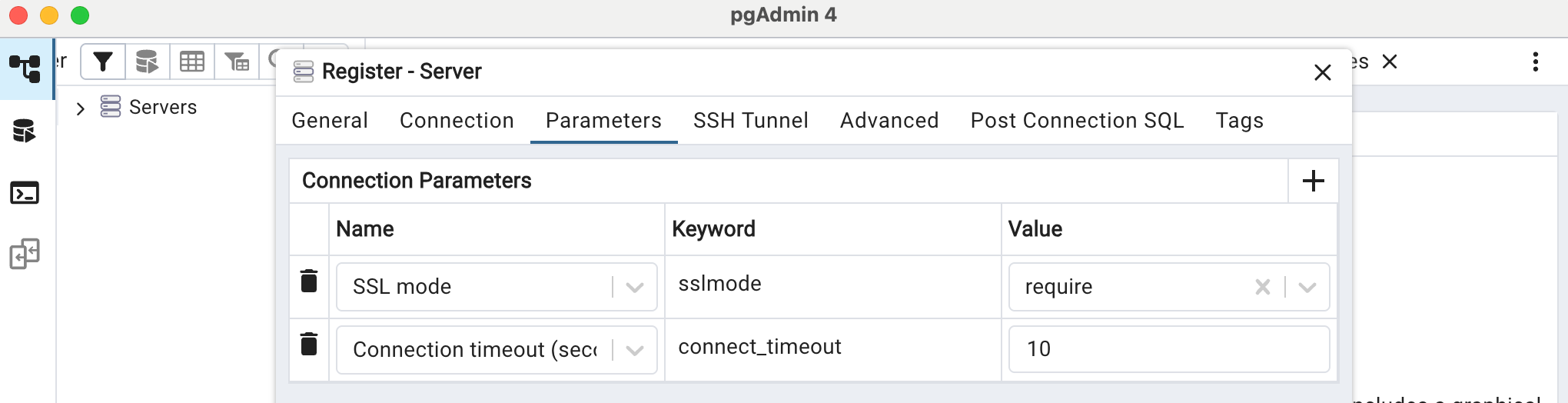
Guarde la conexión:
- Haga clic en Guardar para crear la conexión.
La base de datos de Lakebase aparecerá ahora en la barra lateral izquierda en Servidores. Puede expandirlo para ver bases de datos, esquemas, tablas y otros objetos de base de datos.
Uso de pgAdmin
Una vez conectado, puede hacer lo siguiente:
- Examinar objetos de base de datos: expanda el servidor en la barra lateral izquierda para ver bases de datos, esquemas, tablas, vistas, funciones, etc.
- Ejecutar consultas: haga clic con el botón derecho en la base de datos y seleccione Herramienta de consulta para abrir el editor de SQL.
- Ver datos: haga clic con el botón derecho en una tabla y seleccione Ver o editar datos para examinar el contenido de la tabla.
- Administrar esquemas: crear, modificar o eliminar objetos de base de datos mediante la interfaz gráfica
- Supervisión del rendimiento: visualización de estadísticas, sesiones activas y rendimiento de consultas
Operaciones básicas en pgAdmin
Después de conectarse, puede realizar tareas comunes:
- Ejecutar consultas SQL: abra la herramienta de consulta de la base de datos, escriba comandos SQL y ejecútelos.
- Administrar tablas: Expanda la base de datos → Esquemas → public → Tablas. Puede crear nuevas tablas o administrar las existentes.
- Importar y exportar datos: haga clic con el botón derecho en una tabla y elija Importar/Exportar para cargar datos desde CSV o exportar datos de tabla a un archivo.
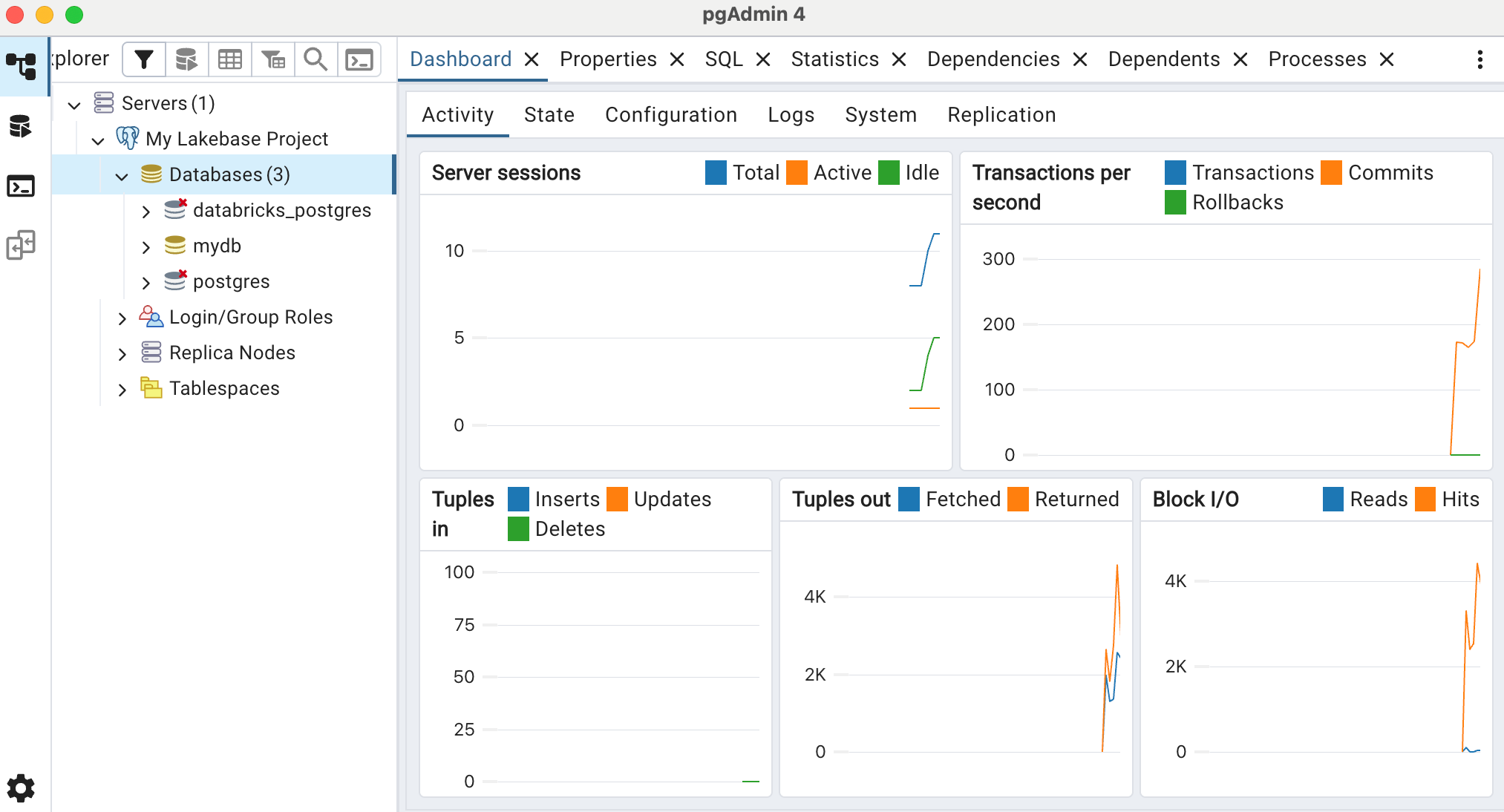
Supervisión con pgAdmin
Con pgAdmin, puede supervisar la actividad en tiempo real para una variedad de métricas, entre las que se incluyen:
- Sesiones activas: sesiones totales, activas e inactivas
- Transacciones por segundo: transacciones, confirmaciones, reversiones
- Tuplas en: Inserciones, Actualizaciones, Eliminaciones
- Tuples out: Extraída, Devuelta
- E/S de bloques: Para los búferes compartidos
Nota:
Actualmente, Lakebase Postgres no admite la system_stats extensión necesaria para usar la pestaña Estadísticas del sistema en pgAdmin. Tenga en cuenta también que pgAdmin, mientras está activo, sondea la base de datos para obtener estadísticas, lo que no permite que el proceso se suspenda como lo haría normalmente cuando no hay ninguna otra actividad de base de datos.
Características de supervisión pgAdmin
pgAdmin proporciona funcionalidades de supervisión adicionales:
- Panel: métricas de rendimiento y actividad del servidor en tiempo real
- Estadísticas: estadísticas de base de datos y tablas, incluidos los recuentos de filas y el uso del disco
- Sesiones: conexiones activas y administración de sesiones
- Bloqueos: bloqueos actuales de base de datos y consultas bloqueantes
- Instrucciones preparadas: Visualización y análisis de la caché de instrucciones preparadas
- Herramienta de consulta: ejecución de consultas con planes de ejecución detallados y análisis de rendimiento
Seguridad de la conexión
Lakebase requiere que todas las conexiones usen cifrado SSL/TLS. Asegúrese de que el modo SSL está establecido en Require en la pestaña Parámetros de la configuración del servidor.
Para obtener más información sobre las cadenas de conexión y las opciones de autenticación, consulte Conexión al proyecto.