Nota:
El acceso a esta página requiere autorización. Puede intentar iniciar sesión o cambiar directorios.
El acceso a esta página requiere autorización. Puede intentar cambiar los directorios.
Importante
Omnigent está en Beta. Para obtener la documentación de código abierto, consulte la documentación de Omnigent.
Omnigent en Azure Databricks es un despliegue gestionado del servidor integrado con el proveedor de identidad de tu espacio de trabajo y Unity Gateway. Este servidor coordina tus sesiones y te permite colaborar con otros. En esta página se describe la configuración específica de Azure Databricks. Consulte la documentación de Omnigent de código abierto para obtener más información sobre las características y funcionalidades omnigentes.
Prerequisites
Debe tener:
- La versión preliminar de Omnigent está habilitada para tu espacio de trabajo. Consulte Gestionar las vistas previas a nivel de espacio de trabajo.
- Un espacio de trabajo en una región que soporta Unity Gateway. Consulte Disponibilidad de características de Databricks por región.
Para instalar Omnigent mediante la CLI, debe tener:
- Python 3.12+
- Node.js 22 LTS con npm
- tmux (solo macOS y Linux)
Elige un anfitrión o corredor
Managed Omnigent ejecuta el servidor en Azure Databricks. El anfitrión o mensajero donde tu agente hace su trabajo es tu propia máquina. Instale la CLI de Omnigent y registre el portátil o una máquina virtual como host para que los agentes puedan acceder a archivos, herramientas o redes locales. Este host solo está disponible mientras la máquina está encendida y el omni host proceso está en ejecución.
Inicie sesión con la identidad del área de trabajo de Azure Databricks y las sesiones aparecen en la <workspace-url>/omnigent interfaz de usuario donde se pueden compartir con otros usuarios del área de trabajo.
Iniciar Omnigent en su propia máquina
Instale la CLI de Omnigent y registre el portátil o una máquina virtual como host. La máquina que registra se convierte en el entorno de ejecución de los agentes, por lo que elige la máquina que tiene acceso a las herramientas, los archivos y la red que necesita el agente. Este host solo está disponible mientras la máquina está encendida y el omni host proceso está en ejecución.
Instale Omnigent con el complemento
databricks, que añade la integración con la plataforma gestionada.Note
En Windows, usa la pestaña UV, porque el script de instalación solo soporta macOS y Linux. Los envoltorios de terminal basados en TMUX no están disponibles en Windows, y los agentes se ejecutan sin aislamiento del sistema de archivos ni de la red. Consulta la sección de Windows del README de Omnigent.
Instalar script
curl -fsSL https://omnigent.ai/install.sh | sh -s -- --extra "databricks"Ultravioleta
uv tool install "omnigent[databricks]"Pip
pip install "omnigent[databricks]"Configure las credenciales del modelo. Ejecuta
omni setup:omni setup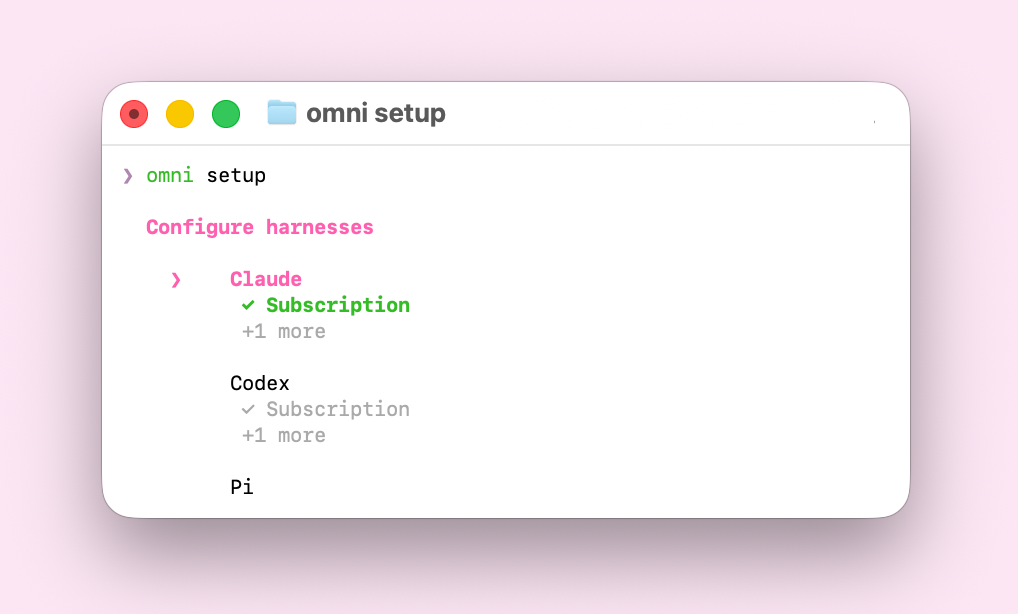
Las credenciales están definidas para cada harness, por lo que primero debe seleccionar un harness y, a continuación, elegir cómo proporcionar las credenciales correspondientes.
- Para invocar las API de Foundation Model del área de trabajo, elija Databricks y escriba la dirección URL del área de trabajo. Esto inicia sesión en el espacio de trabajo y redirige las llamadas al modelo de ese harness a través de Unity Gateway, por lo que no hay claves de API que gestionar y el uso se controla y se factura allí.
- De lo contrario, proporcione su propia clave de API, suscripción o puerta de enlace.
Inicie sesión con su identidad de Azure Databricks y registre la máquina como un host de Omnigent:
omni login <workspace-url>
omni host --server <workspace-url>
En su explorador web, vaya a
<workspace-url>/omnigent.Seleccione Nueva sesión.
Abra el selector de host y seleccione la máquina que registró. El host seleccionado determina el entorno de ejecución en el que se ejecuta el agente, por lo que elige el host que tiene acceso a las herramientas, los archivos y la red que necesita el agente.
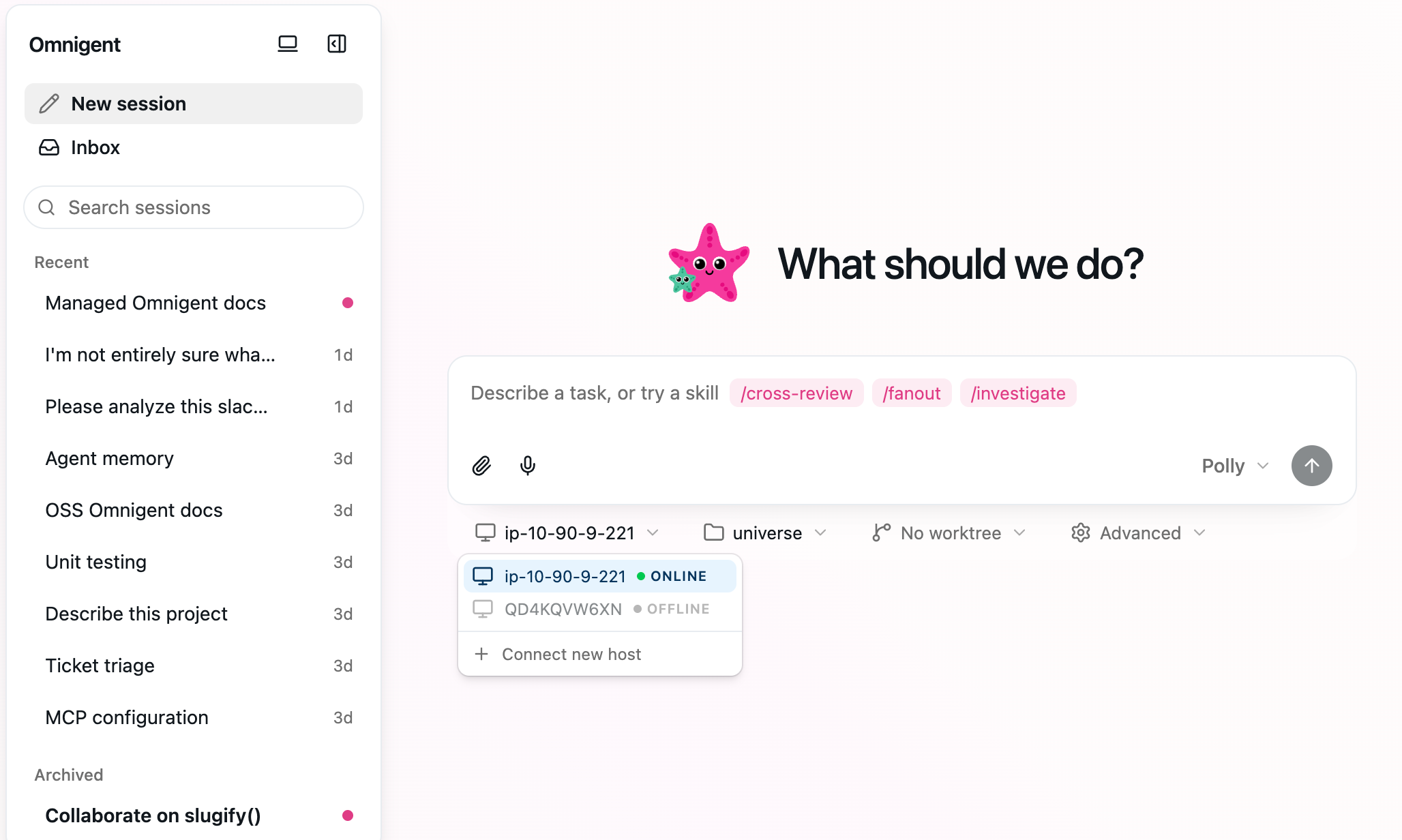
Describa una tarea en el compositor y envíela para iniciar la sesión.
Conexión de la aplicación de escritorio o aplicación móvil
La aplicación de escritorio Omnigent es opcional y está disponible en macOS, Windows y Linux. Instale la aplicación de escritorio y, después de haber creado un host, seleccione Conectar al nuevo servidor en la aplicación y escriba la dirección URL del área de trabajo.
La aplicación móvil Omnigent se conecta de la misma manera. Instálelo desde app Store o use la interfaz de usuario web móvil en cualquier explorador de teléfono y, a continuación, escriba la dirección URL del área de trabajo. Para obtener detalles sobre la instalación y la configuración, consulte la documentación de Omnigent Mobile.
Si el área de trabajo restringe el acceso a la red, es posible que un administrador tenga que permitir que los dispositivos móviles lleguen al área de trabajo antes de poder conectarse. Consulte Acceso a la red móvil.