Nota:
El acceso a esta página requiere autorización. Puede intentar iniciar sesión o cambiar directorios.
El acceso a esta página requiere autorización. Puede intentar cambiar los directorios.
Al agregar un marcador de parámetro con nombre a una consulta, Azure Databricks muestra un widget de parámetros en la interfaz de usuario. Los widgets permiten a los usuarios establecer valores de parámetro sin editar la consulta directamente. Puede configurar el tipo, el título y el valor predeterminado de cada widget.
Los widgets de parámetros se admiten en el editor de SQL, cuadernos, paneles de IA/BI y agentes de Genie, pero se comportan de forma diferente en estas superficies. En esta página se describen los widgets de parámetro en el editor de SQL. Para ver otras superficies, consulte:
- Trabajar con parámetros de panel para paneles
- Adición de parámetros de consulta para Genie Agents
- Widgets de Databricks para notebooks
En el editor de SQL, cualquier tipo de parámetro (String, Integer, Decimal, Date, Timestamp) puede usar cualquier tipo de widget.
Sintaxis de parámetros en el nuevo editor de SQL
El nuevo editor de SQL usa la sintaxis de parámetros con nombre, la misma sintaxis que usan otras herramientas de Azure Databricks, como paneles de IA/BI, agentes de Genie y cuadernos. Los parámetros con nombre van precedidos de dos puntos, por ejemplo :parameter_name. Consulte Marcadores de parámetros con nombre para obtener la documentación de referencia de SQL.
Debes modificar las consultas escritas en el editor de SQL heredado que usen llaves dobles ({{}}) para marcar los parámetros antes de que se puedan ejecutar en el nuevo editor de SQL. Consulte Ejemplos de sintaxis de parámetros con nombre para ver ejemplos de cómo convertir la sintaxis de parámetros del editor SQL heredado a marcadores de parámetros con nombre.
Configuración de un widget de parámetros
Agregue un marcador de parámetro con nombre a la consulta. Aparece un widget en la interfaz de usuario.
Haga clic en el icono de engranaje situado junto al widget para abrir el cuadro de diálogo del widget.
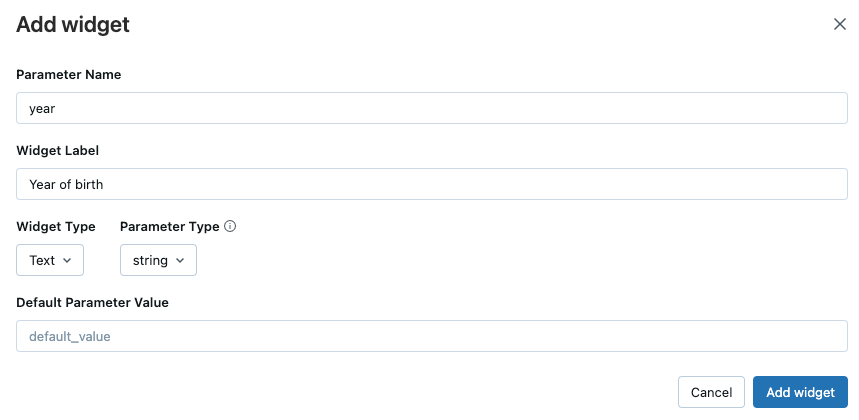
Establezca los campos siguientes:
- Nombre del parámetro: el nombre del parámetro tal como aparece en la consulta. Si cambia el nombre del parámetro, en el cuadro de diálogo del widget, también debe cambiarlo en la consulta.
- Etiqueta del widget: una cadena que describe el widget
- Tipo de widget: controla cómo los usuarios escriben el valor. Consulte Tipos de widget a continuación.
- Tipo de parámetro: el tipo de datos del parámetro. Consulte Tipos de parámetros.
Haga clic fuera del cuadro de diálogo del widget para guardar los cambios.
Editar, quitar y reordenar widgets
Editar: haga clic en el icono de engranaje situado junto al widget para volver a abrir el panel de configuración.
Quitar: elimine el marcador de parámetro de la consulta. El widget se quita automáticamente.
Reordenar: Utiliza el asa de arrastre a la izquierda de un widget para reordenar.
Tipos de widget
Azure Databricks admite los siguientes tipos de widget para los parámetros de consulta:
| Tipo de widget | Descripción |
|---|---|
| Desplegable | Los usuarios deben elegir entre una lista predefinida. |
| Cuadro combinado | Los usuarios pueden elegir entre una lista predefinida o escribir un valor personalizado. |
| Entrada de texto | Acepta cualquier valor de forma libre sin sugerencias. |
| Selección múltiple | Los usuarios pueden seleccionar más de un valor de una lista predefinida. |
| Lista desplegable dinámica | Rellena las opciones de una consulta guardada en lugar de una lista estática. |
| Intervalo de fecha y marca de tiempo | Define un intervalo de inicio y fin utilizando los parámetros .min y .max. |
Entrada de texto
Acepta un valor de forma libre directamente del usuario. Use este widget cuando no se necesiten opciones predefinidas.
SELECT * FROM samples.tpch.region WHERE r_name = :region_param
Desplegable
Presenta una lista predefinida de valores. Los usuarios deben seleccionar en la lista: no se permite la entrada de forma libre. Escriba los valores permitidos en el panel de configuración, uno por línea.
SELECT * FROM samples.tpch.orders WHERE o_orderstatus = :status_param
Para crear un tipo de widget desplegable:
- Haga clic en el icono de engranaje situado junto al
:status_paramwidget. - Establezca Tipo de widget en Desplegable.
- Establezca Tipo de parámetro en String.
- Escriba los valores en el campo de texto Opciones para el valor del parámetro. Haga clic en Agregar o presione Intro entre cada valor.
Cuadro combinado
Presenta una lista predefinida de valores sugeridos, pero también permite a los usuarios escribir un valor personalizado no en la lista. Usa un cuadro combinado cuando las opciones comunes son útiles para mayor comodidad, pero quieres permitir la entrada de forma libre.
SELECT * FROM samples.tpch.part WHERE p_brand = :brand_param
Selección múltiple
Permite a los usuarios seleccionar más de un valor de una lista predefinida. Los valores seleccionados se pasan a la consulta como una colección.
SELECT * FROM samples.nyctaxi.trips WHERE
  array_contains(
    TRANSFORM(SPLIT(:list_parameter, ','), s -> TRIM(s)),
    CAST(dropoff_zip AS STRING)
  )
Para agregar opciones para una lista desplegable de selección múltiple:
- Haga clic en el icono de engranaje situado junto al
list_parameterwidget. - Establezca Tipo de widget en Multiselect.
- Establezca Tipo de parámetro en String.
- Escriba los valores en el campo de texto Opciones para el valor del parámetro. Haga clic en Agregar o presione Intro entre cada valor.
Lista desplegable dinámica
Nota:
Los widgets desplegables dinámicos solo están disponibles en el editor de SQL, no en cuadernos.
Rellena la lista de opciones de una consulta guardada en lugar de una lista estática. A medida que cambian los datos subyacentes, las opciones disponibles se actualizan automáticamente.
Para usar una lista desplegable dinámica:
Cree y guarde una consulta que devuelva los valores que desee en la lista desplegable:
SELECT DISTINCT c_mktsegment FROM samples.tpch.customer ORDER BY c_mktsegmentEn una consulta nueva o existente, agregue un marcador de parámetro con nombre:
SELECT c_custkey, c_name, c_acctbal
FROM samples.tpch.customer
WHERE c_mktsegment = :segment_param
Haga clic en el icono de engranaje situado junto al
segment_paramwidget.Establezca Tipo de widget en Lista Desplegable Dinámica.
Haga clic en el campo Consulta para abrir el cuadro de diálogo Seleccionar consulta existente . Seleccione la consulta guardada en el paso 1 y haga clic en Seleccionar.
Elija un valor de parámetro predeterminado.
Haga clic en Aplicar cambios.
Nota:
Una lista desplegable dinámica muestra un máximo de 1024 valores. Si la consulta guardada devuelve más de 1024 valores, el widget solo muestra los primeros 1024 y no muestra el resto.
Rango de fecha y hora
Los parámetros Date y Timestamp admiten un tipo de widget Range . Cuando se selecciona, Azure Databricks crea dos parámetros mediante .min y .max sufijos para definir el inicio y el final del intervalo.
SELECT * FROM samples.nyctaxi.trips
WHERE tpep_pickup_datetime
BETWEEN CAST(:date_range_min AS TIMESTAMP) AND CAST(:date_range_max AS TIMESTAMP)
Haga clic en el icono de rayo azul para seleccionar valores dinámicos como today, yesterday, this week, last week, last montho last year. Estos valores se actualizan automáticamente.
Importante
Los valores de fecha dinámica no son compatibles con las consultas programadas.