Nota:
El acceso a esta página requiere autorización. Puede intentar iniciar sesión o cambiar directorios.
El acceso a esta página requiere autorización. Puede intentar cambiar los directorios.
Importante
Esta característica está en versión preliminar pública.
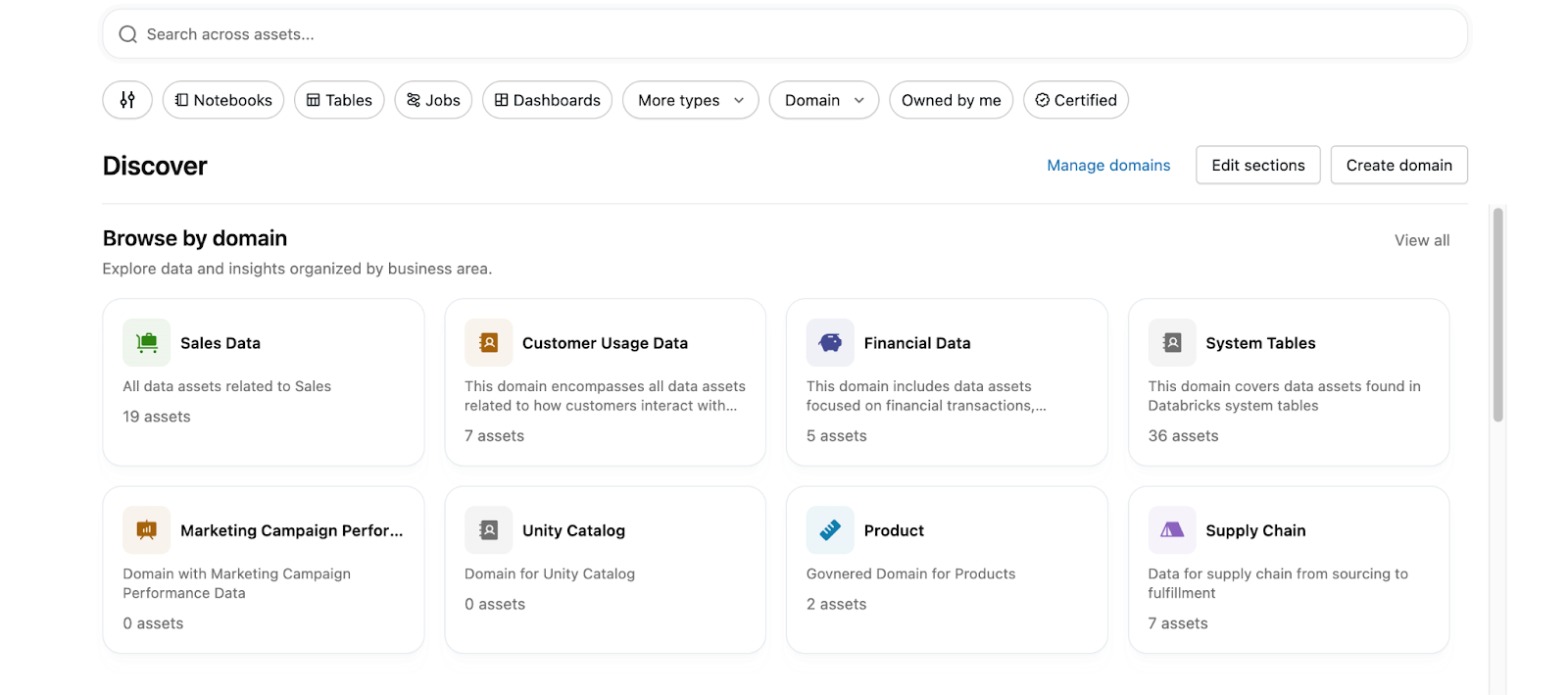
Los dominios y subdominios son capas organizativas que agrupan los activos de datos por propósito empresarial. Los curadores crean y gestionan dominios para ayudar a los consumidores a navegar y encontrar datos en la página de Descubrir de una manera que esté alineada con tu negocio.
Esta página describe cómo los curadores crean, gestionan y personalizan dominios. Para la experiencia del consumidor al navegar por los datos por dominio, consulta la página de Descubrir.
¿Qué son los dominios?
Los dominios son una capa de organización que agrupa los productos de datos y los recursos mediante etiquetas reguladas. Los dominios ayudan a los usuarios a encontrar datos relacionados con sus necesidades más fácilmente. Para agregar un recurso a un dominio, agregue la etiqueta regulada correspondiente al recurso. Los dominios grandes se pueden dividir aún más en subdominios para particionar recursos por áreas de negocio más específicas.
Los dominios y subdominios también organizan las Páginas por área de negocio. Cada dominio tiene su propio conjunto de Páginas, y una Página pertenece exactamente a un dominio o subdominio.
¿Qué son los subdominios?
Un subdominio es un segundo nivel de jerarquía dentro de un dominio. Los subdominios permiten dividir un dominio grande (por ejemplo, Finanzas) en áreas de negocio más específicas (por ejemplo, Auditoría, Impuestos o FP&A) sin crear dominios de nivel superior adicionales.
Las siguientes reglas se aplican al trabajar con subdominios:
- Un nivel de anidamiento. Un dominio puede contener muchos subdominios, pero los subdominios no pueden contener sus propios subdominios.
- Un elemento primario por subdominio. Cada subdominio pertenece exactamente a un dominio primario.
- De muchos a muchos para activos. Un recurso puede pertenecer a varios dominios y subdominios.
- Los recursos de subdominio aparecen en el dominio primario. Los subdominios filtran los recursos dentro de su dominio primario; no ocultan los recursos de él.
- Se basa en etiquetas reguladas con un prefijo compartido. Los subdominios usan una
{parentDomainTag}/{subdomainName}convención de nomenclatura (por ejemplo,Finance/Tax). La etiqueta de dominio principal es una etiqueta independiente de la etiqueta de subdominio: el etiquetado de un recurso conFinance/Taxno lo etiqueta automáticamente conFinance.
Habilitar o desactivar dominios
Nota:
Los dominios son un concepto de nivel de cuenta que utiliza etiquetas reguladas. Los dominios que configure se aplican a toda la cuenta, no a las áreas de trabajo.
Para habilitar la página Discover con dominios, un administrador de la cuenta debe habilitar ambas de las siguientes vistas previas.
- Dominios y página de descubrimiento: habilitado por cuenta.
- Página de Descubrimiento: habilitada por espacio de trabajo.
Consulte Administrar versiones preliminares de Azure Databricks.
Permisos del comisario
Los usuarios interactúan con la página de Descubrir como uno de dos personajes: curadores, que crean y llenan dominios, gestionan las Páginas y personalizan la página de Descubrir , y los consumidores, que navegan por los resultados para buscar los datos que necesitan.
Personalizar la página de Descubrir y gestionar los dominios y las Páginas dentro de ellos requiere el permiso MANAGE DISCOVERY . Los administradores de cuentas y los administradores del área de trabajo tienen este permiso de forma predeterminada. Los administradores de cuentas pueden conceder permisos a otros usuarios a nivel de cuenta, dominio o subdominio.
Los dominios permiten a los consumidores examinar los datos de una manera que esté alineada con la forma en que entienden su negocio dentro de su organización. Cada página de dominio también permite a los conservadores crear colecciones personalizadas en esa página para guiar y resaltar los mejores recursos de ese dominio.
Administración de permisos de detección
Los administradores de cuentas pueden conceder permisos MANAGE DISCOVERY a los usuarios para que actúen como curadores. Se puede conceder el permiso en tres ámbitos, del más amplio al más estrecho:
| Ámbito | Un conservador con esta beca puede gestionarlo |
|---|---|
| Cuenta | Cada dominio y subdominio de la cuenta, y sus Páginas. |
| Dominio | Un dominio específico, todos sus subdominios y sus Páginas. |
| Subdominio | Un subdominio específico y sus Páginas. |
Los administradores de cuentas y los administradores de espacios de trabajo mantienen por defecto el nivel MANAGE DISCOVERY de cuenta.
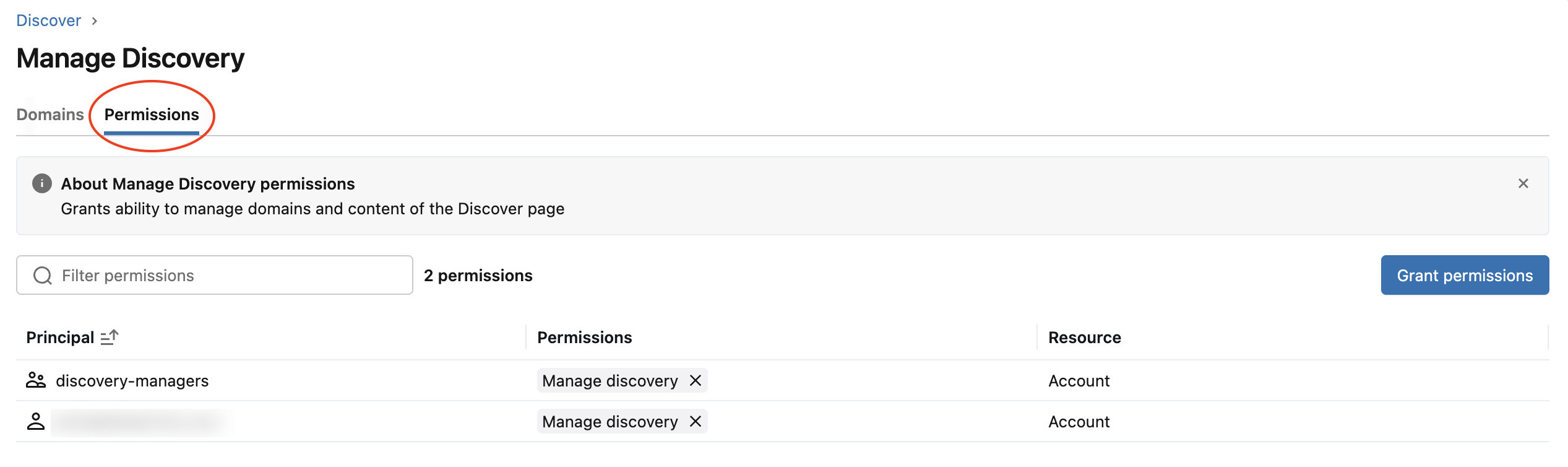
Para conceder MANAGE DISCOVERY a nivel de cuenta:
- En la página Discover, haga clic en el menú desplegable
 y seleccione Gestionar dominios.
 - Haga clic en la pestaña Permisos.
- Haga clic en Conceder permisos para otorgarlos a la entidad de seguridad correspondiente.
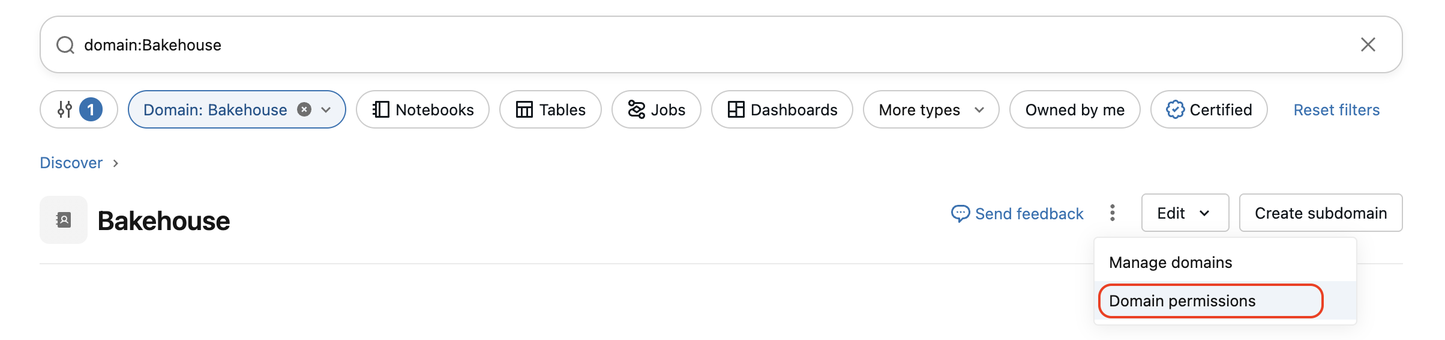
Para conceder MANAGE DISCOVERY a nivel de dominio o subdominio:
- En la página de Descubrir , abre el dominio. Para asignar el ámbito de la concesión a un subdominio, abre el subdominio desde la página del dominio.
- Haz clic en el Menú de desbordamiento y selecciona Permisos de dominio.
- Haga clic en Conceder permisos para otorgarlos a la entidad de seguridad correspondiente.
Creación de un dominio
Los dominios se basan en etiquetas reguladas. Para crear un dominio, puede asignarlo a una etiqueta existente o crear una etiqueta regulada con el mismo nombre. Por ejemplo, para crear un dominio "Marketing", debe crear una etiqueta regulada "Marketing". Las etiquetas que contienen una barra diagonal (/) no se pueden usar para crear un dominio de nivel superior; la barra diagonal está reservada para la convención de nomenclatura de subdominios. Consulte Creación de un subdominio.
Advertencia
Los datos de etiqueta se almacenan como texto sin formato y se replican globalmente. No use nombres de etiqueta, valores ni descriptores que puedan poner en peligro la seguridad de los recursos. Por ejemplo, no use nombres de etiqueta, valores ni descriptores que contengan información personal o confidencial.
Los metadatos de dominio también se replican globalmente. No use identificadores de dominio, descripciones, subtítulos u otros metadatos que puedan poner en peligro la seguridad de los recursos. Por ejemplo, no use identificadores de dominio, descripciones ni subtítulos que contengan información personal o confidencial.
En la esquina superior derecha de la página Detectar , haga clic en Crear dominio.
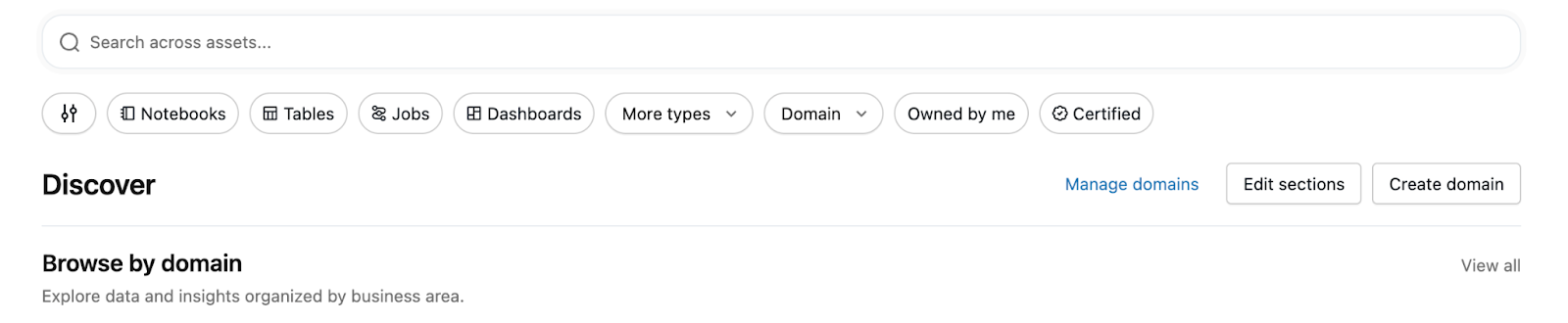
En el modal Crear dominio , seleccione una etiqueta regulada existente o cree una nueva y rellene los campos siguientes:
- Subtítulo: aparece en la tarjeta de dominio.
- Descripción: Información general del dominio.
- Propietario técnico (opcional): quién es responsable de los aspectos técnicos del dominio.
- Propietario de la empresa (opcional): quién es responsable de los aspectos empresariales del dominio.
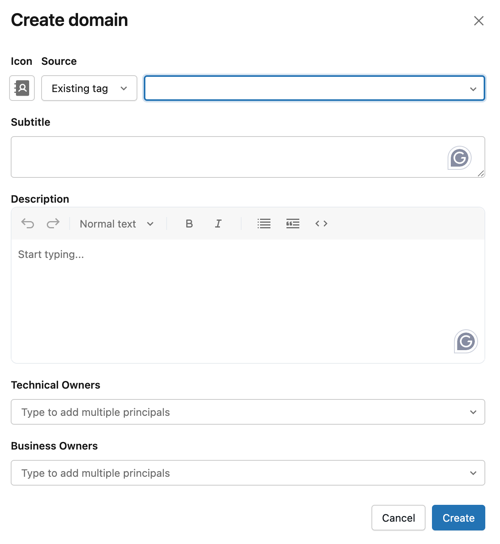
Haga clic en Crear para crear el dominio y añadir una tarjeta de dominio en borrador correspondiente en la página Descubrir.
Cuando se crea un dominio, se encuentra en estado de borrador. El estado de borrador se indica mediante un icono junto al título. Los dominios de borrador solo son visibles para los usuarios con permiso
MANAGE DISCOVERY.Opcionalmente, haga clic en Editar secciones para agregar recursos y personalizar el diseño del dominio.
Para que el dominio esté disponible para los consumidores, haga clic en Editar secciones en la página de dominio y, a continuación, haga clic en Publicar. Después de la publicación, los usuarios pueden usar el dominio como filtro en la experiencia de búsqueda.
Creación de un subdominio
Los subdominios se basan en el mismo primitivo de etiqueta regulada que los dominios, pero siguen un patrón de nomenclatura necesario {parentDomainTag}/{subdomainName} .
En la página Discover, abra la página del dominio principal.
Haga clic en Crear subdominio en la esquina superior derecha.
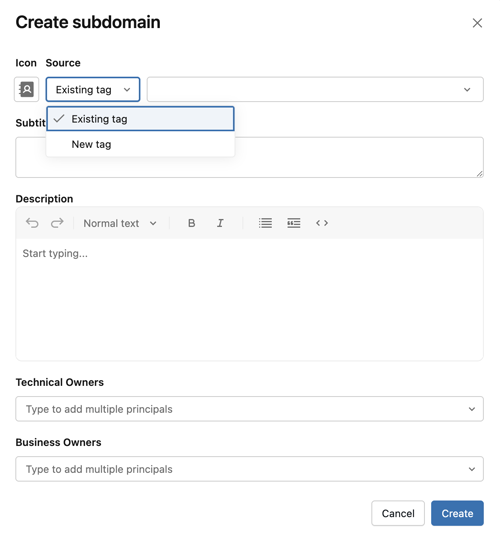
En el modal Crear subdominio , seleccione uno de:
-
Cree una etiqueta: escriba el nombre que desea asignar al subdominio. Azure Databricks antepone automáticamente a la nueva etiqueta la clave de etiqueta del dominio principal (por ejemplo, introducir
Taxen el dominio Finance crea la etiquetaFinance/Tax). El propio nombre del subdominio no puede contener una barra diagonal (/); los subdominios solo admiten un nivel de anidamiento. -
Usar una etiqueta existente: seleccione una etiqueta regulada que ya coincida con el
{parentDomainTag}/...patrón. El selector solo muestra etiquetas que comparten el prefijo del elemento primario. No se puede reutilizar una etiqueta que ya esté designada como un dominio o un subdominio.
-
Cree una etiqueta: escriba el nombre que desea asignar al subdominio. Azure Databricks antepone automáticamente a la nueva etiqueta la clave de etiqueta del dominio principal (por ejemplo, introducir
Opcionalmente, rellene los campos de subdominio:
- Subtítulo: aparece en la tarjeta de subdominio.
- Descripción: información general del subdominio.
- Propietario técnico: puede diferir del propietario técnico del dominio primario.
- Propietario de la empresa: puede diferir del propietario de la empresa del dominio primario.
Haga clic en Crear para crear el subdominio en un estado de borrador.
Para que el subdominio esté disponible para los consumidores, haga clic en Editar secciones en la página subdominio y, a continuación, haga clic en Publicar.
Edición de un dominio o subdominio
- En la página Discover, haga clic en el menú desplegable y seleccione Gestionar dominios.
- Para el dominio o subdominio que desee editar, haga clic en el menú kebab situado a la derecha.
- Haga clic en Editar dominio.

Eliminación de un dominio o subdominio
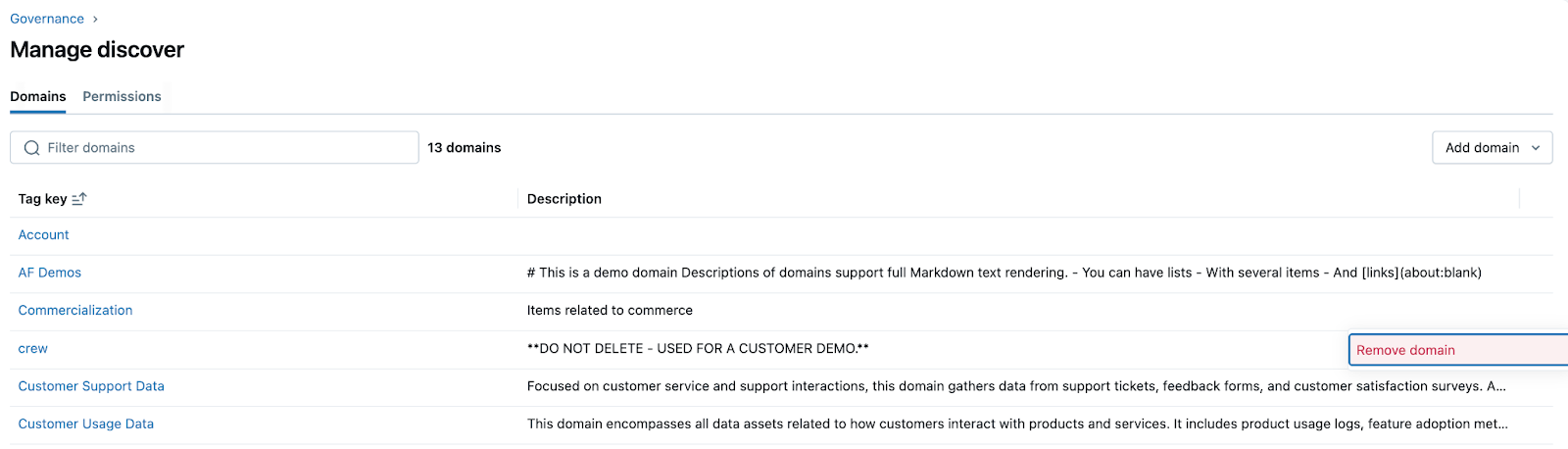
- En la página Discover, haga clic en el menú desplegable y seleccione Gestionar dominios.
- Para el dominio o subdominio que desee eliminar, haga clic en el a la derecha.
- Haga clic en Quitar dominio.
Asignación de recursos a un dominio
Hay varias maneras de agregar recursos a un dominio:
- Agréguelos directamente desde la página de dominio.
- Aplique la etiqueta regulada correspondiente a los recursos.
Desde la página de dominio
- Vaya a la página Detectar y haga clic en el dominio al que desea agregar recursos.
- Haga clic en Agregar al dominio en la parte superior derecha. Debe tener el permiso para agregar la etiqueta asociada al recurso que está intentando agregar al dominio.
- En el modal Selector de activos, seleccione el recurso que desea agregar al dominio y haga clic en Agregar.
- El selector de recursos le permite examinar y buscar recursos en el área de trabajo y el catálogo.
- Según el tipo de recursos que quiera agregar, puede cambiar entre El área de trabajo (para recursos como paneles y agentes de Genie) y Catálogo (para recursos como tablas y vistas de métricas).
- Puede agregar un recurso a un dominio a la vez.
- Si se ha agregado correctamente, el recurso se muestra en la sección Agregado recientemente .
Al etiquetar activos
Para asignar un recurso (por ejemplo, un catálogo, un esquema, una tabla o un panel) a un dominio, también puede etiquetarlo con la etiqueta regulada que coincida con el dominio. Puede aplicar etiquetas a tablas, paneles y agentes de Genie. Vea Aplicar etiquetas a objetos protegibles de Unity Catalog.
Asignar recursos a un subdominio
La asignación de recursos a un subdominio funciona de la misma manera que la asignación a un dominio, pero usa la etiqueta del subdominio.
- En la página subdominio: abra la página del subdominio y haga clic en Agregar al dominio. Debe tener permiso para aplicar la etiqueta de subdominio al recurso.
-
Al etiquetar los recursos: aplique la etiqueta regulada del subdominio (por ejemplo,
Finance/Tax) al recurso.
Dado que la etiqueta de dominio principal y la etiqueta de subdominio son etiquetas independientes, el etiquetado de un recurso con Finance/Tax no lo etiqueta automáticamente con Finance. Sin embargo, los recursos de un subdominio siguen apareciendo en los resultados de búsqueda y exploración del dominio primario.
Personalizar los diseños de la página Discover, el dominio y los subdominios
Advertencia
Los datos de sección personalizados se replican globalmente. No use títulos, subtítulos u otros metadatos que puedan poner en peligro la seguridad de los recursos. Por ejemplo, no use títulos ni subtítulos que contengan información personal o confidencial.
Haga clic en Editar secciones en la parte superior derecha de la página Detectar , cualquier página de dominio o cualquier página de subdominio. Esto le lleva a un estado de borrador de la página donde puede personalizar las secciones existentes, crear secciones personalizadas, eliminar secciones personalizadas, ocultar secciones predeterminadas y reordenar secciones en la página.
Para crear una nueva sección, haga clic en el divisor + Sección .
En el modal de la sección Crear , agregue un título y un subtítulo y, a continuación, seleccione cómo definir los recursos de la sección:
- Consulta de búsqueda: la sección rellena automáticamente los recursos que coinciden con la consulta de búsqueda que defina. Los resultados se clasifican automáticamente en función de la relevancia y las señales de uso; puedes fijar recursos concretos para llevarlos al principio. Consulte Anclar o reordenar recursos en una sección.
- Seleccionado manualmente: seleccione un conjunto fijo de recursos y ordene usted mismo. Consulte Anclar o reordenar recursos en una sección.
Los usuarios que navegan por el dominio o la página Discover deben tener el permiso
BROWSEoVIEWpara ver los elementos de la sección.
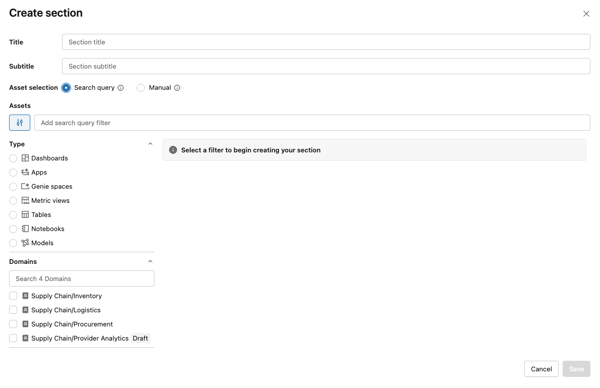
- Haga clic en Guardar y, a continuación, haga clic en Publicar para actualizar el diseño actual de la página Detectar , el dominio o el subdominio de la organización.
Para que una tarjeta de subdominio aparezca en la página de su dominio principal, el dominio principal también debe volver a publicarse: abra el dominio principal, haga clic en Editar secciones y, a continuación, en Publicar.
Anclar o reordenar elementos en una sección
El funcionamiento del orden de recursos en una sección depende del tipo de sección. En una sección seleccionada manualmente, reordena los recursos que ha elegido. En una sección de búsqueda por consulta, anclas activos específicos para situarlos por encima de los resultados ordenados automáticamente.
Reordenar los recursos en una sección seleccionada manualmente
En una sección seleccionada manualmente, seleccione todos los recursos que aparezcan y defina el orden usted mismo.
Abra la sección seleccionada manualmente en modo de edición o cree una.
En la ventana modal de edición de la sección, use los chevrones hacia arriba y hacia abajo junto a cada recurso seleccionado para definir el orden en que aparecen.
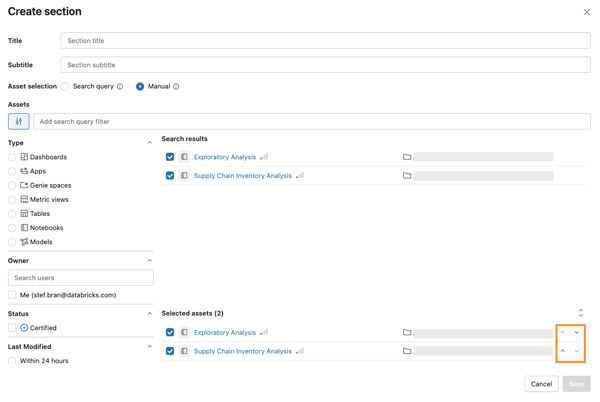
Haga clic en Guardar (o Guardar como borrador) y, a continuación, en Publicar para que la sección sea visible para los consumidores.
Anclar activos en una sección de consultas de búsqueda
En una sección de consultas de búsqueda, los recursos se seleccionan automáticamente según tu consulta y se ordenan automáticamente. Puede anclar recursos específicos para que aparezcan en la parte superior, antes de los resultados clasificados automáticamente.
Abra la sección de consulta de búsqueda en modo de edición o cree una.
En el modal de edición de la sección, verá todos los recursos que coinciden con la consulta de búsqueda. En la tarjeta del recurso que desea anclar, haga clic en el botón de anclar en la esquina inferior derecha. El recurso se mueve a la parte superior de los resultados de la sección.
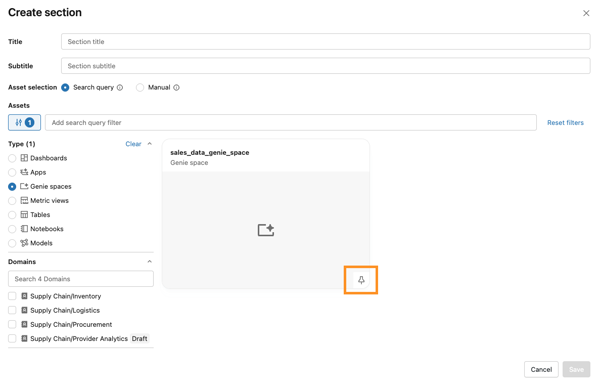
Haga clic en Guardar y, a continuación, en Publicar.
Limitations
- Para conocer el límite del número total de dominios y subdominios que puede crear por cuenta (combinada), consulte Límites de recursos.
- Para obtener limitaciones sobre el número de etiquetas que puede aplicar, consulte Límites de recursos.
- Los subdominios solo admiten un nivel de anidamiento. Un subdominio no puede contener sus propios subdominios.
- Los subdominios deben crearse y gestionarse a nivel de espacio de trabajo desde la página Manage Discover. La administración de subdominios de nivel de cuenta no está disponible en esta versión.