Nota:
El acceso a esta página requiere autorización. Puede intentar iniciar sesión o cambiar directorios.
El acceso a esta página requiere autorización. Puede intentar cambiar los directorios.
Importante
Dev Box ahora está en modo de mantenimiento, sin características adicionales planeadas. las inversiones de Microsoft para entornos en la nube para desarrolladores se centran en Windows 365, lo que proporciona una solución unificada y escalable para escenarios de desarrollador.
Los clientes deben considerar Windows 365 como ruta de acceso recomendada para entornos de desarrollador virtualizados. Dev Box seguirá siendo compatible con el uso existente y se proporcionarán instrucciones para ayudar a los clientes a realizar la transición.
En este artículo se muestra cómo usar el portal para desarrolladores de Microsoft Dev Box como una ubicación central para administrar los cuadros de desarrollo. Como desarrollador, puede acceder a los cuadros de desarrollo en el portal para desarrolladores en lugar de tener que usar Azure Portal.
Puede ver información y realizar muchas acciones mediante el menú Más acciones de un icono de cuadro de desarrollo en el portal para desarrolladores. Por ejemplo, puede apagar o reiniciar un equipo de desarrollo en ejecución o iniciar un equipo de desarrollo detenido. Las opciones disponibles dependen del estado del cuadro de desarrollo y de la configuración del grupo de cuadros de desarrollo al que pertenece.
Prerrequisitos
| Categoría | Requisitos |
|---|---|
| Microsoft Dev Box | Para poder crear o acceder a un cuadro de desarrollo, la organización debe configurar Microsoft Dev Box con al menos un proyecto y un grupo de cuadros de desarrollo. Para configurar Microsoft Dev Box para una organización, consulte Inicio rápido: Configuración de Microsoft Dev Box. |
| Permissions | Para crear o acceder a un cuadro de desarrollo, necesita permisos de usuario de Dev Box en un proyecto que tenga un grupo de cuadros de desarrollo disponible. Si no tiene permisos para un proyecto, póngase en contacto con el administrador. |
Creación de un equipo de desarrollo
Cree un cuadro de desarrollo en el portal para desarrolladores de Microsoft Dev Box siguiendo las instrucciones de Inicio rápido: Creación de un cuadro de desarrollo mediante el portal para desarrolladores. Puede crear más cuadros de desarrollo según sea necesario si selecciona Nuevo cuadro de desarrollo en la esquina superior izquierda del portal.
Por ejemplo, puede crear cuadros de desarrollo independientes para los escenarios siguientes:
- Cargas de trabajo. Cree cuadros de desarrollo independientes para el trabajo de front-end y el trabajo de back-end, o cree varios cuadros de desarrollo para el sistema back-end.
- Corrección de errores. Use cuadros de desarrollo independientes para cada corrección de errores para trabajar en la tarea específica y solucionar el problema sin afectar a la máquina principal.
También puede crear cajas de desarrollo a través de la extensión del Centro de desarrollo de la CLI de Azure. Para obtener más información, consulte Configuración de Microsoft Dev Box desde la línea de comandos con la CLI de Azure.
Conexión a través de una aplicación
Después de crear el cuadro de desarrollo, puede conectarse a él a través de Aplicación de Windows o a través de un explorador.
Conexión a través de Aplicación de Windows
La aplicación de Windows es la aplicación predeterminada para conectarse a Microsoft Dev Box desde cualquier dispositivo, incluido el teléfono o el portátil. Aplicación de Windows está disponible para Windows, macOS, iOS/iPadOS, Android/Chrome OS (versión preliminar) y exploradores web.
Para instalar la aplicación de Windows, seleccione Descargar aplicación de Windows en Acciones rápidas en la pantalla principal del Centro de desarrollo o vaya a la página De Microsoft Store de la aplicación de Windows. En la página Store, seleccione Ver en la Tienda para instalar la aplicación.
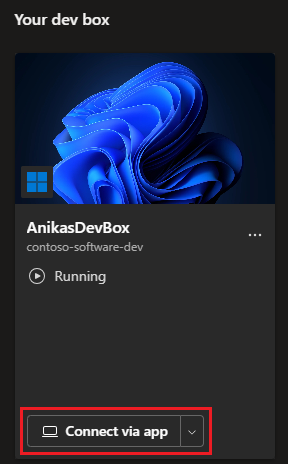
Para conectarse al cuadro de desarrollo mediante la aplicación de Windows, inicie sesión en el portal para desarrolladores y seleccione Conectar a través de la aplicación en el icono del cuadro de desarrollo.
Conexión a través de un explorador
Para cargas de trabajo ligeras, puede usar un explorador como Microsoft Edge para acceder a su caja de desarrollo desde su teléfono o portátil. El explorador es útil para tareas como una corrección rápida de errores o la revisión de una solicitud de incorporación de cambios de GitHub.
Para conectarse a un equipo de desarrollo mediante el explorador:
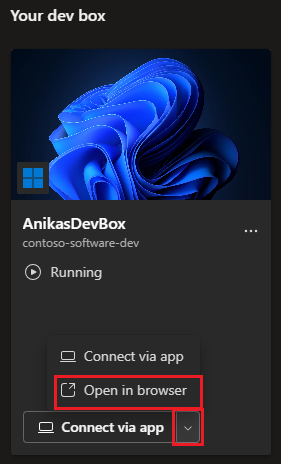
Inicie sesión en el portal de desarrolladores, seleccione la flecha junto a Conectar a través de la aplicación en el azulejo del cuadro de desarrollo y luego seleccione Abrir en el navegador.
Se abre una nueva ventana del explorador. Seleccione la Configuración de sesión que desee y a continuación, seleccione Conectar.
Escriba la contraseña de la cuenta que usa en el portal para desarrolladores y, a continuación, seleccione Iniciar sesión.
Configuración de varios monitores
Puede configurar varios monitores en su estación de desarrollo para trabajar en varias tareas al mismo tiempo, como depurar y escribir código. También puede usar varios monitores para ver diferentes aplicaciones en paralelo.
Para habilitar varios monitores:
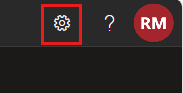
Inicie sesión en el portal para desarrolladores y seleccione el icono Configuración en la parte superior derecha.
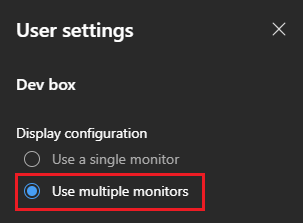
En Configuración de usuario, seleccione Usar varios monitores y, a continuación, cierre Configuración de usuario.
Apagado, reinicio o inicio de un equipo de desarrollo
Para apagar, reiniciar o iniciar un entorno de desarrollo:
Inicie sesión en el portal para desarrolladores y seleccione el icono Más acciones en el icono del cuadro de desarrollo.
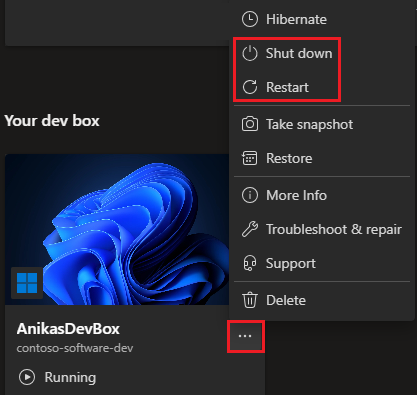
Para un cuadro de desarrollo en ejecución, seleccione Apagar o Reiniciar en el menú.
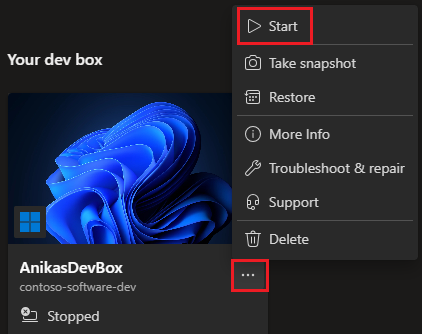
Para un entorno de desarrollo detenido, seleccione Iniciar.
Obtención de información sobre un equipo de desarrollo
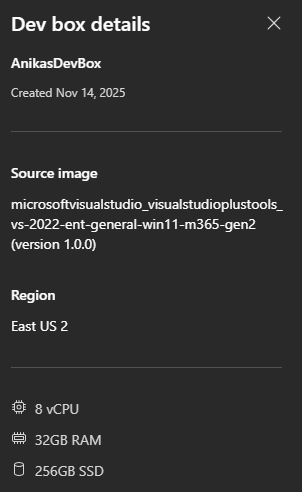
Puede usar el portal para desarrolladores de Microsoft Dev Box para ver información sobre un cuadro de desarrollo, como su fecha de creación, imagen de origen y región.
Para obtener información sobre el equipo de desarrollo:
Inicie sesión en el portal para desarrolladores y seleccione el icono Más acciones en el icono del cuadro de desarrollo.
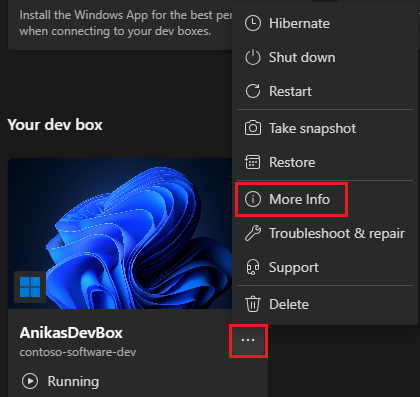
Seleccione Más información en el menú.
En el panel de detalles del cuadro de desarrollo se muestra información sobre el cuadro de desarrollo, como en el ejemplo siguiente:
Eliminación de un equipo de desarrollo
Hay muchas razones por las que puedas no necesitar un entorno de desarrollo. Es posible que complete sus pruebas, fusione la solicitud de extracción o termine de trabajar en una tarea o proyecto específico.
Cuando ya no necesite un equipo de desarrollo, puede eliminarlo en el portal para desarrolladores. A continuación, puede crear nuevos cuadros de desarrollo para trabajar en nuevos elementos.
Importante
No se puede recuperar un equipo de desarrollo después de la eliminación. Antes de eliminar un cuadro de desarrollo, asegúrese de que ya no lo necesite.
Para eliminar un entorno de desarrollo:
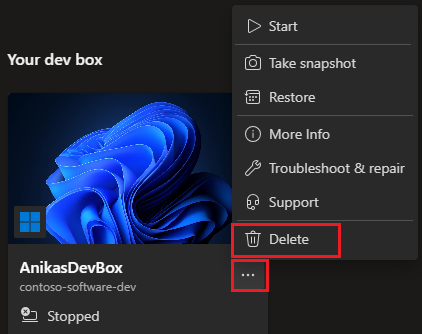
Inicie sesión en el portal para desarrolladores, seleccione el icono Más acciones en el icono del cuadro de desarrollo y, a continuación, seleccione Eliminar en el menú.
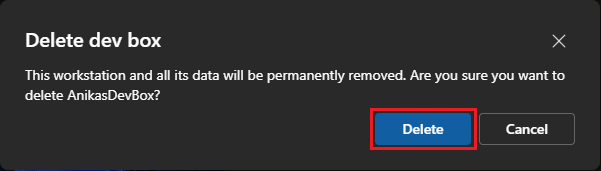
Para confirmar la eliminación, seleccione Eliminar en la pantalla Eliminar equipo de desarrollo.
Realizar otras acciones de equipo de desarrollo
En función de la configuración, puede seleccionar otras acciones en el menú Más acciones de un icono de cuadro de desarrollo en el portal para desarrolladores. Por ejemplo:
Hibernar y reanudar. La hibernación conserva la energía guardando el estado actual del equipo de desarrollo y, a continuación, apagándolo. Puede restaurar el entorno de desarrollo a su estado exacto. Si el cuadro de desarrollo tiene habilitada la hibernación, seleccione Hibernar o Reanudar para hibernar o reanudar el cuadro de desarrollo. Para más información, consulte Hibernar un equipo de desarrollo.
Solución de problemas y reparación. Si tiene problemas para conectarse a su caja de desarrollo, puede usar Solución de problemas y reparación para solucionar problemas. Para obtener más información, consulte Resolución de problemas de conectividad con la herramienta Solución de problemas y reparación.
Instantánea y restauración. Puede capturar una instantánea del estado del cuadro de desarrollo seleccionando Tomar instantánea y, posteriormente, Restaurar el cuadro de desarrollo en ese estado. Para obtener más información, consulte Restaurar el equipo de desarrollo a partir de una instantánea.